Log-Analyse unter iOS/macOS/visionOS
Für Logs unter native (iOS/macOS), Unity (iOS/macOS/visionOS) und Unity Editor (macOS) lesen Sie die folgenden Hinweise.
Logs abrufen
Wenn Sie eine App auf einem iOS/visionOS-Gerät analysieren müssen, verbinden Sie das Gerät mit einem USB-Kabel mit dem macOS-Entwicklungsgerät. Wenn Sie eine App oder ein Programm auf einem macOS-Gerät analysieren müssen, ist dieser Schritt nicht erforderlich.
Öffnen Sie auf dem macOS-Entwicklungsgerät Finder -> Applications -> Utilities -> Console. Klicken Sie in Console auf Start streaming und führen Sie dann das zu analysierende Programm aus. Öffnen Sie die App oder das Programm, bis Logs in Console erscheinen. Klicken Sie mit der rechten Maustaste auf das Log und wählen Sie Show Process "<App-Name>", um alle Logs des Prozesses dieser App oder dieses Programms anzuzeigen.
Das Folgende ist ein Beispiel.
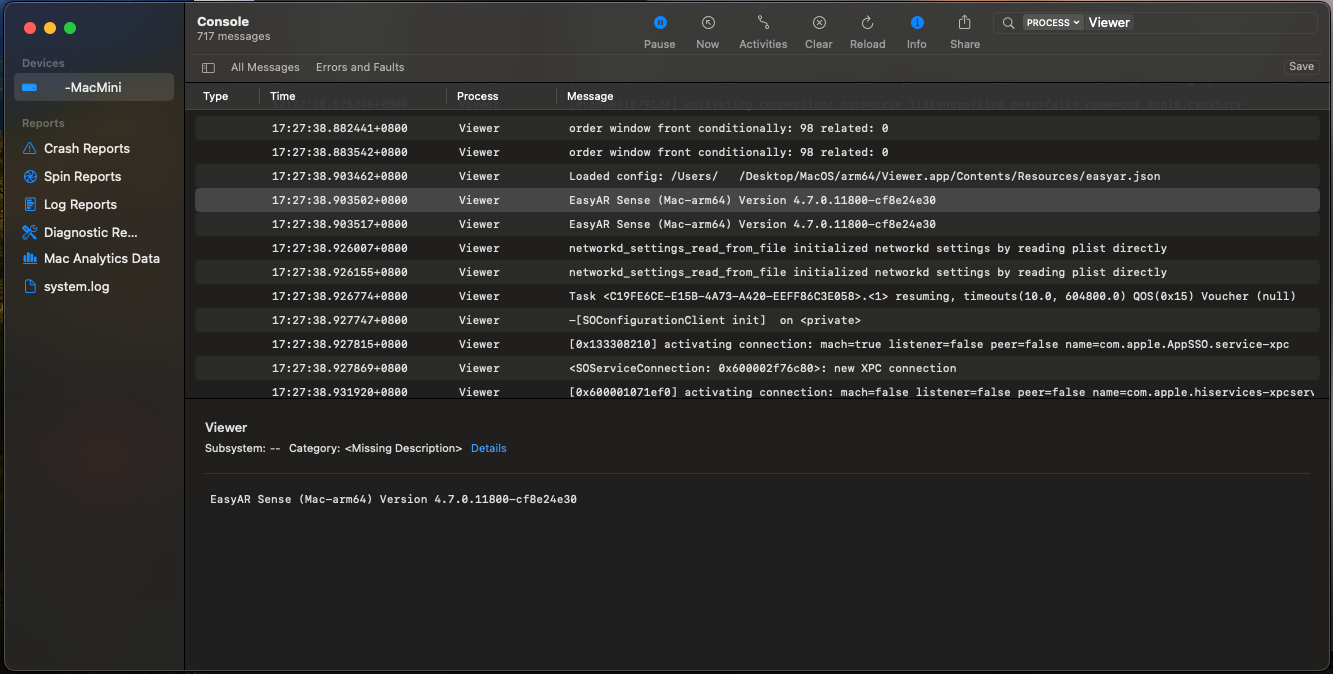
Drücken Sie Cmd + A, um alle Logs auszuwählen, und dann Cmd + C, um die Logs in die Zwischenablage zu kopieren.
Bei Programmen unter macOS können Sie, wenn es sich um ein Kommandozeilenprogramm handelt, die Log-Ausgabe auch im Terminal erhalten.
Außerdem können Sie die App oder das Programm mit Xcode debuggen und Logs aus dem Log-Fenster von Xcode erhalten.
Integrierte Unity-Logs
Bei der Entwicklung von Anwendungen mit Unity bietet Unity Editor zusätzlich zu den plattformeigenen Methoden zur Log-Analyse weitere Debugging-Möglichkeiten.
Unity-Logs werden in Unity-Editor-Logs und Unity-Player-Logs unterteilt. Sie können wie folgt abgerufen werden.
| Unity-Umgebung | Betriebssystem | Log-Pfad |
|---|---|---|
| Editor | macOS | ~/Library/Logs/Unity/Editor.log |
| Player | iOS | Xcodes lldb-Konsole verwenden |
| Player | macOS | ~/Library/Logs/Company Name/Product Name/Player.log |
Das Editor-Log kann auch mit dem Befehl Open Editor Log aus dem Menü oben rechts im Console-Fenster geöffnet werden.
Logs verstehen
Bei der Fehleranalyse müssen häufig die Bedingungen geklärt werden, unter denen der Fehler aufgetreten ist, z. B. die aufgerufene Funktion, Parameter und zugehöriger Zustand.
Hinweise für Feedback
Versionsnummern von EasyAR Sense und EasyAR Sense Unity Plugin
Zum Beispiel 4.7.0.11800-cf8e24e30
Community Edition/Enterprise Edition
Plattform und CPU-Architektur
iOS
arm64
macOS
x86_64/arm64
visionOS
arm64