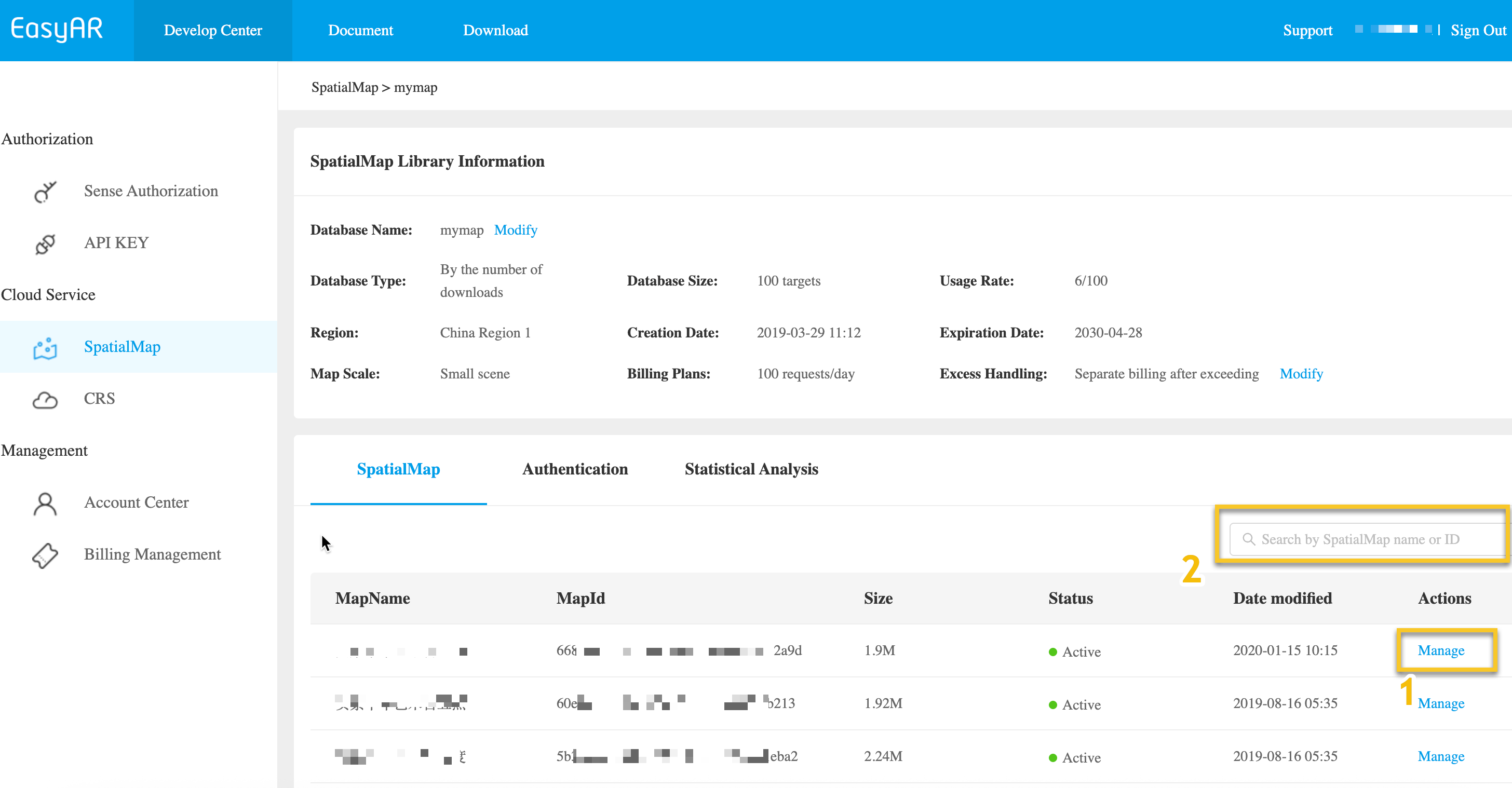
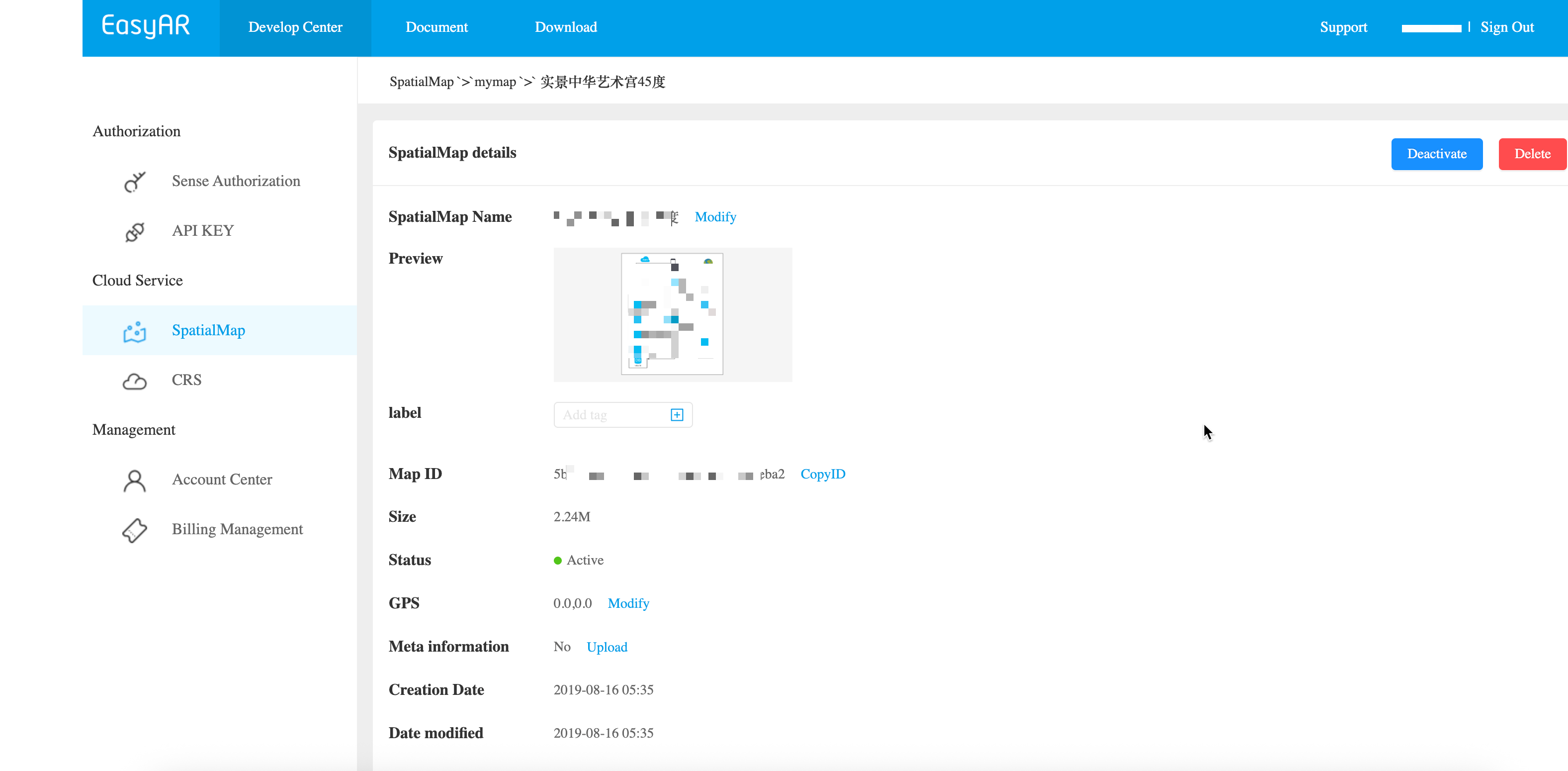
EasyAR Spatial Map speichert normalerweise viele räumliche Kartendaten. Dieses Kapitel beschreibt, wie Details und paginierte Listen von Spatial Map abgerufen werden.
Nach dem Öffnen der Detailseite können Sie die vollständigen Eigenschaften der Spatial Map anzeigen, darunter:
Für Entwickler, die eine Integration in ein eigenes Backend benötigen, wird die Verwaltung über REST API empfohlen.
Stellen Sie vor dem Senden einer Anfrage sicher, dass die folgenden Ressourcen vorliegen. Details siehe Vorbereitungsliste für API-Aufrufe:
Ersetzen Sie die Platzhalter durch die tatsächlichen Parameter und führen Sie das curl-Skript aus
- Your-URL → tatsächliche Cloud URL
- Your-Token → tatsächlicher API Key Authorization Token
- Your-SpatialMap-AppId → tatsächliche SpatialMap appId
curl -X GET "https://armap-api-<cn1|na1>.easyar.com/maps?appId=<Your-SpatialMap-AppId>" \
  -H "Content-Type: application/json" \
  -H "Authorization: <Your-Token>"
Laden Sie den Java-Beispielcode herunter
Importieren Sie das Projekt mit Maven
Step 1. Öffnen Sie den Beispielcode ListMaps.java
Step 2. Ändern Sie die globalen Variablen und ersetzen Sie sie durch die Authentifizierungsparameter aus Ihrer Vorbereitungsliste
- SpatialMap AppId
- API Key / API Secret
- Cloud URL
ListMaps.java
import okhttp3.OkHttpClient;
import okhttp3.Response;
import org.json.JSONObject;
import java.io.IOException;
import java.util.Set;

public class ListMaps {

    private static final String CLOUD_URL       = "https://armap-api.easyar.com";
    private static final String APPID           = "--here is your SpatialMap AppId--";
    private static final String API_KEY         = "--here is your API Key--";
    private static final String API_SECRET      = "--here is your API Secret--";

    public String  toParam(JSONObject jso) {
        Set<String> keys = jso.keySet();
        StringBuffer sb   = new StringBuffer();
        for (String key : keys){
            sb.append(key);
            sb.append("=");
            sb.append(jso.getString(key));
            sb.append("&");
        }
        return sb.substring(0,sb.length()-1);
    }

    public String list(Auth auth) throws IOException {
        OkHttpClient client = new OkHttpClient.Builder().build();
        JSONObject params = new JSONObject();
        Auth.signParam(params, auth.getAppId(), auth.getApiKey(), auth.getApiSecret());
        okhttp3.Request request = new okhttp3.Request.Builder()
                .url(auth.getCloudURL() + "/maps?"+ toParam(params))
                .get()
                .build();
        Response response = client.newCall(request).execute();
        return response.body().string();
    }
    public static void main(String[] args) throws IOException{
        Auth accessInfo  =  new Auth(APPID, API_KEY, API_SECRET, CLOUD_URL);
        System.out.println(new ListMaps().list(accessInfo));
    }

}
Step 3. Führen Sie Main aus
Step 1. Kopieren Sie den Beispielcode nach listmap.js und ändern Sie darin Token, appId und Cloud URL
Step 2. Ausführen
npm install axios
node listmap.js
Wenn Sie die pagination-Strategie ändern müssen, übergeben Sie pagination parameters
- pageSize: Seitengröße
- pageNum: Seitennummer
const axios = require('axios');

class MapService {
    constructor(baseURL, token, appId) {
        this.baseURL = baseURL;
        this.token = token;
        this.appId = appId;
        this.client = axios.create({
            baseURL: baseURL,
            headers: {
                'Authorization': token,
                'Content-Type': 'application/json'
            }
        });
    }

    async listMaps(params = {}) {
        try {
            const queryParams = {
                ...params,
                appId: this.appId
            };

            const response = await this.client.get('/maps', { params: queryParams });

            console.log('=== API Response ===');
            console.log('Status Code:', response.status);
            console.log('Request URL:', response.config.url);
            console.log('Request Headers:', JSON.stringify(response.config.headers, null, 2));
            console.log('Request Params:', JSON.stringify(queryParams, null, 2));
            console.log('Response Data:', JSON.stringify(response.data, null, 2));
            console.log('Timestamp:', new Date().toISOString());

            return response.data;
        } catch (error) {
            console.error('=== API Error ===');
            if (error.response) {
                console.log('Status Code:', error.response.status);
                console.log('Error Data:', error.response.data);
            } else {
                console.log('Error Message:', error.message);
            }
            throw error;
        }
    }
}

async function main() {
    const config = {
        baseURL: 'https://armap-api-<cn1|na1>.easyar.com',
        token: 'your_token_here',
        appId: 'your_app_id_here'
    };

    const mapService = new MapService(config.baseURL, config.token, config.appId);

    const queryParams = {
        pageNum: 1,
        pageSize: 10
    };

    try {
        const result = await mapService.listMaps(queryParams);
        console.log('\n=== Success ===');
    } catch (error) {
        console.log('\n=== Failed ===');
    }
}

if (require.main === module) {
    main();
}

module.exports = MapService;
Schritt 1. Kopieren Sie den Beispielcode nach listmap.php und ändern Sie darin Token, appId und Cloud URL
Schritt 2. Ausführen
php listmap.php
Wenn Sie die Paginierungsstrategie ändern müssen, übergeben Sie die Paginierungsparameter
- 'pageSize': Seitengröße
- 'pageNum': Seitennummer
<?php
class MapService {
    private $baseURL;
    private $token;
    private $appId;

    public function __construct($baseURL, $token, $appId) {
        $this->baseURL = $baseURL;
        $this->token = $token;
        $this->appId = $appId;
    }

    public function listMaps($params = []) {
        $queryParams = array_merge([
            'appId' => $this->appId
        ], $params);

        $queryString = http_build_query($queryParams);
        $url = $this->baseURL . '/maps?' . $queryString;

        $ch = curl_init();

        curl_setopt_array($ch, [
            CURLOPT_URL => $url,
            CURLOPT_RETURNTRANSFER => true,
            CURLOPT_HTTPHEADER => [
                'Authorization: ' . $this->token,
                'Content-Type: application/json'
            ],
            CURLOPT_SSL_VERIFYPEER => false,
            CURLOPT_TIMEOUT => 30
        ]);

        $response = curl_exec($ch);
        $httpCode = curl_getinfo($ch, CURLINFO_HTTP_CODE);
        $error = curl_error($ch);

        echo "=== API Request ===" . PHP_EOL;
        echo "URL: " . $url . PHP_EOL;
        echo "Headers: Authorization: " . $this->token . PHP_EOL;
        echo "Query Params: " . json_encode($queryParams, JSON_PRETTY_PRINT) . PHP_EOL;

        curl_close($ch);

        echo "=== API Response ===" . PHP_EOL;
        echo "Status Code: " . $httpCode . PHP_EOL;
        echo "Timestamp: " . date('c') . PHP_EOL;

        if ($error) {
            echo "cURL Error: " . $error . PHP_EOL;
            return null;
        }

        $responseData = json_decode($response, true);
        echo "Response Data: " . json_encode($responseData, JSON_PRETTY_PRINT) . PHP_EOL;

        return $responseData;
    }
}

// Configure your API Key Token and Your Spatial Map AppId
$config = [
    'baseURL' => 'https://armap-api-<cn1|na1>.easyar.com',
    'token' => 'your_token_here',
    'appId' => 'your_app_id_here'
];

$mapService = new MapService($config['baseURL'], $config['token'], $config['appId']);

$queryParams = [
    'pageNum' => 1,
    'pageSize' => 5
];

$result = $mapService->listMaps($queryParams);

if ($result) {
    echo PHP_EOL . "=== Success ===" . PHP_EOL;
} else {
    echo PHP_EOL . "=== Failed ===" . PHP_EOL;
}
?>
Erstellen Sie die zugehörige Codedatei list_map.py, ändern Sie die globalen Variablen und führen Sie dann aus
pip install requests
python list_map.py
import time
import hashlib
import requests

# --- Global Configuration ---
API_KEY = "YOUR_API_KEY"
API_SECRET = "YOUR_API_SECRET"
APP_ID = "YOUR_APP_ID"
HOST = "https://armap-api-<cn1|na1>.easyar.com"

def main():
    timestamp = str(int(time.time() * 1000))

    # 1. Prepare parameters
    params = {
        'apiKey': API_KEY,
        'appId': APP_ID,
        'timestamp': timestamp,
        'pageNum': '1',
        'pageSize': '10'
    }

    # 2. Signature Calculation
    sorted_keys = sorted(params.keys())
    sign_str = "".join([f"{k}{params[k]}" for k in sorted_keys]) + API_SECRET
    signature = hashlib.sha256(sign_str.encode('utf-8')).hexdigest()

    # 3. Build Request
    url = f"{HOST}/maps"
    params['signature'] = signature

    print(f"Fetching Spatial Maps from {url}...")
    response = requests.get(url, params=params)
    print(f"Response: {response.text}")

if __name__ == "__main__":
    main()
Erstellen Sie die zugehörige Codedatei main.go, ändern Sie die global variables und führen Sie dann aus
go run main.go
main.go:
package main
import (
"crypto/sha256"
"fmt"
"io"
"net/http"
"sort"
"strconv"
"time"
)
var (
ApiKey = "YOUR_API_KEY"
ApiSecret = "YOUR_API_SECRET"
AppId = "YOUR_APP_ID"
Host = "https://armap-api-<cn1|na1>.easyar.com"
)
func main() {
ts := strconv.FormatInt(time.Now().UnixNano()/1e6, 10)
params := map[string]string{
"apiKey": ApiKey,
"appId": AppId,
"timestamp": ts,
"pageNum": "1",
"pageSize": "10",
}
// 1. Sort keys
keys := make([]string, 0, len(params))
for k := range params { keys = append(keys, k) }
sort.Strings(keys)
// 2. Build string and sign
builder := ""
for _, k := range keys { builder += k + params[k] }
builder += ApiSecret
signature := fmt.Sprintf("%x", sha256.Sum256([]byte(builder)))
// 3. Request
url := fmt.Sprintf("%s/maps?apiKey=%s&appId=%s×tamp=%s&pageNum=%s&pageSize=%s&signature=%s",
Host, ApiKey, AppId, ts, params["pageNum"], params["pageSize"], signature)
resp, _ := http.Get(url)
defer resp.Body.Close()
body, _ := io.ReadAll(resp.Body)
fmt.Printf("Response: %s\n", string(body))
}
Fügen Sie die Abhängigkeiten reqwest, tokio, sha2 und hex zu Cargo.toml hinzu.
Führen Sie cargo run aus.
use sha2::{Sha256, Digest};
use std::collections::BTreeMap;
use std::time::{SystemTime, UNIX_EPOCH};
const API_KEY: &str = "YOUR_API_KEY";
const API_SECRET: &str = "YOUR_API_SECRET";
const APP_ID: &str = "YOUR_APP_ID";
const HOST: &str = "https://armap-api-<cn1|na1>.easyar.com";
#[tokio::main]
async fn main() -> Result<(), Box<dyn std::error::Error>> {
let ts = SystemTime::now().duration_since(UNIX_EPOCH)?.as_millis().to_string();
// 1. Signature components in BTreeMap (sorted by key)
let mut params = BTreeMap::new();
params.insert("apiKey", API_KEY);
params.insert("appId", APP_ID);
params.insert("timestamp", &ts);
params.insert("pageNum", "1");
params.insert("pageSize", "10");
// 2. Concatenate and add Secret
let mut sign_str = String::new();
for (k, v) in ¶ms {
sign_str.push_str(k);
sign_str.push_str(v);
}
sign_str.push_str(API_SECRET);
let mut hasher = Sha256::new();
hasher.update(sign_str.as_bytes());
let signature = hex::encode(hasher.finalize());
// 3. Request
let url = format!("{}/maps?apiKey={}&appId={}×tamp={}&pageNum=1&pageSize=10&signature={}",
HOST, API_KEY, APP_ID, ts, signature);
let res = reqwest::get(url).await?;
println!("Response: {}", res.text().await?);
Ok(())
}
Erstellen Sie ein .NET-Konsolenprojekt.
dotnet new console
dotnet run
using System;
using System.Collections.Generic;
using System.Linq;
using System.Security.Cryptography;
using System.Text;
using System.Net.Http;

class Program {
    static string API_KEY = "YOUR_API_KEY";
    static string API_SECRET = "YOUR_API_SECRET";
    static string APP_ID = "YOUR_APP_ID";
    static string HOST = "https://armap-api-<cn1|na1>.easyar.com";

    static async System.Threading.Tasks.Task Main() {
        string timestamp = DateTimeOffset.Now.ToUnixTimeMilliseconds().ToString();

        // 1. Build sorted parameters
        var dict = new SortedDictionary<string, string> {
            { "apiKey", API_KEY },
            { "appId", APP_ID },
            { "timestamp", timestamp },
            { "pageNum", "1" },
            { "pageSize", "10" }
        };

        // 2. Concatenate and append Secret
        StringBuilder sb = new StringBuilder();
        foreach (var kv in dict) sb.Append(kv.Key).Append(kv.Value);
        sb.Append(API_SECRET);

        string signature = Sha256(sb.ToString());

        // 3. Execute GET request
        using var client = new HttpClient();
        string query = string.Join("&", dict.Select(x => $"{x.Key}={x.Value}")) + $"&signature={signature}";
        string url = $"{HOST}/maps?{query}";

        var response = await client.GetAsync(url);
        Console.WriteLine($"Result: {await response.Content.ReadAsStringAsync()}");
    }

    static string Sha256(string str) {
        byte[] bytes = SHA256.HashData(Encoding.UTF8.GetBytes(str));
        return BitConverter.ToString(bytes).Replace("-", "").ToLower();
    }
}
- Laufzeitumgebung
- Unity 2020 LTS oder höher
- Scripting Backend: Mono oder IL2CPP sind beide möglich
- API Compatibility Level: .NET Standard 2.1 (empfohlen)
Step 1: Bilddatei vorbereiten
- Erstellen Sie im Unity-Projekt ein Verzeichnis:
Assets/
└── Scripts/
     └── ListMap.cs
using System.Collections;
using UnityEngine;
using UnityEngine.Networking;

public class ListMap : MonoBehaviour
{
    [Header("Config")]
    public string apiBaseUrl = "https://armap-api-<cn1|na1>.easyar.com";
    public string authorizationToken = "YOUR API KEY AUTH TOKEN";
    public string spatialMapAppId = "SpatialMap-AppId";
    public int pageSize = 5;
    public int pageNum  = 1;

    private void Start()
    {
        StartCoroutine(ListMaps());
    }

    private IEnumerator ListMaps()
    {

        string url =
            $"{apiBaseUrl}/maps?appId={spatialMapAppId}&pageSize={pageSize}&pageNum={pageNum}";

        UnityWebRequest request = UnityWebRequest.Get(url);
        request.downloadHandler = new DownloadHandlerBuffer();

        request.SetRequestHeader("Content-Type", "application/json");
        request.SetRequestHeader("Authorization", authorizationToken);

        yield return request.SendWebRequest();

        if (request.result == UnityWebRequest.Result.Success)
        {
            Debug.Log("List maps success:");
            Debug.Log(request.downloadHandler.text);
        }
        else
        {
            Debug.LogError("List maps failed:");
            Debug.LogError(request.error);
            Debug.LogError(request.downloadHandler.text);
        }
    }
}
Step 3: Parameter konfigurieren (Inspector)
Ändern Sie im Inspector-Bedienfeld:
- Api Url
- Authorization Token
- Spatial Map App Id
- page size
- page num
Um es auszuführen, müssen nur diese Elemente geändert und die in der Vorbereitungsliste vorbereiteten Parameter eingetragen werden
Step 4: Ausführen
- Klicken Sie auf Play
- Prüfen Sie das Ergebnis in Console:
- Erfolg: gibt JSON zurück (einschließlich result)
- Fehler: HTTP / Fehlerinformationen