Player-Einstellungen
Dieser Artikel beschreibt die Player-Einstellungen, die beim Paketieren einer Anwendung mit dem EasyAR Sense Unity Plugin in Unity beachtet werden müssen.
Konfigurationshinweise für verschiedene Plattformen
Beim Erstellen in Unity müssen die folgenden Einstellungen geprüft und bestätigt werden.
Öffnen Sie nacheinander im Unity-Menü File -> Build Settings-> Player Settings, klicken Sie auf das Android-Symbol und rufen Sie die entsprechenden Einstellungen für die Android-Plattform auf.

Normalerweise müssen die folgenden Optionen eingestellt werden.
Package Name Legen Sie den
Package Nameder Android-App fest. Beachten Sie, dass derPackage Namemit dem beim Erstellen des License Key eingegebenen Wert übereinstimmen muss.
Minimum API Level Das von EasyAR unterstützte
Minimum API levelhängt von der verwendeten Variante ab. Bei Verwendung der VarianteFullistAndroid API Level 24oder höher erforderlich; bei Verwendung anderer Varianten benötigt EasyAR SenseAndroid API Level 21oder höher.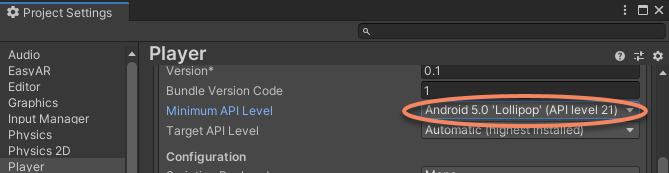
Tipp
Die Variante
Fullwird normalerweise für die Mega Go On-Device-Localization-Funktion und die 5DoF camera-Funktion verwendet. Bei Verwendung des Mega Cloud Localization Service wird die Unterstützung für die 5DoF camera standardmäßig ebenfalls aktiviert.Die vom Zielplattform verwendete EasyAR Sense-Variante kann im Unity-Menü
Project Settings > EasyAR > Sensein der Option Lib Variants eingesehen werden.Target Architecture Wenn Google ARCore verwendet werden muss oder aus anderen Gründen ARM64-Unterstützung kompiliert werden muss, müssen Sie mit
IL2CPPkompilieren undARM64-Unterstützungauswählen. Wenn keine Unterstützung für die ARM64-Architektur benötigt wird, ist keine Konfiguration erforderlich.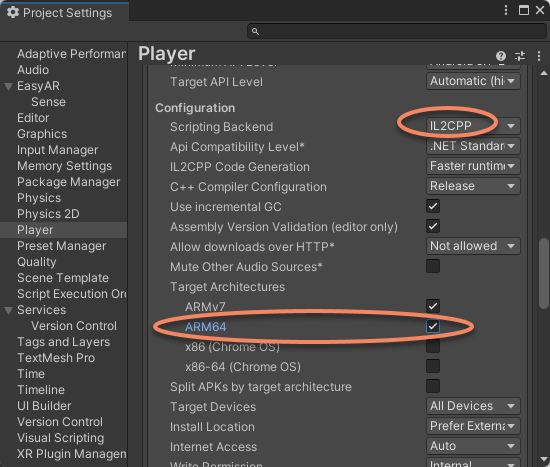
Spezielle Konfiguration für die Videoaufzeichnung
Wenn Sie die Videoaufzeichnung verwenden möchten, müssen Sie
Graphics APIaufOpenGLES3oderOpenGLES2setzen undMultithreaded Renderingabwählen. Außerdem müssen Sie in der EasyAR-KonfigurationLib Variants > AndroidaufVideoRecordingsetzen.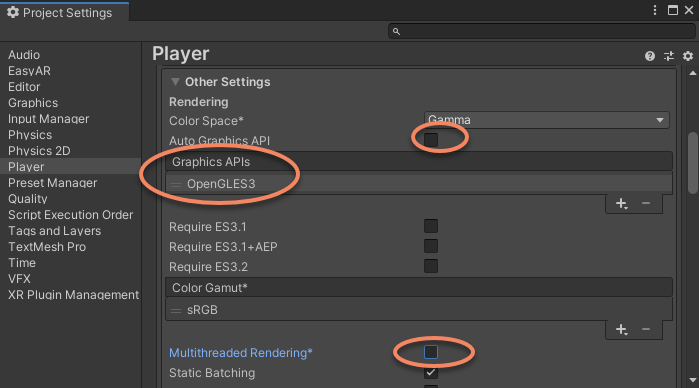



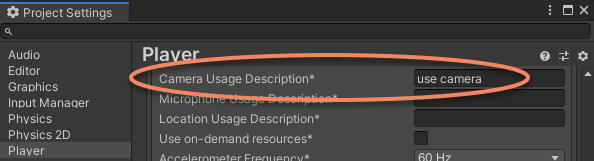
Häufige Probleme
Im Folgenden finden Sie einige häufige Fehler und Lösungen im Zusammenhang mit den Player-Einstellungen.
License Key-Fehler
Wenn ein Fehler beim License Key auftritt, zum Beispiel wenn der
Package Namenicht übereinstimmt, erscheint beim Paketieren der Anwendung eine Meldung ähnlichis not a valid EasyAR Sense license key or it does not match package name. Wenn Sie zu diesem Zeitpunkt das Paketieren fortsetzen, kann die erstellte Anwendung nicht normal verwendet werden. Prüfen Sie die Hinweise im Fenster sorgfältig und beheben Sie das Problem, bevor Sie das Paketieren fortsetzen.Lizenzprüfung beim Paketieren deaktivieren
In einigen Sonderfällen können Sie, wenn Sie EasyAR-APIs manuell initialisieren und den
License Keyin der DateiSetttingsnicht verwenden,Continue and don't warn me againauswählen oder in der EasyAR-Konfiguration die OptionEasyAR Sense License > Verify When Builddeaktivieren. Dadurch wird die Prüfung beim Paketieren deaktiviert.Unterstützung von Android-Geräten mit Nicht-ARM-Architektur
EasyAR Sense unterstützt Android-Systeme mit x86- und x86-64-Architektur nicht direkt, aber Chips von Geräten mit x86-Architektur können normalerweise ARM-Programme kompatibel ausführen. Daher muss die Auswahl der x86-Architektur deaktiviert werden, damit die Anwendung auf einigen x86-Geräten normal verwendet werden kann.