Universal Render Pipeline (URP) konfigurieren
Dieses Dokument beschreibt, wie ein Universal Render Pipeline (URP)-Projekt beim Einbinden von EasyAR-Funktionen konfiguriert wird.
Bevor Sie beginnen
- Verstehen Sie die Verwendung von URP in Unity.
- Lesen Sie EasyAR in Unity aktivieren, um das EasyAR Unity Plugin zu importieren.
Universal Render Pipeline-Asset erstellen
Anmerkung
Wenn das Unity-Projekt mit der URP-Projektvorlage erstellt wurde oder im Projekt bereits UniversalRenderPipelineAsset und Universal Renderer vorhanden sind, können Sie direkt zu bestätigen, dass das Projekt auf die URP render pipeline umgestellt wurde springen.
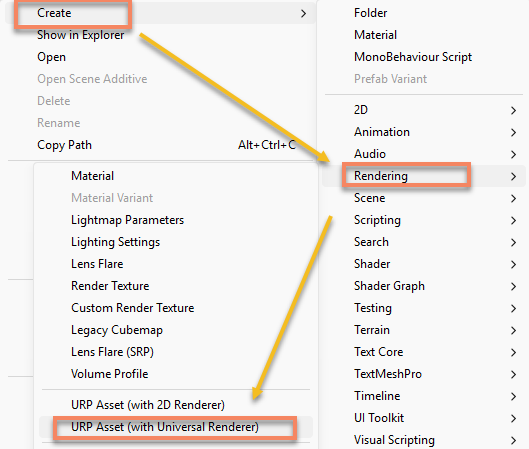
Erstellen Sie im Project-Fenster über das Kontextmenü Create > Rendering > URP Asset(with Universal Renderer) die erforderlichen Assets:
Das von der Zielplattform verwendete Universal Render Pipeline-Asset finden
Klicken Sie auf Edit > Project Settings > Graphics.
Dem Slot Default Render Pipeline oben sollte bereits ein
Universal Render Pipeline Assetzugewiesen sein.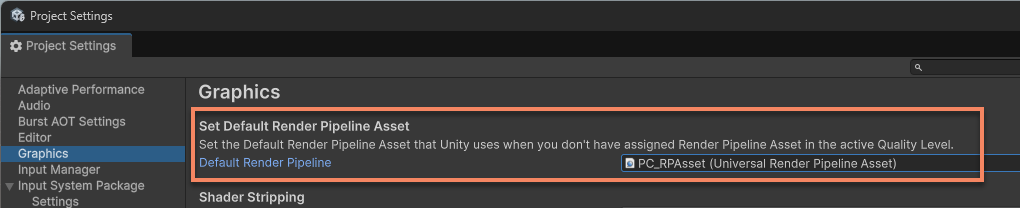
Tipp
In älteren Unity-Versionen heißt diese Option Scriptable Render Pipeline Settings.
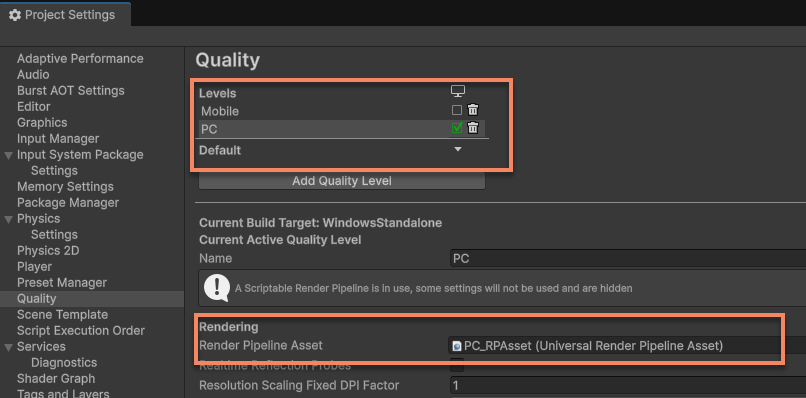
Klicken Sie auf Project Settings > Quality.
Wählen Sie die Qualitätsstufe der Zielplattform. Das darunter stehende Render Pipeline Asset ist das von der Zielplattform verwendete Universal Render Pipeline-Asset. Ist es leer, verwendet die Zielplattform das im Graphics-Fenster konfigurierte Universal Render Pipeline-Asset.
Tipp
Wenn die Einstellungen in Quality nicht mit Graphics übereinstimmen, verwendet das System vorrangig das Asset in Quality.
Universal Render Pipeline-Asset konfigurieren
Wichtig
Die in Unity Editor und auf Geräten wie Android/iOS verwendeten Universal Render Pipeline-Assets sind oft unterschiedlich. Die Verwendung im Editor und auf Geräten muss jeweils separat konfiguriert werden.
Wählen Sie das von der Zielplattform verwendete
Universal Render Pipeline Assetund anschließend dessenUniversal Renderer Data.
Tipp
Wenn im Projekt mehrere Renderer konfiguriert sind, stellen Sie sicher, dass der Renderer ausgewählt ist, den die AR camera gerade verwendet. Den aktuellen Index können Sie in der Camera-Komponente der Szenenkamera unter Rendering > Renderer prüfen.
Klicken Sie unten im Inspector-Panel von
Universal Renderer Dataauf Add Renderer Feature und fügen Sie EasyARCameraImageRendererFeature hinzu.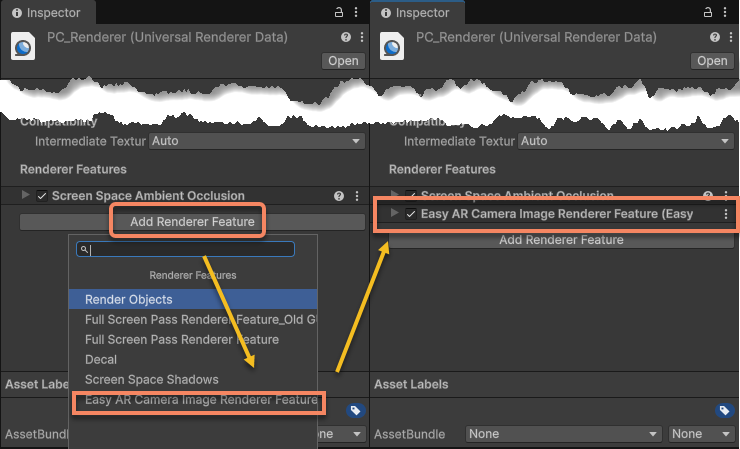
Hinweise zur Verwendung von EasyAR samples
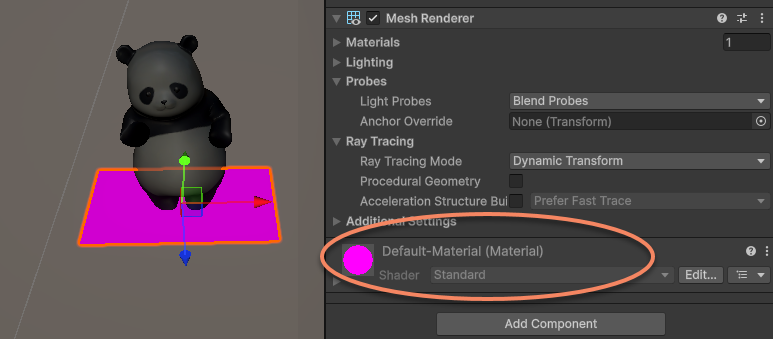
Die mit dem EasyAR Unity Plugin gelieferten sample-Szenen verwenden standardmäßig Materialien und Shader der Built-in render pipeline. Unity konvertiert diese Materialien und Shader automatisch in URP-kompatible Versionen, aber einige wenige Ressourcen können abnormal gerendert werden und müssen gemäß Convert assets using the Render Pipeline Converter manuell konvertiert werden.
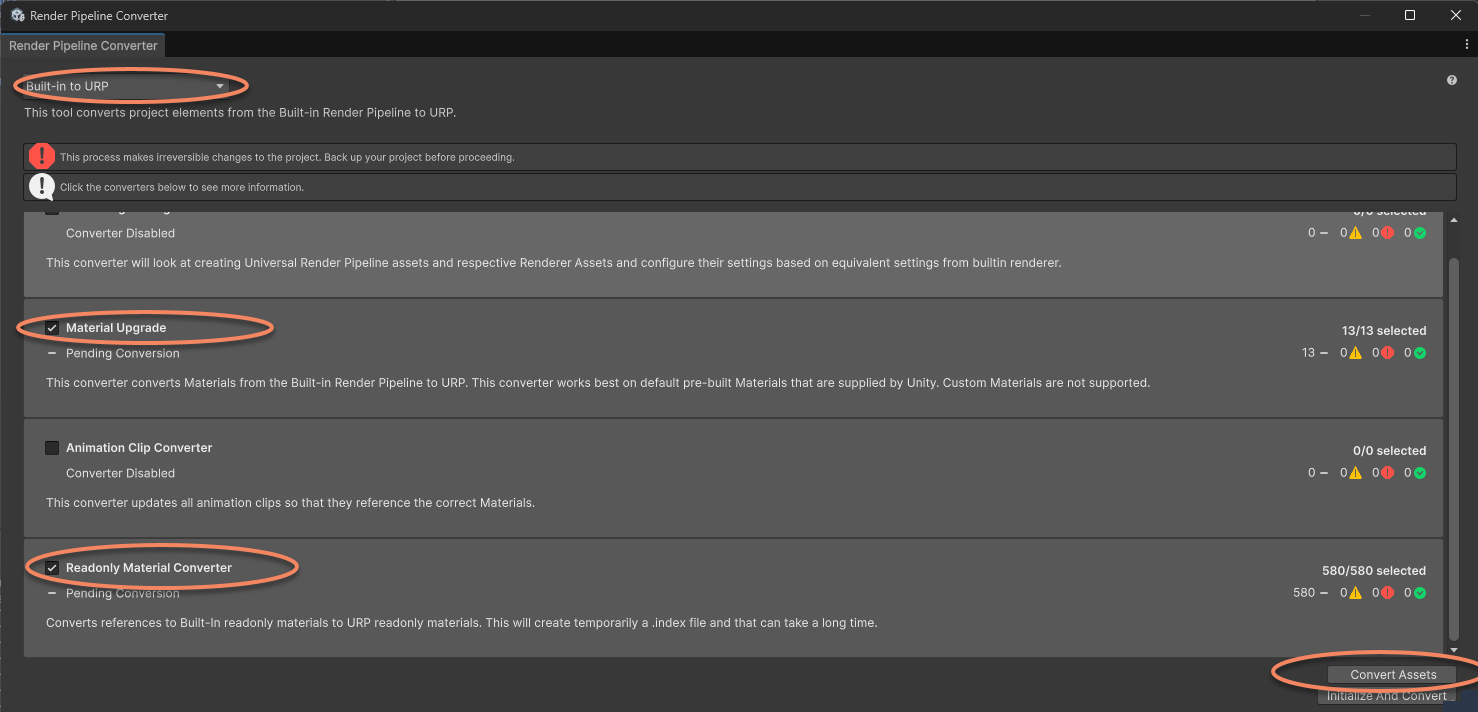
Klicken Sie auf Window > Rendering > Render Pipeline Converter, wählen Sie Built-in to URP, um das Konvertierungsfenster zu öffnen. Aktivieren Sie Material Upgrade und Readonly Material Converter > klicken Sie unten auf Convert Assets.
Nach Abschluss der Konvertierung wird die Darstellung der sample-Materialien wieder normal.
Häufige Probleme
Bei falscher Konfiguration gibt es zur Laufzeit kein Kamerabild, meist als schwarzer Bildschirm sichtbar. Wenn jedoch ein target getrackt wird, wird der unter dem tracking target hinzugefügte Inhalt normal angezeigt.
In Version 4000 und höher wechselt die session in den Zustand Broken. Dann zeigt der Bildschirm oder das Log BrokenReason als URP RenderPipeLineAsset not properly setup an:

Zur Lösung dieses Problems konfigurieren Sie Universal Render Pipeline Asset korrekt wie in diesem Artikel beschrieben.