Nutzung vor Ort und simulation runtime
Dieser Artikel beschreibt die Konfigurationsunterschiede von Mega zwischen Nutzung vor Ort und off-site simulation runtime sowie die passende Konfiguration je nach Bedarf.
Unterschiede zwischen Nutzung vor Ort und simulation runtime
Mega verwendet GNSS-Informationen, etwa GPS und BeiDou, um den localization-Prozess zu unterstützen und Genauigkeit sowie Stabilität von localization zu verbessern. Bei Nutzung vor Ort sind die GNSS-Informationen des Geräts korrekt und können localization unterstützen. Bei off-site simulation runtime passen die GNSS-Informationen des Geräts nicht zur Umgebung. Diese Daten können localization nicht unterstützen und beeinträchtigen stattdessen das Ergebnis. Daher bietet Mega zwei unterschiedliche Konfigurationen für Nutzung vor Ort und off-site simulation runtime.
Die Standardkonfiguration ist die simulation runtime-Konfiguration, um localization-Fehler durch falsche Konfiguration bei der ersten Nutzung zu vermeiden.
In der simulation runtime-Konfiguration wird auf dem Bildschirm immer eine Warnmeldung angezeigt. Diese Meldung kann nicht geschlossen werden, damit die Anwendung nicht mit falscher Konfiguration an Endbenutzer ausgeliefert wird.
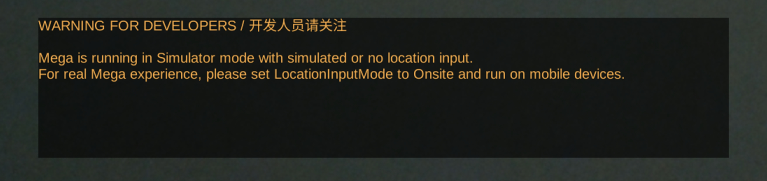
Tipp
Um die Warnmeldung auszuschalten, stellen Sie sicher, dass die Anwendung nur vor Ort verwendet wird, und nutzen Sie die Onsite-Konfiguration.
Für off-site simulation runtime konfigurieren
Wählen Sie das Objekt Mega Tracker unter session, suchen Sie die Komponente MegaTrackerFrameFilter, und wählen Sie Simulator für Location Input Mode, um die simulation runtime-Konfiguration zu aktivieren.
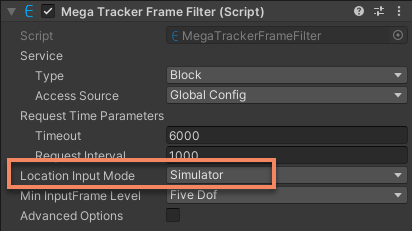
In Skripten können Sie MegaTrackerFrameFilter.LocationInputMode auf Simulator setzen, um denselben Effekt zu erzielen.
Anmerkung
Beim Verwenden einer EIF-Datei für simulation runtime wird diese Option automatisch auf FramePlayer gesetzt und kann nicht geändert werden, damit die in der EIF-Datei aufgezeichneten GNSS-Daten korrekt verwendet werden.
Für Nutzung vor Ort konfigurieren
Wählen Sie das Objekt Mega Tracker unter session, suchen Sie die Komponente MegaTrackerFrameFilter, und wählen Sie Onsite für Location Input Mode, um die Onsite-Konfiguration zu aktivieren.
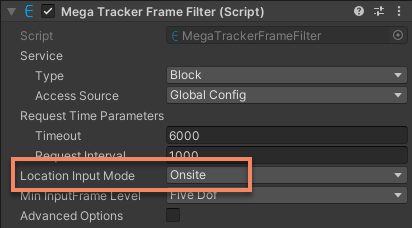
In Skripten können Sie MegaTrackerFrameFilter.LocationInputMode auf Onsite setzen, um denselben Effekt zu erzielen.
Vorsicht
Wenn bei off-site simulation runtime fälschlicherweise die Onsite-Konfiguration verwendet wird, kann localization fehlschlagen und die Anzeige von Inhalten beeinträchtigen.