XGRIDS-Geräte verwenden, um 3D-Gaussian-Daten für Mega zu erfassen
Dieser Abschnitt beschreibt, wie Sie Laserscanning-Geräte von XGRIDS verwenden, um eine Umgebung zu erfassen, anschließend LCC Studio zur Rekonstruktion nutzen und die von EasyAR Mega benötigten Daten exportieren.
Gesamtprozess
Die Verwendung von XGRIDS-Geräten für Mega erfordert normalerweise folgende Schritte:
- Planung der Erfassungsroute. Planen Sie vor der Erfassung die Route entsprechend dem zu erfassenden Bereich, insbesondere bei größeren Szenen.
- Onsite-Datenerfassung. Verwenden Sie unterstützte Lasergeräte, um Umgebungsdaten onsite zu erfassen.
- Rohdaten mit LCC Studio verarbeiten. Verwenden Sie LCC Studio auf dem Computer, um onsite erfasste Daten zu importieren und die 3D-Daten der Szene zu rekonstruieren.
- Daten in die Mega-Cloud hochladen, um eine localization map zu erzeugen. Wählen Sie aus den LCC Studio-Ergebnissen die für Mega benötigten Dateien aus und laden Sie sie auf den Server hoch.
- AR-Inhalte platzieren und remote testen. Betrachten Sie die rekonstruierte Szene in Unity oder anderen 3D-Engines, gestalten Sie AR-Inhalte, führen Sie remote debugging durch, paketieren Sie die Anwendung usw.
- Onsite-Test und Erlebnis.
Von Mega unterstützte XGRIDS-Gerätetypen
Aktuell von Mega unterstützte XGRIDS-Geräte:
- PortalCam P1
- Lixel-Serie
Anmerkung
EasyAR Mega unterstützt derzeit nicht das direkte Hochladen von Rohdaten, die von XGRIDS-Geräten gescannt wurden. Die Daten müssen zuerst in LCC Studio verarbeitet und im erforderlichen Format exportiert werden. Informationen zu den Geräten, die von der aktuellen LCC Studio-Version unterstützt werden, finden Sie im entsprechenden user manual.
Routenplanung und onsite-Datenerfassung
Wie Sie mit XGRIDS-Geräten hochwertige Daten erfassen, erfahren Sie in den Anleitungen und Tutorials auf der XGRIDS-Entwicklerwebsite.
Wir empfehlen, das LCC-Erfassungstutorial zu lesen, um hochwertige Scantechniken zu erlernen.
- Lesen Sie die offizielle XGRIDS LCC-Erfassungsanleitung, um die Hinweise zur Erfassung zu kennen.
- PortalCam P1-Erfassungsanleitung, um zu erfahren, wie PortalCam P1 bedient und zur Erfassung verwendet wird.
Scandaten mit LCC Studio verarbeiten
Wie Sie LCC Studio zur Verarbeitung onsite gescannter Daten verwenden, erfahren Sie in den offiziellen LCC Studio-Tutorials mit detaillierten Bedienungsanleitungen.
Laden Sie LCC Studio, user manual und release notes von der offiziellen LCC Studio-Website herunter.
Sehen Sie sich die LCC Studio-Tutorialreihe an, um zu lernen, wie Szenen erzeugt und bearbeitet werden.
Dateien, die Mega benötigt, in LCC Studio-Ergebnissen finden
Nachdem die Szenenerzeugung in LCC Studio abgeschlossen ist, können Sie auf dem Computer die für die Mega-Entwicklung benötigten Dateien anzeigen. Vorgehen:
Klicken Sie in LCC Studio unter
My scenesoben rechts in Ihrer Umgebung auf....Wählen Sie
Open file location. Dadurch wird der Speicherort der zugehörigen Dateien auf dem Datenträger geöffnet. In diesem Verzeichnis finden Sie die von Mega benötigten Dateien.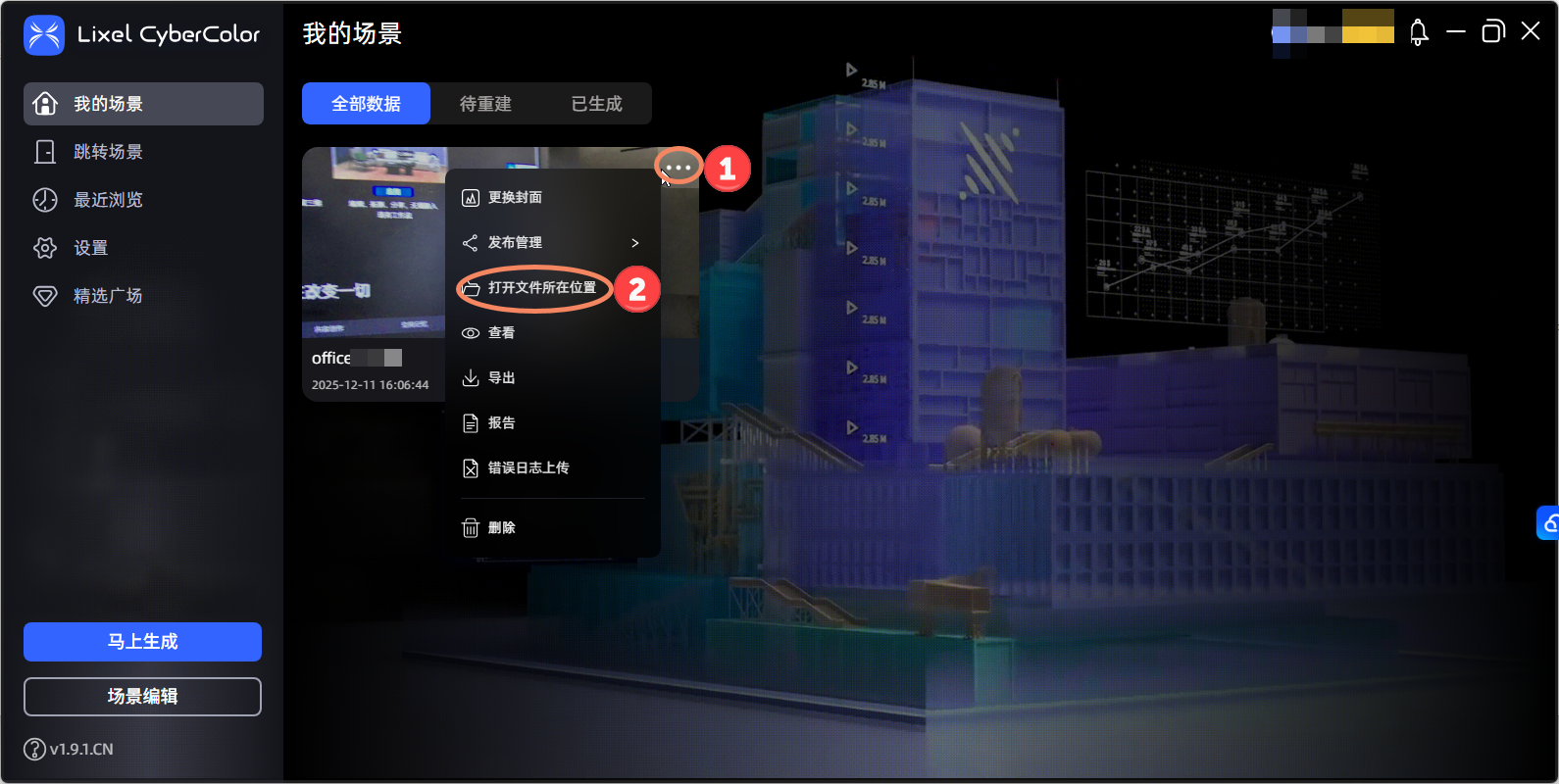
- Im Verzeichnis
ply-result\point_cloud\iteration_100wird eine 3D-GS-Datei im Formatpoint_cloud.plygespeichert.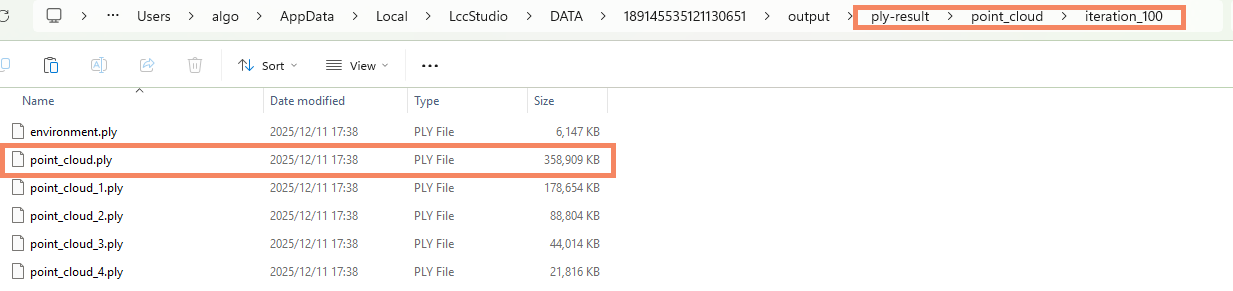
- Im Verzeichnis
renderwird eine 3D-GS-Datei im Formatlcc(*.lcc, ) gespeichert.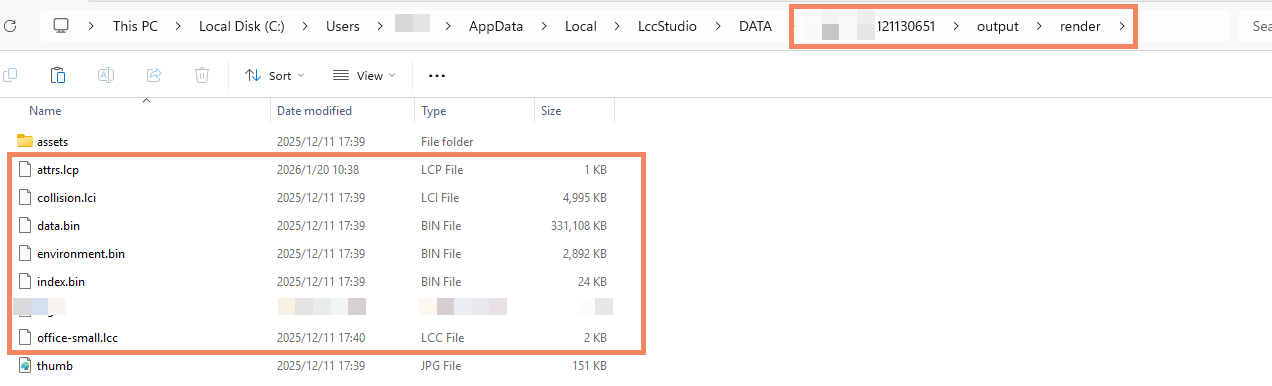
- Im Verzeichnis
render\assetswird eine poses.json-Datei gespeichert, die die Erfassungstrajektorie aufzeichnet.
- Im Verzeichnis
Anmerkung
Sie können in LCC Studio auch die Funktion File -> Export verwenden und eine 3D-GS-Datei im Format ply auswählen, um sie für Mega in ein benutzerdefiniertes Verzeichnis zu exportieren.
Nächste Schritte
Sie müssen die oben genannten Rekonstruktionsergebnisdateien von LCC Studio auf den EasyAR-Server hochladen. Details finden Sie unter XGRIDS-Daten auf den Mega-Server hochladen.