Daten von Smartphone-Screenshots und Bildschirmaufnahmen erfassen
Wenn AR-Visualisierungseffekte auf Mobilgeräten ungewöhnlich sind, erfassen Sie bitte rechtzeitig Screenshots und Bildschirmaufnahmen des Problems und senden Sie sie an das technische Supportteam von EasyAR, damit wir das Problem schnell lokalisieren und beheben können.
Smartphone-Screenshot
- Modelle mit Home-Taste (z. B. iPhone 8, iPhone SE usw.)
Drücken Sie schnell gleichzeitig die Einschalttaste und die Home-Taste. Nach dem Loslassen blinkt der Bildschirm und ein Auslösegeräusch ist zu hören. Das bedeutet, dass der Screenshot erfolgreich erstellt wurde.
- Modelle ohne Home-Taste (z. B. iPhone X und spätere Modelle)
Drücken Sie schnell gleichzeitig die Einschalttaste und die Lautstärke-+-Taste. Nach dem Loslassen blinkt der Bildschirm und ein Auslösegeräusch ist zu hören. Das bedeutet, dass der Screenshot erfolgreich erstellt wurde.
Smartphone-Bildschirmaufnahme
iPhone-Serie
Bildschirmaufnahme starten
Tippen Sie auf das Symbol "Screen Recording". Die Aufnahme beginnt nach einem 3-sekündigen Countdown.
Wenn Sie Ihre eigene Stimme aufnehmen müssen: Halten Sie das Symbol für die Bildschirmaufnahme gedrückt und tippen Sie auf das Mikrofonsymbol, sodass es rot wird.
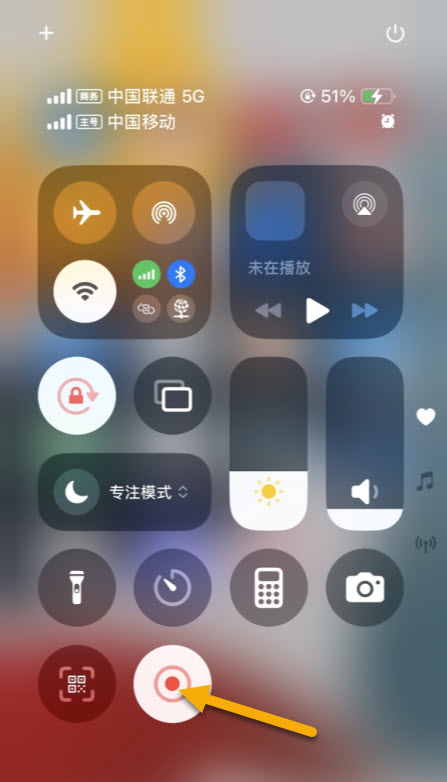
Anmerkung
Vollbildmodelle (iPhone X und höher): Wischen Sie von der oberen rechten Bildschirmecke nach unten, um Control Center zu öffnen;
Nicht-Vollbildmodelle (iPhone 8 und älter): Wischen Sie vom unteren Bildschirmrand nach oben, um Control Center zu öffnen.
Stoppen und speichern
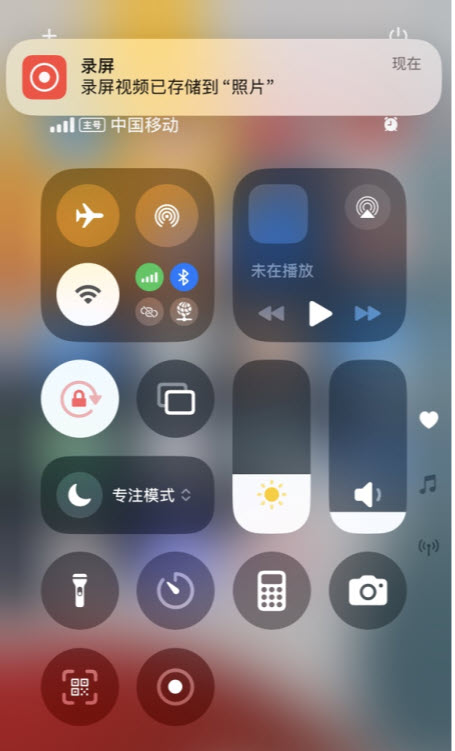
Tippen Sie erneut auf das Symbol für die Bildschirmaufnahme in Control Center oder tippen Sie auf die rote Statusleiste oben auf dem Bildschirm und wählen Sie "Stop".
Das aufgezeichnete Video wird automatisch im Album Photos -> Screen Recording gespeichert.
Android-Serie (gängige Marken)
Bildschirmaufnahme-Tool öffnen
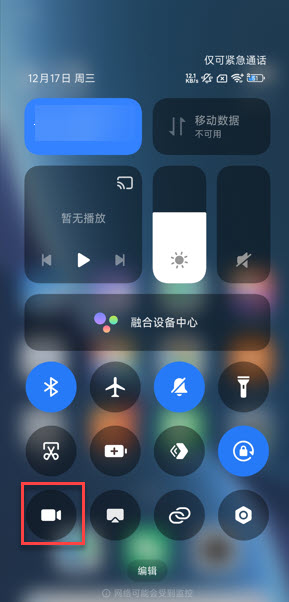
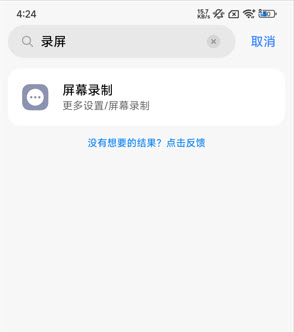
Bildschirmaufnahme starten Tippen Sie auf das Symbol "Screen Recording".
Stoppen und speichern Tippen Sie am Ende auf das schwebende Symbol oder auf die Schaltfläche "Stop" in Control Center. Das Video wird im Album gespeichert.
Datei-Feedback
Senden Sie die erfassten Screenshots und Bildschirmaufnahmen an das technische Supportteam von EasyAR.