Mit Mega Toolbox EIF-Simulationsdaten auf einem Smartphone aufzeichnen, mit denen sich ein Problem reproduzieren lässt
Wählen Sie beim Reproduzieren eines Problems den Modus On-site Verification and Diagnostics Tool. Diese Funktion unterstützt Lokalisierung und Aufzeichnung gleichzeitig.
Den Lokalisierungstestbildschirm öffnen
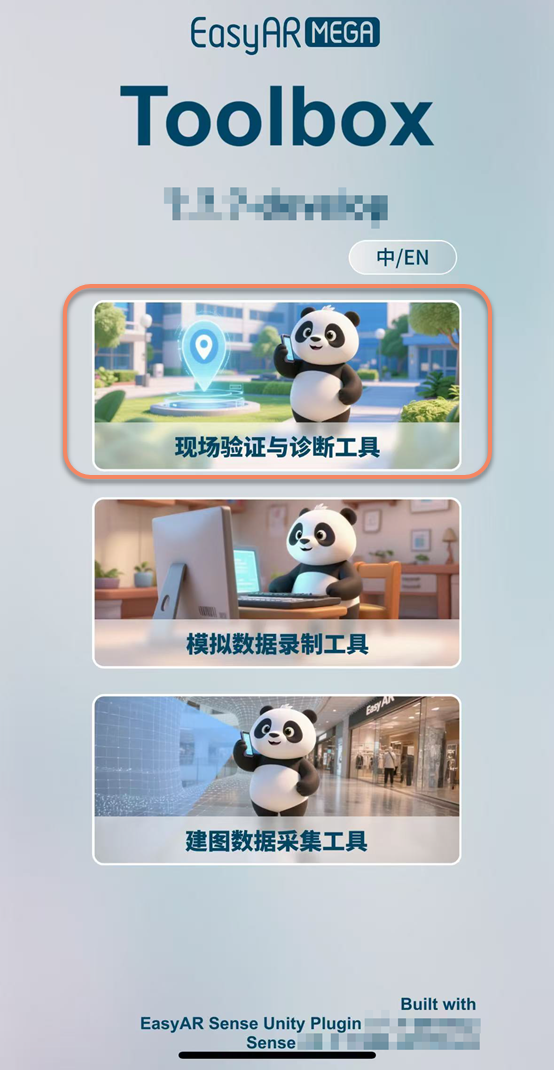
Wählen Sie den ersten Eintrag On-site Verification and Diagnostics Tool.
Beim Konto anmelden
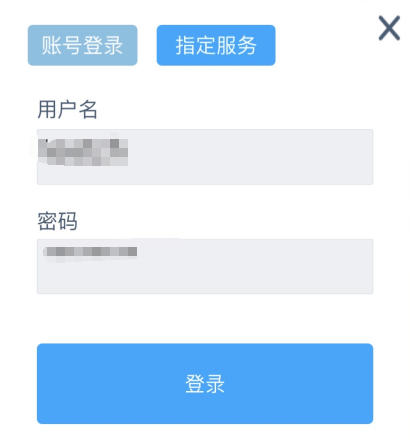
Geben Sie das Developer-Center-Konto der offiziellen EasyAR-Website ein, in der sich der Lokalisierungsdienst befindet.
Lokalisierung konfigurieren
Wählen Sie den entsprechenden Lokalisierungsdienst und die Annotationsdaten aus.

Laufzeitumgebung konfigurieren
Nach Auswahl der Annotationsdaten erscheint die Abfrage Whether on-site testing is in progress. Wählen Sie Yes. Der Test muss vor Ort durchgeführt werden, um EIF-Daten zu sammeln.

Problem reproduzieren und EIF-Daten aufzeichnen
Starten Sie die Lokalisierung und tippen Sie unten auf die
rote rundeSchaltfläche, um die Aufzeichnung der EIF-Daten zu starten.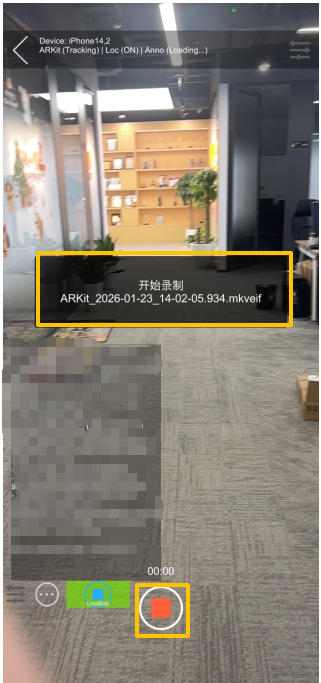
Nachdem das anomale Verhalten reproduziert wurde, tippen Sie unten auf die
rote quadratischeSchaltfläche, um die Aufzeichnung der EIF-Daten zu beenden.

Anmerkung
Es wird empfohlen, die Dauer einer einzelnen Aufzeichnung auf etwa 1 Minute zu begrenzen. Das aufgezeichnete Video muss das anomale Verhalten enthalten, andernfalls sind die Daten ungültig.
Detaillierte Anweisungen finden Sie im Abschnitt On-site Verification and Diagnostics Tool im Mega ToolBox User Manual.
Nächste Schritte
Bestätigen, dass die aufgezeichneten Daten Ihr Problem reproduzieren können