Localization service mit Daten im neuen Format aktualisieren
Dieser Artikel beschreibt detailliert den vollständigen Ablauf, wie Blocks nach dem Wechsel des Datenformats der localization library erneut zur cloud localization library hinzugefügt werden.
Arbeitsschritte
Verwaltungsseite der cloud localization library öffnen
Melden Sie sich im EasyAR Developer Center an, wählen Sie in der linken Menüleiste
Mega Block->Block Cloud Localization, wählen Sie die entsprechende Mega cloud localization service group und klicken Sie aufManage.
Wählen Sie die entsprechende cloud localization library und klicken Sie auf die Schaltfläche
Manage, um die Verwaltungsseite der cloud localization library zu öffnen.
Block hinzufügen
Klicken Sie auf die Schaltfläche
Add.
Wählen Sie im popup den hinzuzufügenden Block aus und klicken Sie anschließend unten im popup auf die Schaltfläche
Confirm.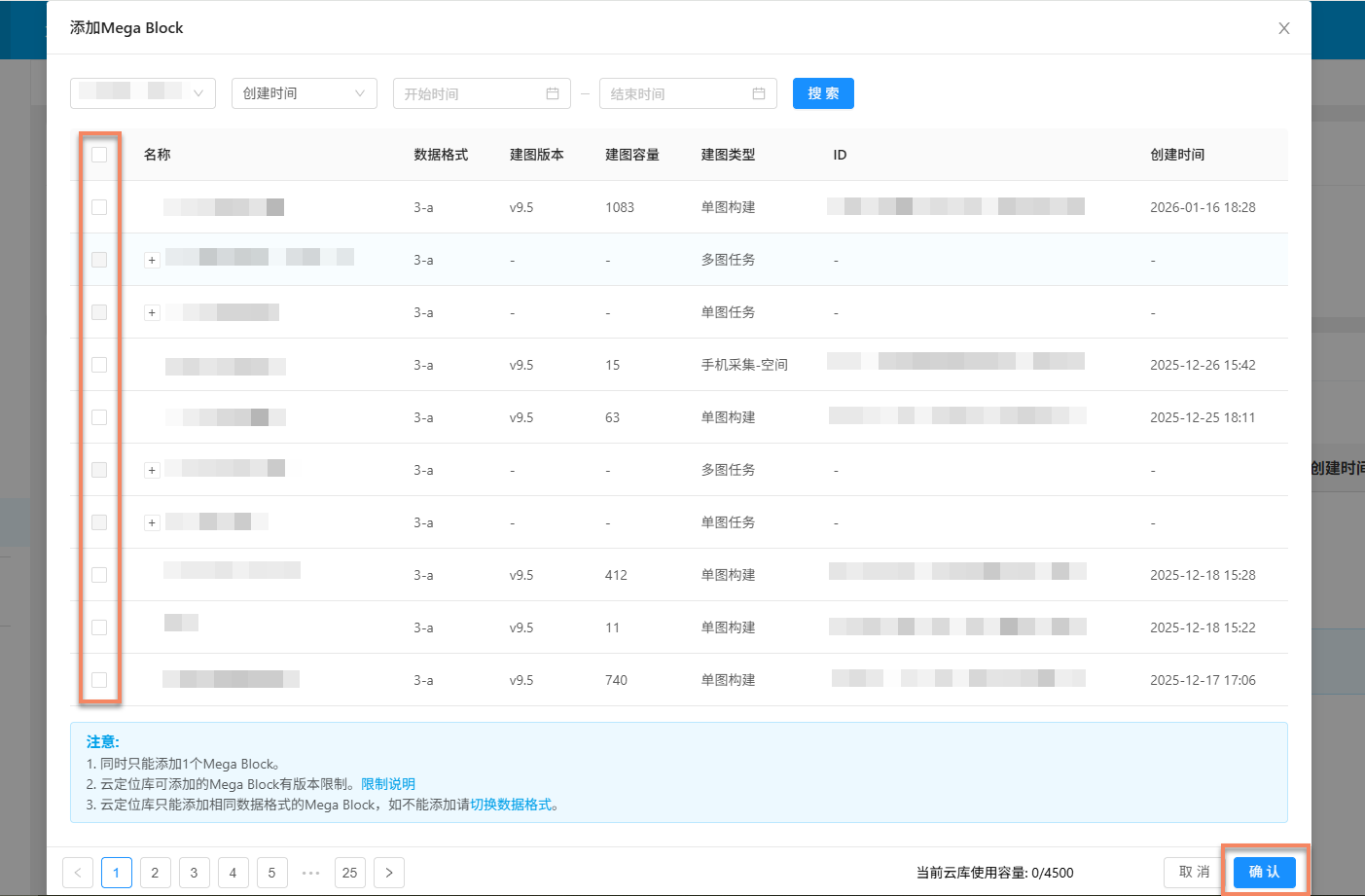
Anmerkung
- Es kann jeweils nur ein Block hinzugefügt werden.
- Eine cloud localization library kann nur Blocks mit demselben Datenformat hinzufügen.
- Cloud localization libraries verschiedener Versionen haben Einschränkungen für die Block mapping-Version. Details finden Sie in den Hinweisen unten im popup.
Fortschritt des Hinzufügens anzeigen
Nach Bestätigung des Hinzufügens können Sie den Fortschritt auf der Seite anzeigen.

Nach erfolgreichem Hinzufügen erscheint der entsprechende Block in der Mega Block-Liste der cloud localization library.

Behandlung eines Fehlers beim Hinzufügen: Klicken Sie im Fortschritts-popup auf die Schaltfläche
Clear Taskund fügen Sie den Block erneut hinzu.