Komponente annotation toolkit
Anmerkung
Diese Komponente sollte nicht für die Entwicklung von Unity-Anwendungen verwendet werden.
Bei Verwendung von Annotation Tool wird das Paket Annotation Tool standardmäßig geöffnet. Wenn im Block-Modul Daten vorhanden sind, zeigt das Scene-Fenster das tool an.
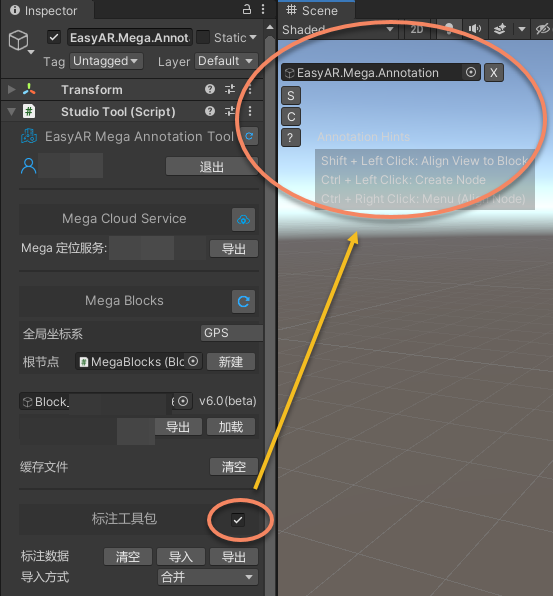
Beschreibung der tool-Oberfläche:
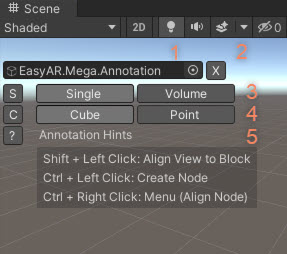
- Tool-Knoten anzeigen.
- annotation toolkit schließen; nach dem Schließen muss
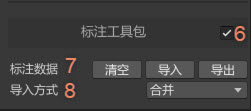
6zum erneuten Öffnen verwendet werden. - Auswahl
single-point annotation/batch annotation. - Auswahl des annotation-Knotentyps.
- Bedienhinweise und Schalter.
- Toolkit öffnen/schließen.
- annotation data importieren/exportieren/leeren.
- Importmethode für annotation data, Datei oder annotation data package.
Annotation mit Scene View tool erstellen
Halten Sie Ctrl (Windows) / Command (Mac) gedrückt und klicken Sie dann mit der linken Maustaste auf die Stelle, die annotation benötigt.
Wenn der vom Mauszeiger angezeigte Bereich Teil von Block ist, werden die annotation data so erstellt, dass die Unterseite am Block-Modell oder am Objekt darüber anliegt.
Wenn der vom Mauszeiger angezeigte Bereich kein Teil von Block ist, erscheint beim Klicken eine Auswahl, auf welchem Block die annotation data erstellt werden sollen. Wenn der root node GPS-Informationen besitzt, können auch GPS-Daten für annotation verwendet werden.
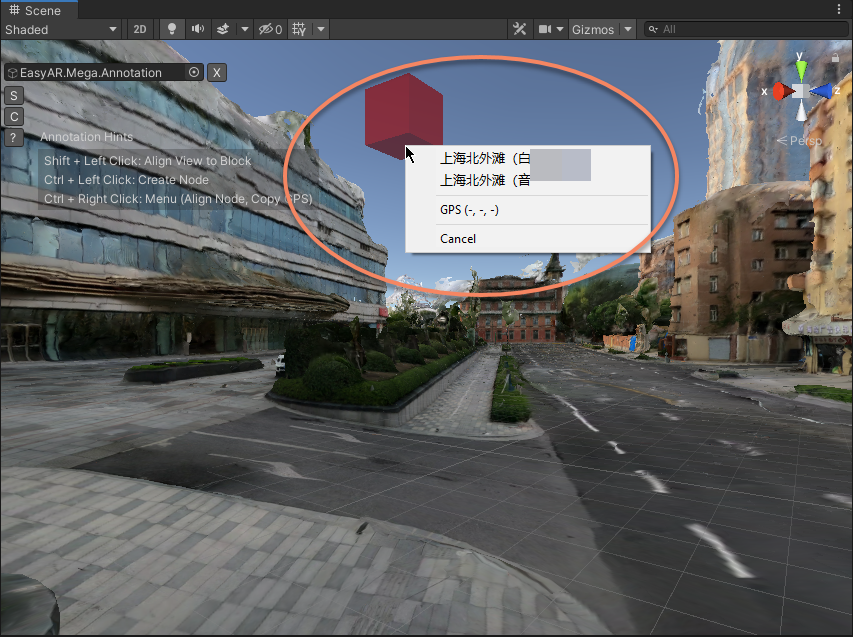
Sie können Cube annotation oder Point annotation erstellen; dieser Typ wird in den annotation data, also der ema-Datei, widergespiegelt.
Sie können annotation data auch stapelweise im Raum erstellen.
Beim stapelweisen Erstellen können verschiedene annotation-Typen gewählt und annotation-Abstände frei angepasst werden.
Beschreibung häufiger shortcut-Operationen
Das tool bietet außerdem viele Funktionen. Bei der Verwendung können Sie sich an den Bildschirmanweisungen orientieren. Häufige Operationen:
single-point annotation-Modus:
Shift + Linksklick: Blickwinkel und Rotationszentrum auf den vom Mauszeiger angezeigten Block-Bereich einstellen.Ctrl/Command + Linksklick: annotation-Knoten erstellen.Ctrl/Command + Rechtsklick: Menü anzeigen, um die ausgewählte annotation neu auszurichten oder GPS zu kopieren, wenn GPS-Informationen vorhanden sind.
batch annotation-Modus:
Shift + Linksklick: Blickwinkel und Rotationszentrum auf den vom Mauszeiger angezeigten Block-Bereich einstellen.Ctrl/Command + (shift) + Linksklick: Erstellung des batch annotation-Bereichs starten/fortsetzen; bei gedrückter shift-Taste an der horizontalen Ebene ausrichten.Ctrl/Command + (shift) + Doppelklick links: Erstellung des batch annotation-Bereichs beenden; kann vorzeitig beendet werden, um eine Linie oder Fläche zu erstellen.Esc oder batch annotation-Bereich löschen: Erstellung der batch annotation abbrechen.batch annotation-Bereich auswählen + Rechtsklick: Menü anzeigen. Nach Abschluss des Bereichs können darin annotations erstellt werden.
navigation point map-Modus:
Ctrl/Command + Rechtsklick: Auswahl aufheben.
Anmerkung
Ctrl/Command oben bedeutet Ctrl unter Windows und Command unter Mac. Wenn shortcut-Konflikte auftreten und Sie die ursprünglichen Unity-shortcuts verwenden müssen, können Sie annotation toolkit schließen.
Annotation mit dem Hierarchy View-Menü erstellen
Beim Erstellen eines Knotens auf diese Weise werden annotation data standardmäßig in der Mitte des Scene-Fensters erzeugt.
Das System bestimmt hierarchy automatisch anhand des Szeneninhalts: Wenn sich in der Fenstermitte ein Objekt befindet, etwa Block, wird annotation automatisch auf dessen oberer Oberfläche erstellt; wenn kein Objekt verdeckt, wird sie an der standardmäßigen schwebenden Position erstellt.
Wählen Sie den Block-Knoten aus, der annotation benötigt, normalerweise beginnt sein Name mit Block_, klicken Sie mit der rechten Maustaste und wählen Sie EasyAR Mega > Annotation > * zum Hinzufügen.
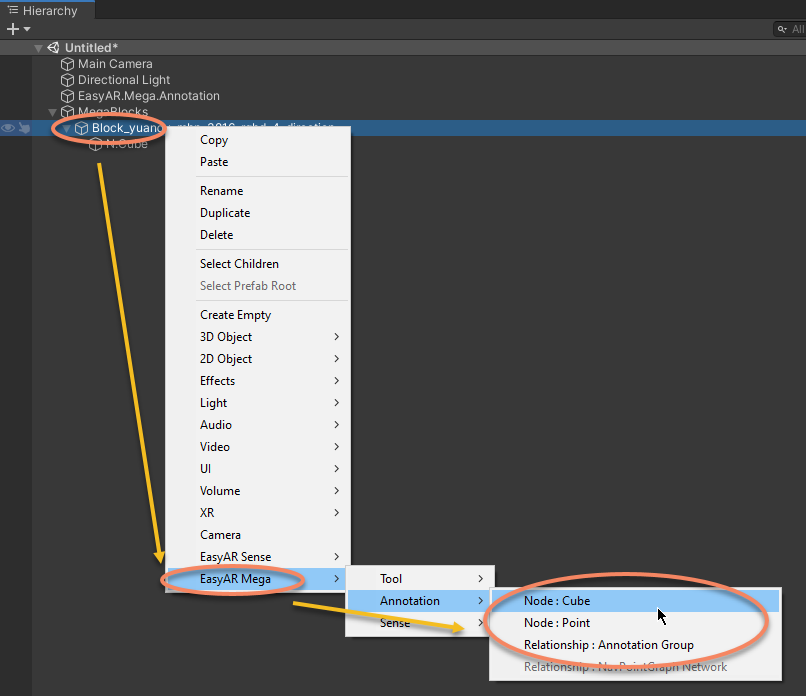
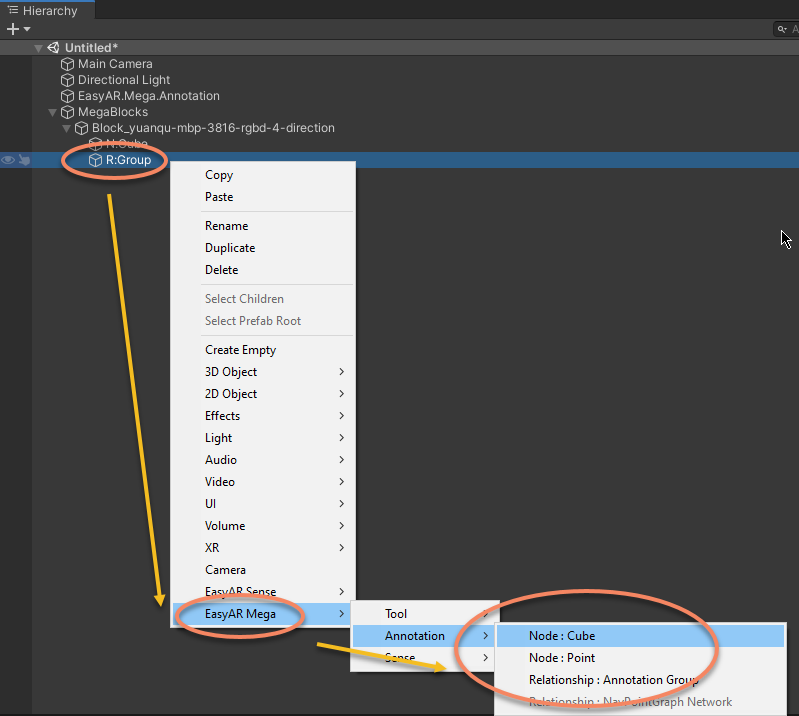
Es werden mehrere Typen von annotation-Knoten unterstützt, etwa point und cube, oder annotation data groups. Benutzer können auch zuerst eine bestimmte annotation data group auswählen und anschließend darin die Erstellung ausführen.
Annotation ändern
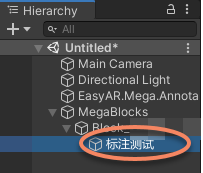
annotation data-Knoten können nach Bedarf benannt werden; der Name erscheint im annotation-Ergebnis.
Nach der Erstellung kann Annotation frei bewegt werden. Position, Rotation und Skalierung des annotation-Knotens können angepasst werden; diese Informationen werden im annotation-Ergebnis aufgezeichnet.
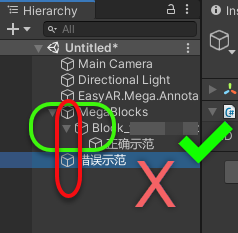
Zu beachten ist: Wenn die Position im scene tree nicht korrekt ist, zum Beispiel nicht unter einem Knoten mit dem Präfix Block_, werden annotation data nicht exportiert.
Annotation data verwalten
Nach Abschluss der annotation können Sie das Ergebnis als .ema-Datei exportieren.
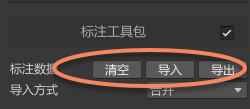
Importvoraussetzung: Vor dem Import muss sichergestellt sein, dass die entsprechende Block-Ressource zur scene hinzugefügt wurde. Wenn der Ziel-Block nicht existiert, schlägt der Import fehl.
Scene-Bereinigung: Mit der Schaltfläche "Clear" können Sie alle annotation data in der aktuellen scene mit einem Klick entfernen.
Importoperation: Durch Import einer .ema-Datei kann das gespeicherte annotation-Ergebnis zur aktuellen scene hinzugefügt werden.
Importstrategie festlegen: Beim Import bietet das System zwei Arten der Datenverarbeitung:
Merge: Daten aus .ema mit vorhandenen Daten in der scene zusammenführen.
Overwrite: Das System leert zuerst alle vorhandenen Daten in der scene vollständig und führt dann den Import aus.
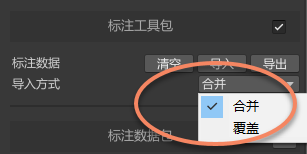
Diese Option beeinflusst auch die Importmethode des auf dem Server gespeicherten
annotation data package.