Validierungskomponente
Die Validierungskomponente wird verwendet, um Mega-Effekte auf einem PC simuliert auszuführen und zu validieren.
Anmerkung
Für die Entwicklung von Unity-Anwendungen sollte das session validation tool verwendet werden.
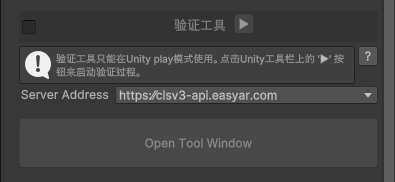
Übersicht der Oberfläche im nicht ausgeführten Zustand
Wenn das Tool nicht läuft, zeigt das Tool-Panel
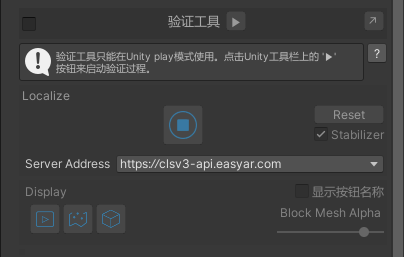
Übersicht der Oberfläche im laufenden Zustand
Nach dem Start zeigt das Tool-Panel
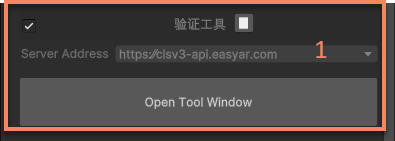
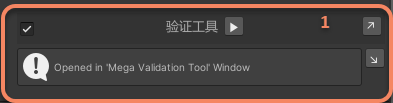
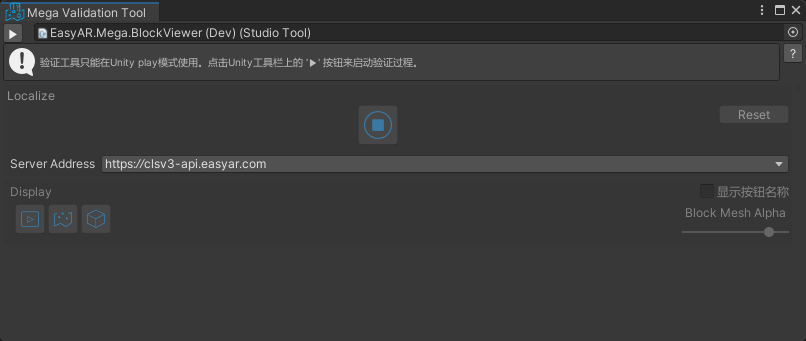
Nach dem Öffnen des Tool-Fensters zeigt das Tool-Fenster
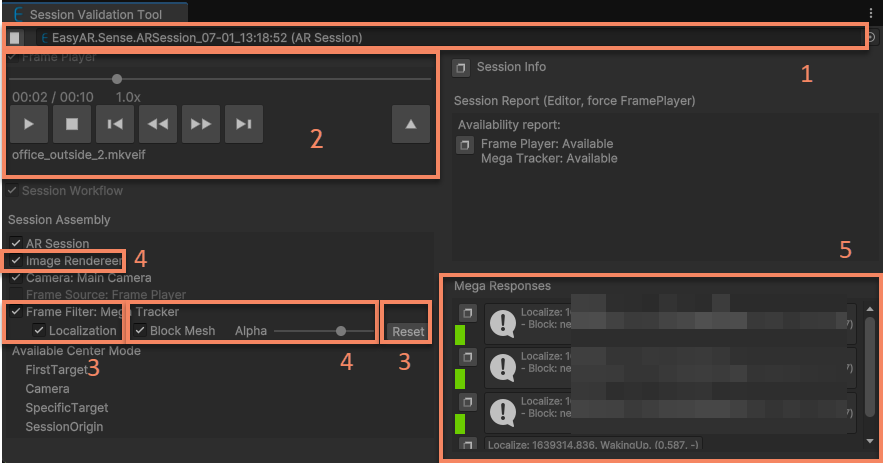
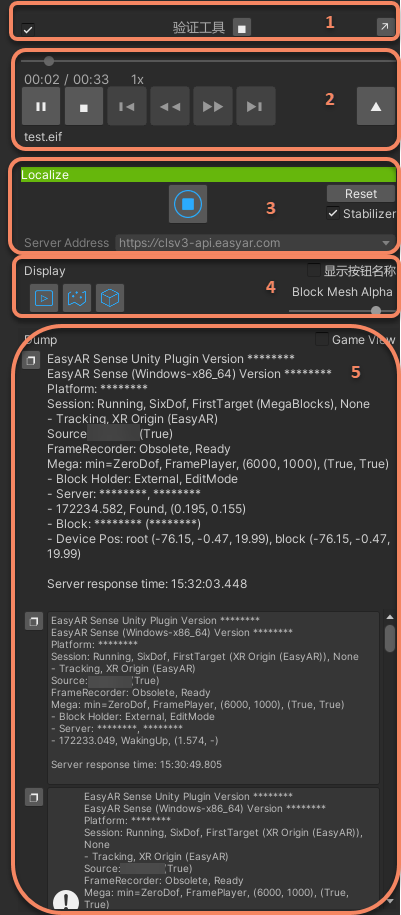
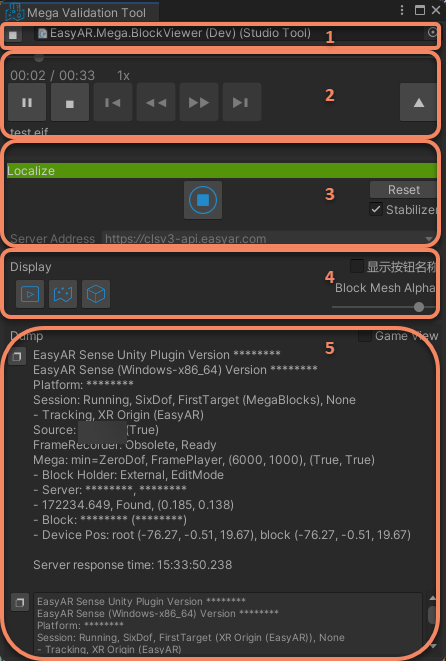
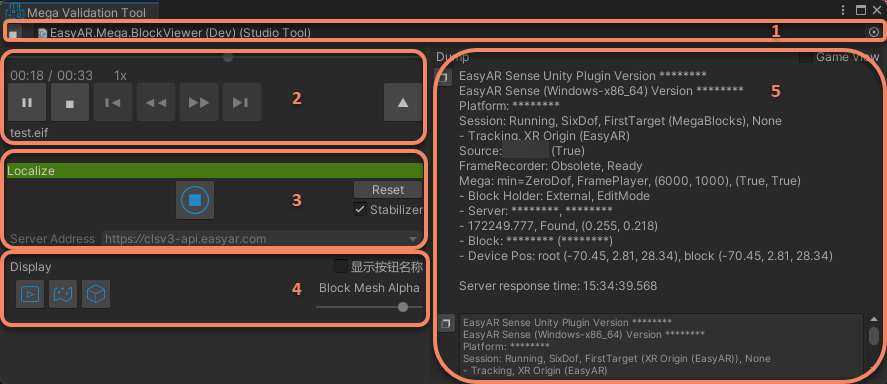
Beschreibung der Tool-Bereiche
- Ausführungssteuerungsbereich
- EIF-Wiedergabebereich
- Lokalisierungssteuerungsbereich
- Anzeigesteuerungsbereich
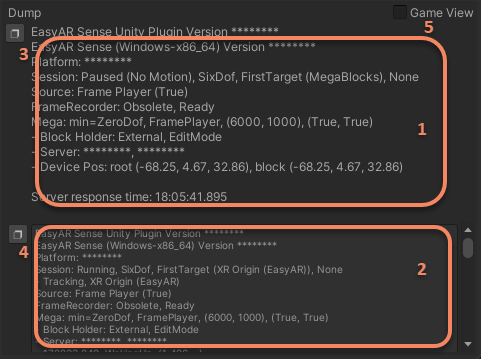
- Statusinformationsbereich
Ausführungssteuerungsbereich
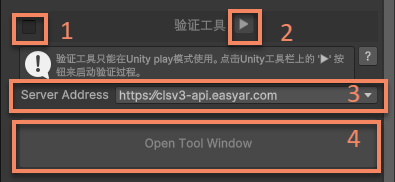
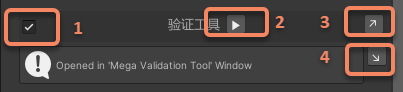
- validation tool verwenden/deaktivieren
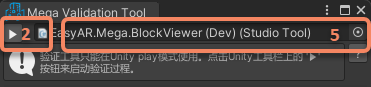
- validation tool starten/stoppen
- localization url auswählen
- Runtime-Steuerungsfenster des validation tool öffnen
- session tool öffnen
EIF-Wiedergabebereich
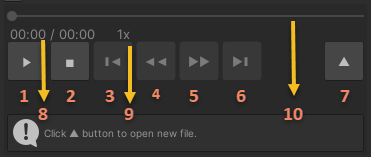
- Wiedergabe/Pause
- Stoppen
- 5s vorwärts (für Daten im neuen Format verfügbar, außer bei abnormalem Aufzeichnungsstopp)
- Wiedergabe verlangsamen (für Daten im neuen Format verfügbar)
- Wiedergabe beschleunigen (für Daten im neuen Format verfügbar)
- 5s zurück (für Daten im neuen Format verfügbar, außer bei abnormalem Aufzeichnungsstopp)
- EIF-Datei öffnen
- Aktuelle Zeit/Gesamtzeit
- Aktuelle Geschwindigkeit
- Wiedergabefortschritt (Daten im neuen Format können gezogen werden, außer bei abnormalem Aufzeichnungsstopp)
Steuerbereich für localization
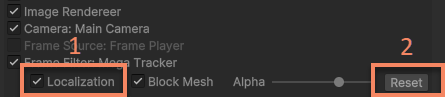
- localization starten/stoppen (standardmäßig gestartet)
- tracking status zurücksetzen
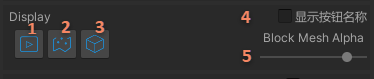
Anzeigesteuerbereich
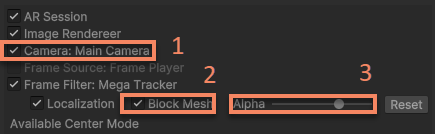
- video background anzeigen/ausblenden
- Block model anzeigen/ausblenden (unter URP wird auch das Modell im Scene window ausgeblendet)
- opacity des Block model steuern (unter URP nicht verfügbar)
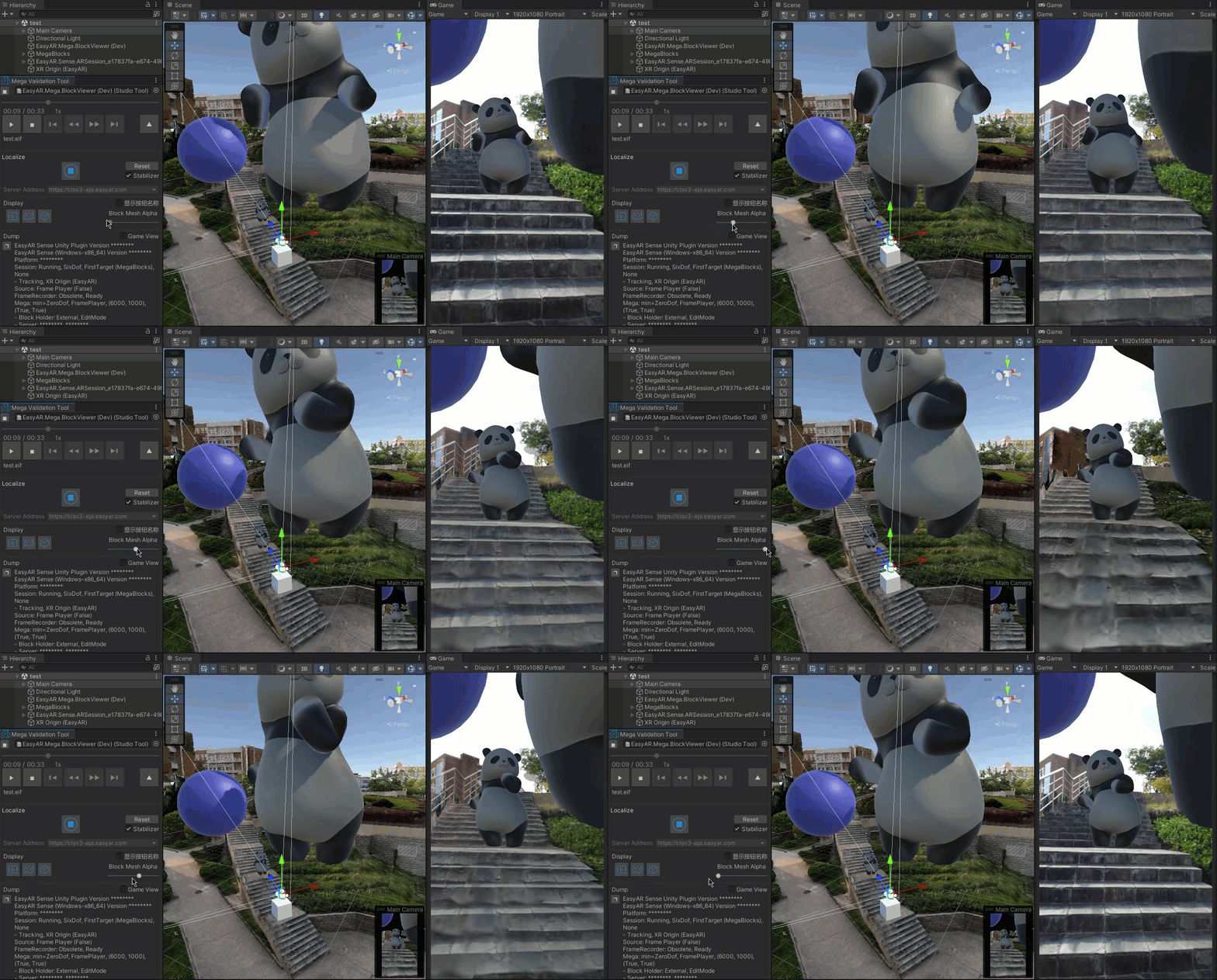
Der Übergangseffekt der opacity des Block model ist wie folgt
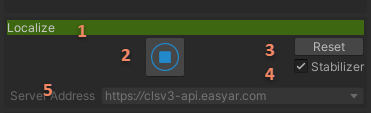
Statusinformationsbereich
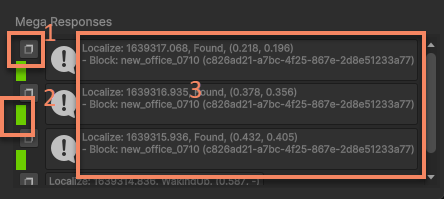
- Inhalt des aktuellen localization response in die clipboard kopieren
- response content-Indikator.
- Grün: localization-Prozess ist normal und zu einem block localized.
- Weiß: localization-Prozess ist normal und nicht zu einem block localized.
- Rot: während localization ist eine exception aufgetreten.
- localization response-Informationen
Workflow
EIF-Daten vorbereiten
Für die Validierung werden EIF-Daten benötigt. Verwenden Sie das simulation data recording tool in Mega Toolbox, um eine EIF-Datei aufzuzeichnen. Je nach ausgewähltem Aufnahmeformat wird im Ergebnis eine .mkveif-Datei gespeichert oder eine .eif-Datei und eine .eif.json-Datei. Die beiden letztgenannten Dateien werden beide benötigt.
Package vorbereiten
Stellen Sie sicher, dass com.easyar.sense importiert wurde. Falls es nicht importiert wurde, sehen Sie die folgende Meldung.
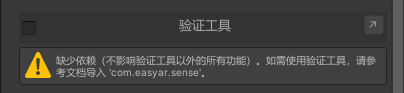
In diesem Fall müssen Sie Unity Package Manager verwenden, um das erforderliche package zu importieren: com.easyar.sense-**.tgz.
EasyAR Sense License Key eintragen
Melden Sie sich im Web beim EasyAR Developer Center an und rufen Sie den EasyAR Sense License Key ab.
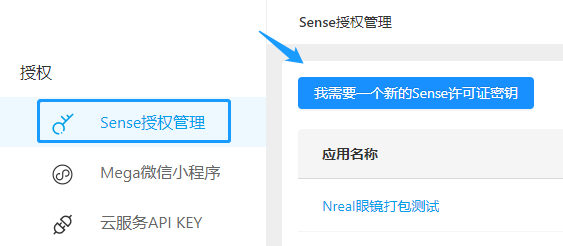
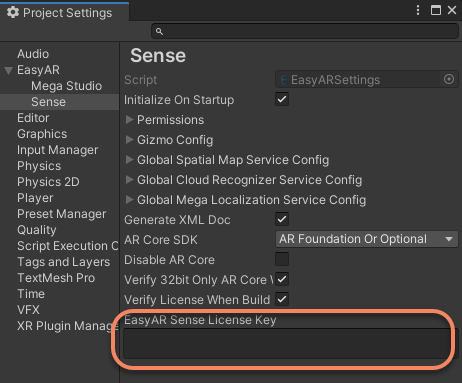
Öffnen Sie im Unity-Menü EasyAR > Sense > Configuration.

Tragen Sie anschließend im geöffneten Project Settings-Fenster den von der Website kopierten license key ein.
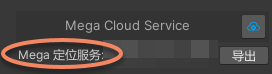
Verbinden Sie den Mega-Lokalisierungsdienst. Nach dem Hinzufügen des Tools wählen Sie im entsprechenden Tool den zu validierenden Lokalisierungsdienst aus.
Block-Daten vorbereiten (optional)
Um das Lokalisierungsergebnis anschaulich zu betrachten, wird im Allgemeinen empfohlen, die Block-Modelldaten des entsprechenden Bereichs zu laden. Laden Sie sie gemäß der Beschreibung der Block-Datenkomponente.
Annotationsdaten vorbereiten (optional)
Wenn bei der Lokalisierung Annotationsdaten angezeigt werden sollen, können Sie mit der Annotationskomponente annotieren oder Annotationen über die Annotationsdatenpaket-Komponente importieren.
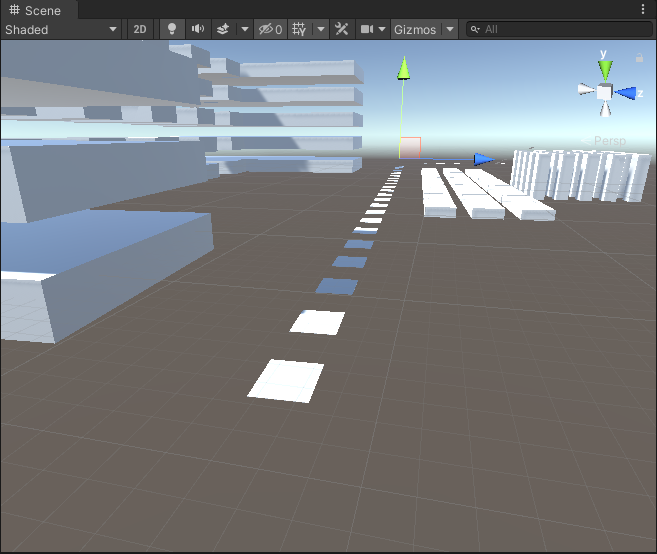
Wenn zu diesem Zeitpunkt sowohl Block- als auch Annotationsdaten in die Szene importiert wurden, werden sie in der Szene angezeigt.
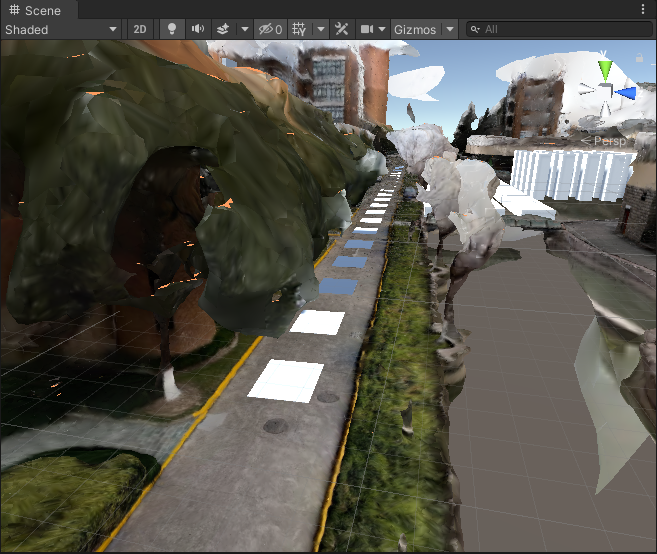
3D-Inhalte vorbereiten (optional)
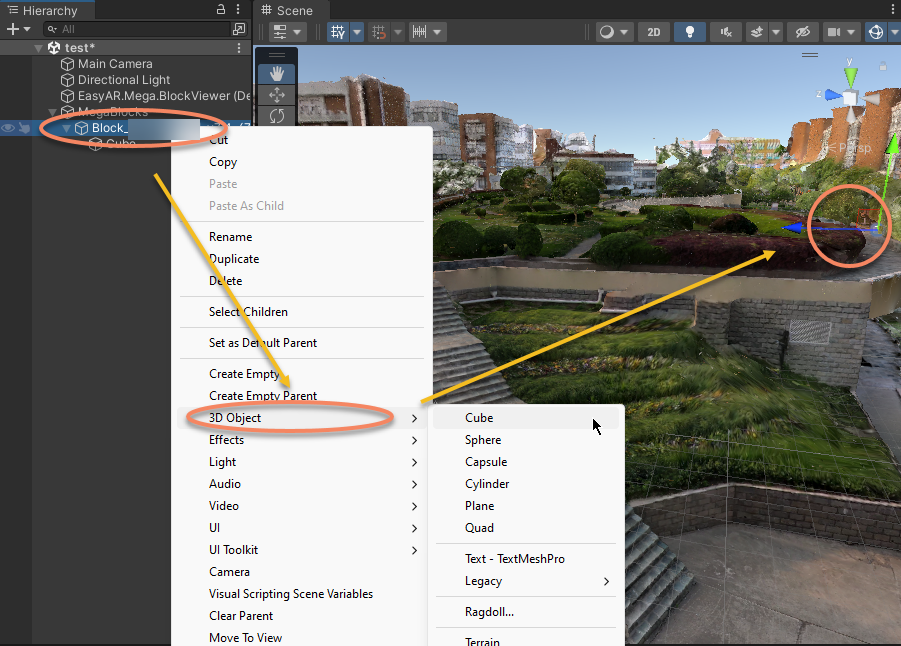
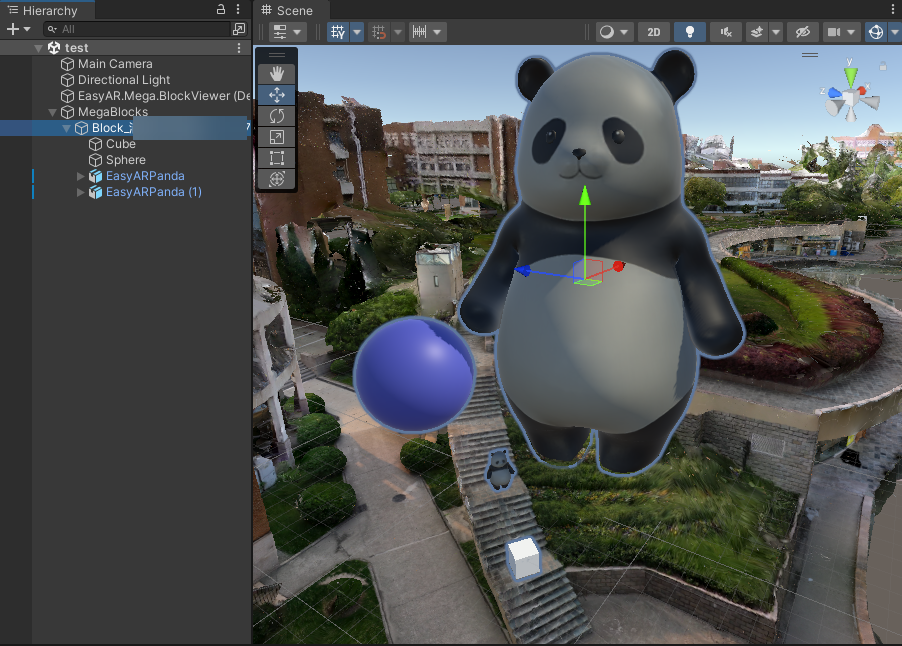
Sie können 3D-Objekte über das Menü erstellen. Beachten Sie, dass 3D-Objekte unter dem Block-Knoten platziert werden müssen.
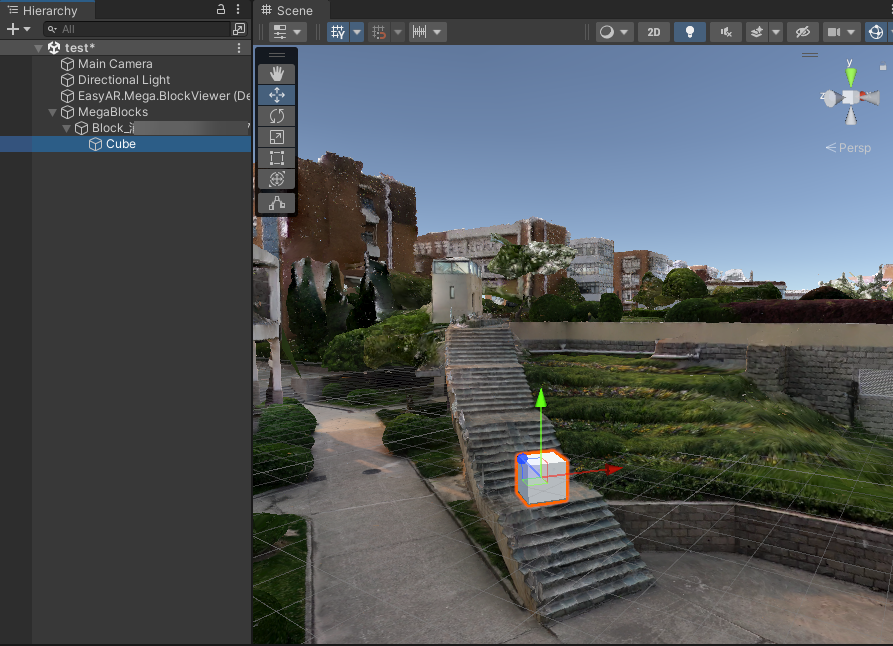
Nach der Erstellung können Sie Position, Größe und weitere Eigenschaften nach Bedarf anpassen.
Natürlich können Sie auch Ihr eigenes Modell importieren.
Tool starten
Aktivieren Sie zuerst das Tool und klicken Sie dann zum Starten auf die Schaltfläche Run.
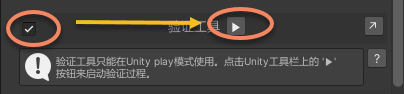
Sie können es auch über die Schaltfläche in der Unity-Symbolleiste starten.

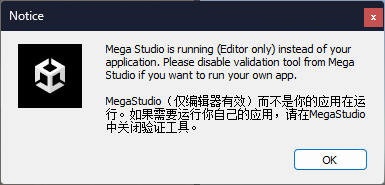
Nach dem Start erscheint ein Hinweisdialog. Wenn Sie eine Unity-Anwendung entwickeln, lesen Sie ihn sorgfältig.
EIF öffnen
Nach dem Öffnen von EIF startet die Wiedergabe automatisch.

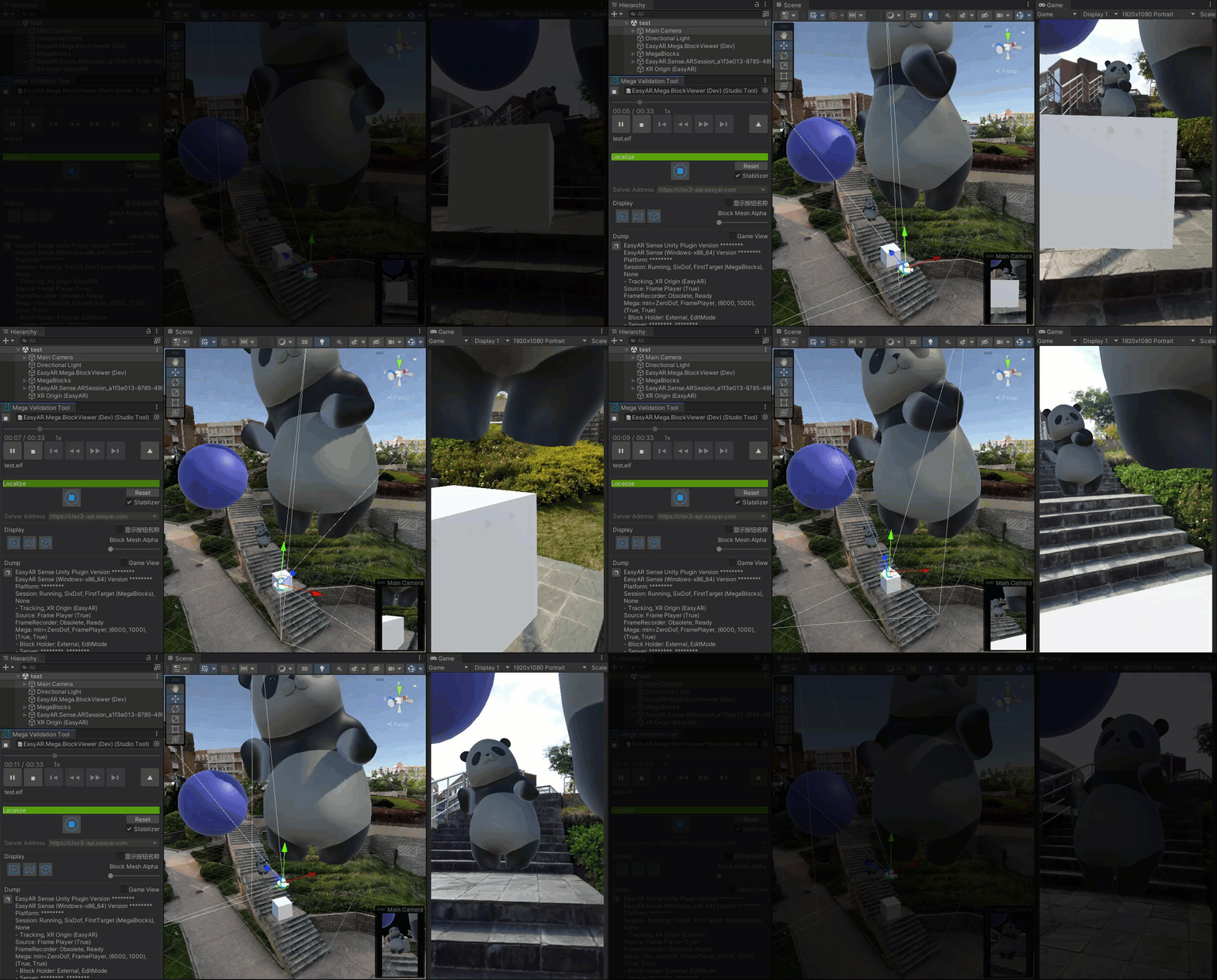
Ergebnis anzeigen
Sie können die Wiedergabe nach Bedarf steuern. Normalerweise sieht das Ergebnis so aus.

Sie können das Block-Modell auch vollständig ausblenden, sodass der Effekt mit dem in der realen Szene sichtbaren Effekt übereinstimmt.
Ausführung stoppen und Anwendung wiederherstellen
Stoppen Sie die Ausführung über die Tool-Schaltfläche.
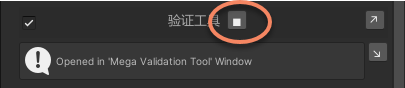
Oder stoppen Sie sie über die Schaltfläche in der Unity-Symbolleiste.

Wenn Sie Ihre eigene Anwendung entwickeln und Ihr Programm im Editor ausführen möchten, vergessen Sie nicht, das Validierungstool zu deaktivieren. Dies gilt nur für den Editor und beeinflusst das Ergebnis auf dem Telefon nicht.
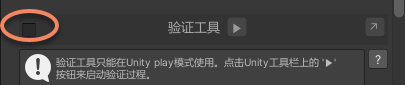
Anzeigeeffekte und Unity-Nutzungsempfehlungen
Grosse des Game-Fensters anpassen
Die Fenstergrosse sollte der Frame-Grosse des EIF-Videos entsprechen. Im Allgemeinen wird eine feste Grosse empfohlen, die ungefahr 1080P entspricht, zum Beispiel 1080x1920 oder 1920x1080 im Querformat.
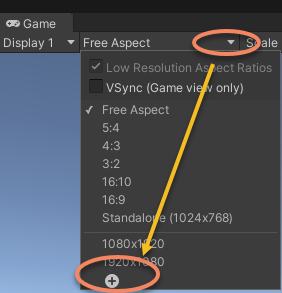
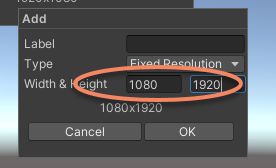
Wenn sich die Fenstergrosse stark vom EIF-Videoframe unterscheidet, kann das vollstandige Videobild nicht angezeigt werden, und das Werkzeug zeigt auch eine Warnmeldung.
Szenenbeleuchtung anpassen
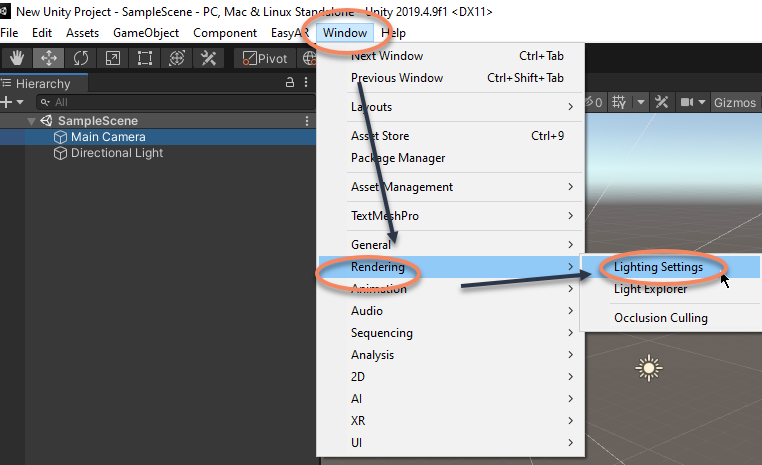
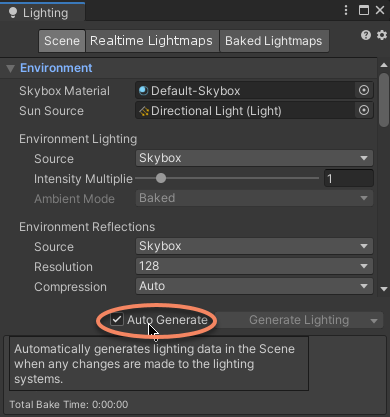
Um den Rendering-Effekt besser zu beobachten, fugen Sie Beleuchtung nach Bedarf hinzu und passen Sie sie an. Wenn keine besonderen Unity-Beleuchtungsanforderungen bestehen, kann Unity automatisch ambient light erzeugen,
Scene-Fenster und Game-Fenster gleichzeitig anzeigen
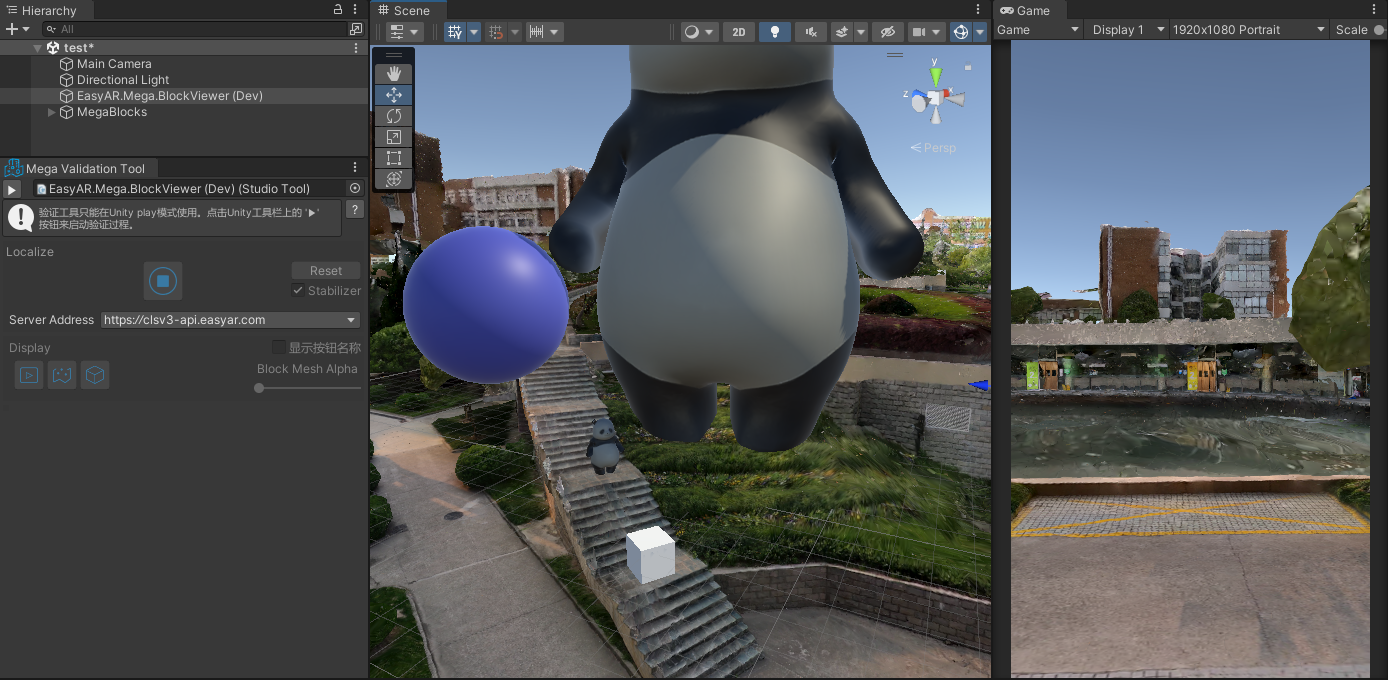
Manchmal mussen Inhalte des Scene-Fensters und des Game-Fensters gleichzeitig betrachtet werden. Passen Sie in diesem Fall das Standardfensterlayout von Unity an und positionieren Sie Scene- und Game-Fenster nach Bedarf.
Hinweise zur Unity-Entwicklung
ARSession
Beim Start erstellt das Tool automatisch ARSession und andere notwendige EasyAR-Komponenten. Wenn in der Szene bereits ein ARSession vorhanden (active) ist, deaktiviert das Tool den ursprünglichen ARSession. Dynamisch erstellte sessions werden jedoch nicht kontrolliert; wenn sie laufen, wird ein Fehler gemeldet.
Main Camera
Das Tool ändert zur Laufzeit Clear Flags und Background der main camera. Clear Flags wird auf Solid Color geändert. Background wird auf Schwarz geändert. Diese Änderungen werden nicht gespeichert.
Center mode
Während das Tool läuft, können alle unterstützten center mode verwendet werden. Normalerweise wird First Target center mode empfohlen.