Lokaler Arbeitsbereich
Bei der Unity-Entwicklung mit Mega Studio verwendet das Werkzeug einen lokalen Arbeitsbereichsmechanismus, um Datensicherheit und Bearbeitungseffizienz zu gewährleisten. Wenn Sie Block-Daten aus der Cloud laden, werden die Daten tatsächlich in diesen lokalen Bereich heruntergeladen. Bearbeitungsvorgänge wie das Platzieren virtueller Objekte und das Ändern von Annotationen erfolgen zunächst lokal, bis Sie die Synchronisierung manuell ausführen.
Speichern und Laden von Unity-Szenen
- Speichern: Klicken Sie in der Unity-Menüleiste auf
File->Save As..., um zu speichern, oder verwenden Sie direkt die TastenkombinationCtrl + Shift + S, um die Szene zu speichern.
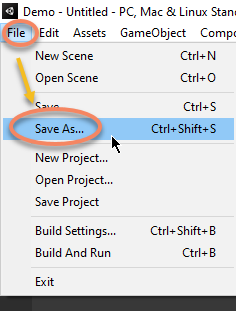
- Laden: Klicken Sie in der Unity-Menüleiste auf
File->Open Scene, um eine Szene zu laden, oder doppelklicken Sie direkt auf die gespeicherte Szene. Sie können auch die TastenkombinationCtrl + Overwenden, um eine Szene zu öffnen.
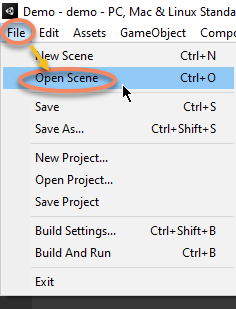
Prefab des Werkzeugknotens speichern
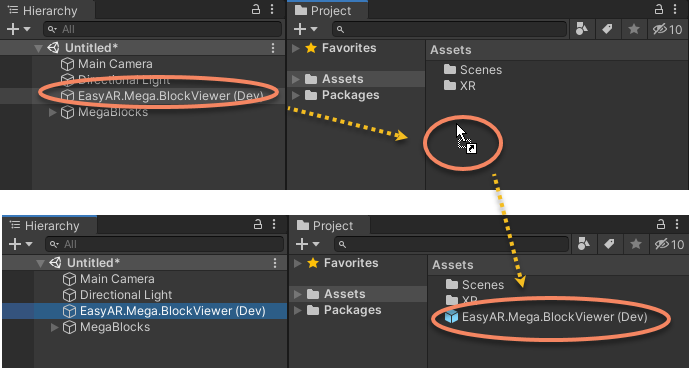
Wählen Sie den Werkzeugknoten EasyAR.Mega.* aus und ziehen Sie ihn in den Assets-Ordner im Project-Fenster. Schließen Sie die Szene anschließend direkt, ohne sie zu speichern.
Erstellen Sie beim nächsten Mal eine neue Szene und ziehen Sie das gespeicherte Prefab aus dem Assets-Ordner in die Szene.
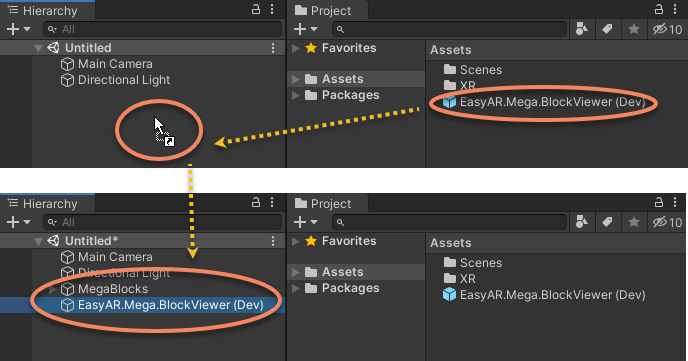
Wenn beim Erstellen des Prefab bereits Block-Daten in der Szene geladen waren, werden Sie beim nächsten Hinzufügen zur Szene zum Laden aufgefordert.
Kernmechanismus
Der Kernmechanismus des lokalen Arbeitsbereichs vermeidet Datenverlust durch "manuelle Synchronisierung". Im normalen Gebrauch werden lokale Änderungen erst dann in Servicedaten übernommen, wenn Sie im Werkzeug ausdrücklich Schaltflächen wie Upload, Download oder Dienstauswahl drücken. Änderungen an Servicedaten werden ebenfalls nicht sofort im Werkzeug aktualisiert.
Regeln der Datensynchronisierung:
- Lokal \(\rightarrow\) Cloud: Alle Änderungen, die Sie in Unity vornehmen, werden nicht automatisch auf dem Cloud-Server gespeichert. Sie müssen ausdrücklich auf die Schaltfläche "Upload" in der Werkzeugleiste klicken, damit die Änderungen wirksam werden.
- Cloud \(\rightarrow\) lokal: Wenn sich Daten in der Cloud ändern, z. B. wenn eine andere Person die Karte aktualisiert, erscheinen diese Änderungen nicht automatisch in Ihrem Editor. Sie müssen ausdrücklich auf "Download" oder "Refresh" klicken, um die neuesten Daten zu erhalten.
Anmerkung
Wenn die Anmeldung wegen Zeitüberschreitung abläuft, meldet sich das Werkzeug automatisch erneut an. Dabei können Daten wie die Block-Liste aktualisiert werden, aber Block-Daten, Annotationsdaten und andere Daten, die ausdrücklich heruntergeladen werden müssen, werden nicht automatisch aktualisiert.