Tool zur Erfassung von Kartenerstellungsdaten
Entwickler können dieses Tool verwenden, um die mobile Erfassung von Kartenerstellungsdaten schnell abzuschließen.
Einstieg in die mobile Erfassung von Kartenerstellungsdaten
Klicken Sie auf die Schaltfläche Tool zur Erfassung von Kartenerstellungsdaten, um die mobile Erfassung zu starten.

Verwaltung von Erfassungsdateien
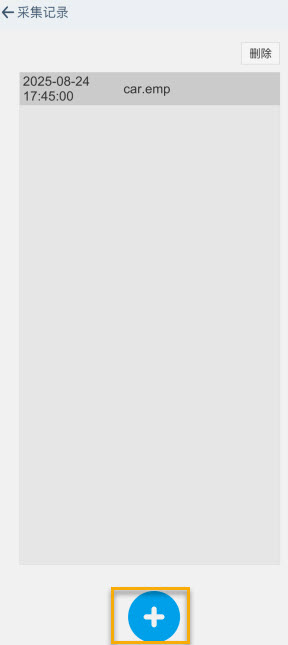
Nach dem Öffnen der Oberfläche zur Verwaltung von Erfassungsdateien klicken Sie unten auf die Schaltfläche blaues +, um die Erfassungsseite zu öffnen.
Bilder und Kartenerstellungsdaten erfassen
Initialisierung ausführen: Bevor Sie unten auf die Schaltfläche
roter Kreisklicken, richten Sie die Kamera auf einen nahen, texturreichen Bereich, z. B. eine gemusterte Wand.Status bestätigen: Beobachten Sie den Parameter "Tracking-Status" im Datenpanel:
Wenn der Wert von
Not TrackingzuTrackingwechselt, war die Initialisierung erfolgreich. Sie können dann das Telefon anheben, unten auf die Schaltflächeroter Kreisklicken und auf den Zielbereich ausrichten, um zu erfassen.

Überwachung des Erfassungsstatus
Um die Qualität der Datenerfassung sicherzustellen, muss während des gesamten Erfassungsvorgangs kontinuierlich der Status Tracking beibehalten werden.

Anormale Unterbrechung: Wenn während der Erfassung das Tracking verloren geht und der Status zu Not Tracking wechselt, beendet das System automatisch die aktuelle Erfassungsaufgabe und zeigt eine Fehlermeldung an.
Anmerkung
- Der Status
Trackingmuss während des gesamten Erfassungsvorgangs beibehalten werden. - Die Erfassungsdauer darf 15 Minuten nicht überschreiten. Nach mehr als 15 Minuten wird die Erfassung zwangsweise beendet und die Speicherseite geöffnet.
- Der Wechsel in den Hintergrund führt zum Fehlschlagen der Erfassung.
Visuelles Hilfsfeedback
Während der Erfassung erzeugt das System in Echtzeit einen Kamerafrustum und Bewegungstrajektorienlinien im Raum.
Frustum-Feedback

Frustum: repräsentiert Kameraposition und -ausrichtung der aktuellen und früheren Keyframes.
Trajektorienlinie: zeichnet den Bewegungsweg des Erfassers auf und zeigt ihn an.
Durch dieses visuelle Feedback können Benutzer die Vollständigkeit der Abdeckung des Erfassungsbereichs intuitiv bewerten und die Qualität der Kartenerstellungsdaten sicherstellen.
Frustum-Feedback ausschalten
Wenn Hilfswerkzeuge ausgeschaltet werden sollen, klicken Sie oben rechts auf den Schalter und deaktivieren Sie Trajektorienlinie und/oder Kamerafrustum.

Erfassung beenden und Ergebnisse speichern
Klicken Sie auf die Schaltfläche rotes Quadrat, um die Aufnahme zu beenden.
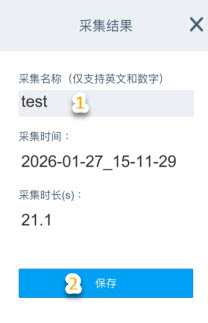
Namen eingeben: Geben Sie auf der Speicheroberfläche den Namen der aktuellen Erfassungsdaten ein.
Benennungsregel: Es werden nur englische Buchstaben und Zahlen unterstützt. Verwenden Sie kein Chinesisch, keine Leerzeichen und keine Sonderzeichen.
Speichern: Klicken Sie auf die Schaltfläche [Speichern].
Lokaler Speicher: Nach Bestätigung schreibt das System die erfasste Datendatei in den lokalen Speicher des Telefons.
Datensatzverwaltung und Löschen
Benutzer können redundante oder nicht mehr verwendete Erfassungsdatensätze bei Bedarf löschen, um die Liste übersichtlich zu halten und Speicherplatz freizugeben.
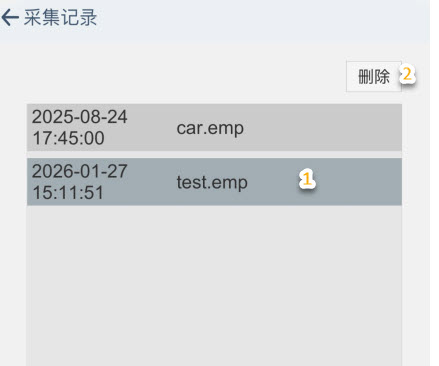
Datensatz auswählen: Klicken Sie in der Verwaltungsliste auf den Zieldatensatz. Nach Auswahl wird die Hintergrundfarbe des Elements dunkler als Hinweis.
Löschen ausführen: Nach Bestätigung des ausgewählten Zustands klicken Sie auf die Schaltfläche [Löschen].
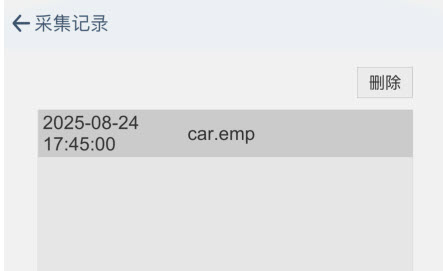
Vorgang abschließen: Dieser Datensatz wird dauerhaft aus der Liste und dem lokalen Speicher entfernt.
Datenexport
Siehe für den Datenexport: EIF-Datenexport