Lokalisierungsdienst mit Ergebnissen der verlustfreien Aktualisierung aktualisieren
Dieser Artikel beschreibt, wie der Block aus Mapping-Ergebnissen der verlustfreien Aktualisierung zu einer Cloud-Lokalisierungsdatenbank hinzugefügt wird, damit Mega-bezogene Funktionen in tatsächlichen Anwendungen verwendet werden können.
Verwaltungsseite der Cloud-Lokalisierungsdatenbank öffnen
Melden Sie sich im EasyAR Developer Center an, wählen Sie in der linken Menüleiste
Mega Block->Block Cloud Localization, wählen Sie die entsprechende Mega-Cloud-Lokalisierungsdienstgruppe aus und klicken Sie aufManage.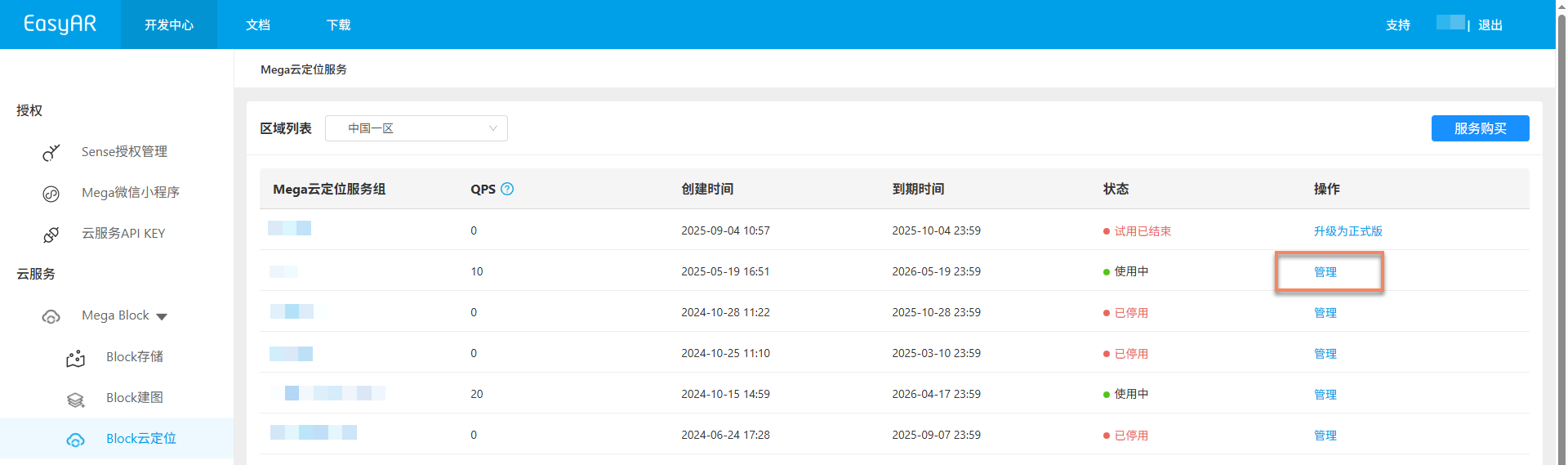
Wählen Sie die entsprechende Cloud-Lokalisierungsdatenbank aus und klicken Sie auf
Manage, um die Verwaltungsseite der Cloud-Lokalisierungsdatenbank zu öffnen.
Block des Ergebnisses der verlustfreien Aktualisierung laden
Wählen Sie die passende Vorgehensweise entsprechend dazu, ob sich der ursprüngliche Block noch in der Cloud-Lokalisierungsdatenbank befindet:
Der ursprüngliche Block befindet sich noch in der Cloud-Lokalisierungsdatenbank
Klicken Sie auf die Schaltfläche
Switch.
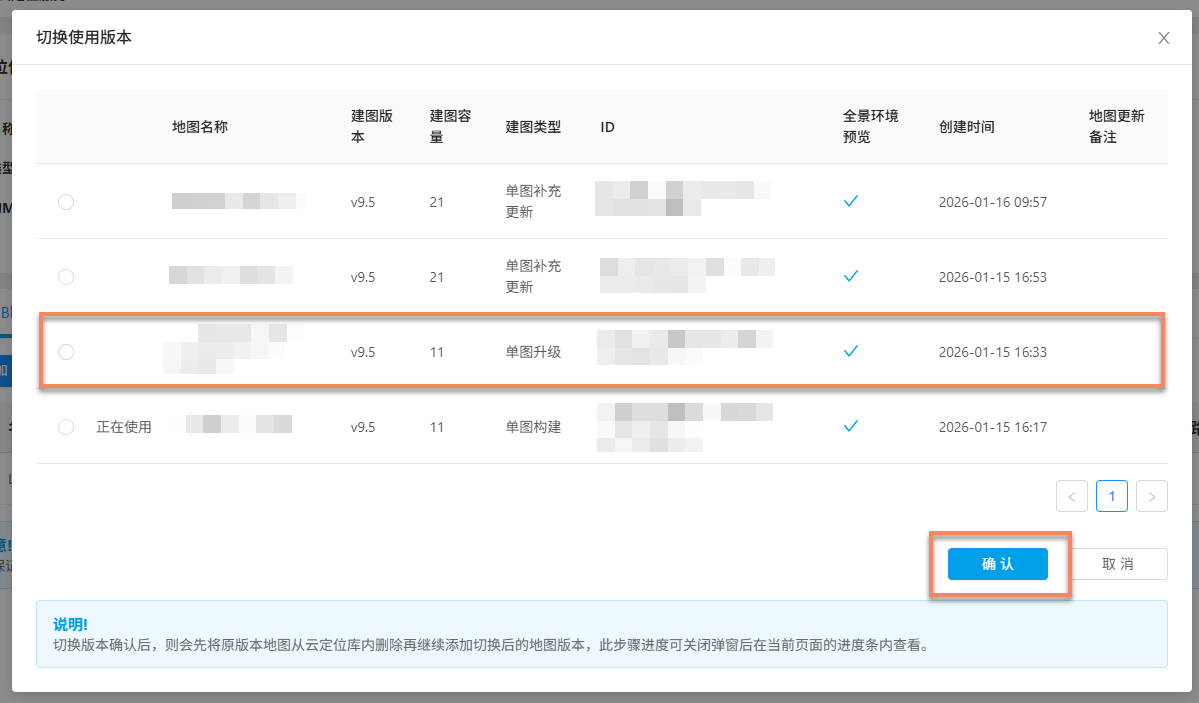
Wählen Sie im Pop-up-Dialog den benötigten Block des verlustfreien Upgrades aus und klicken Sie auf
Confirm.- Nach Bestätigung des Versionswechsels löscht das System zuerst die Karte der ursprünglichen Version aus der Cloud-Lokalisierungsdatenbank und fügt anschließend die Karte der neuen Version hinzu.
- Dieser Vorgang ersetzt den vorhandenen Block.
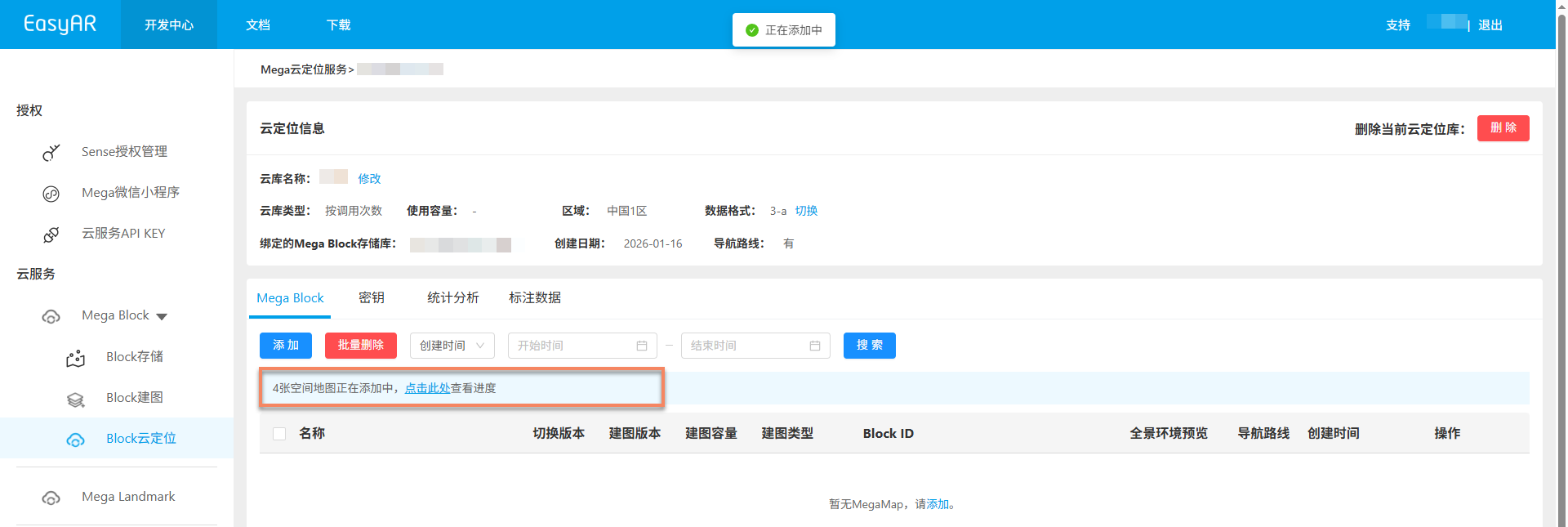
Nach Bestätigung des Wechsels können Sie den Fortschritt des Hinzufügens auf der Seite anzeigen.
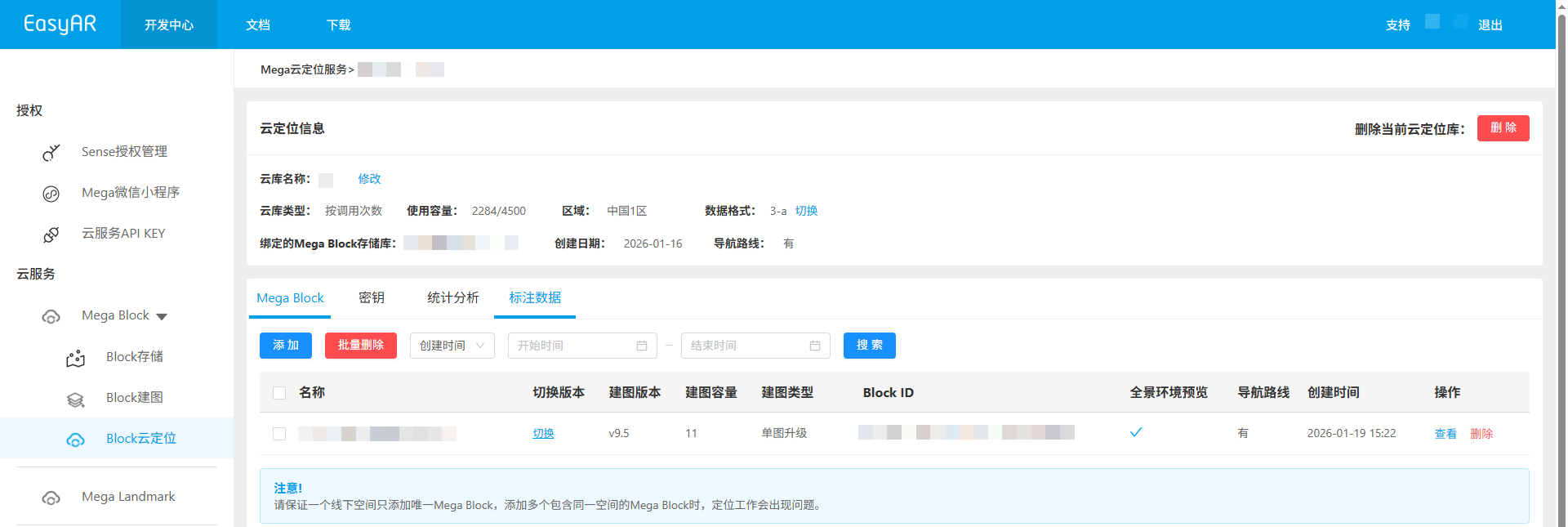
Wenn das Hinzufügen erfolgreich ist, erscheint der entsprechende Block in der Mega Block-Liste der Cloud-Lokalisierungsdatenbank.
Wenn das Hinzufügen fehlschlägt, klicken Sie im Fortschritts-Pop-up auf
Clear Taskund fügen Sie den Block erneut hinzu.
Der ursprüngliche Block befindet sich nicht in der Cloud-Lokalisierungsdatenbank
Klicken Sie auf die Schaltfläche
Add.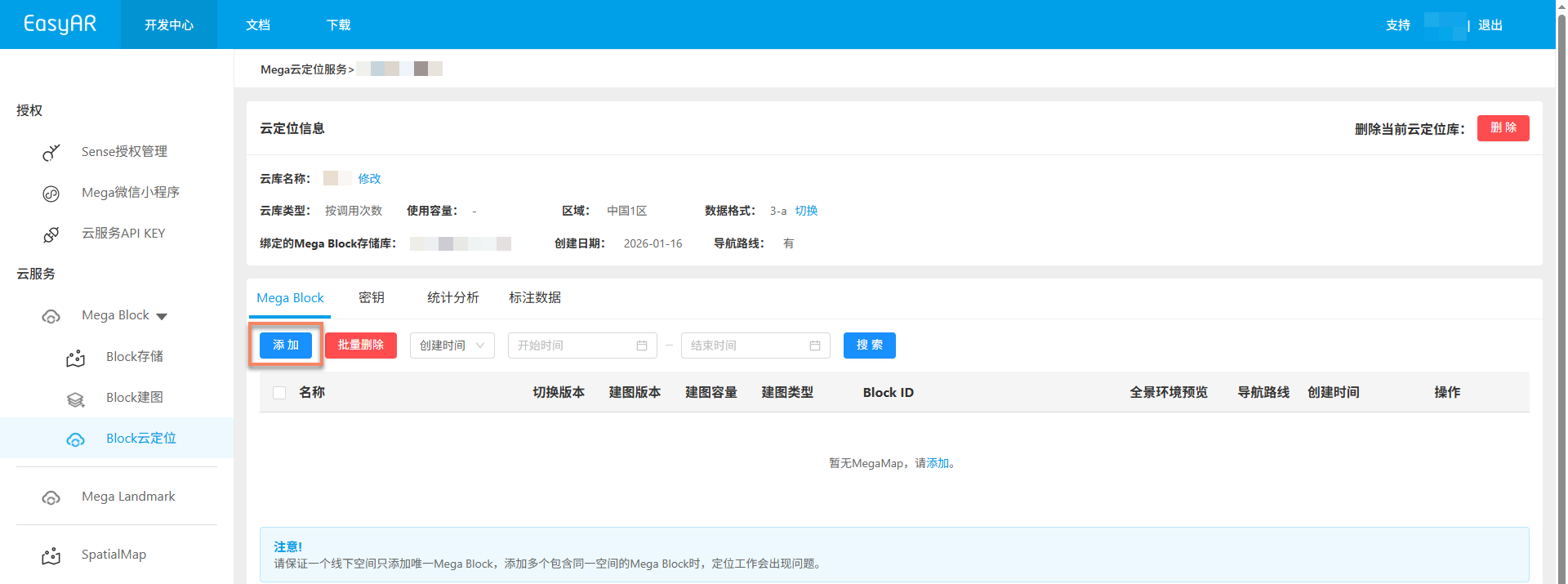
Wählen Sie im Pop-up-Fenster die entsprechende übergeordnete Karte aus und klicken Sie auf
+, um den entsprechenden Block der verlustfreien Aktualisierung anzuzeigen. Wählen Sie den hinzuzufügenden Block des verlustfreien Upgrades aus und klicken Sie abschließend unten im Pop-up aufConfirm.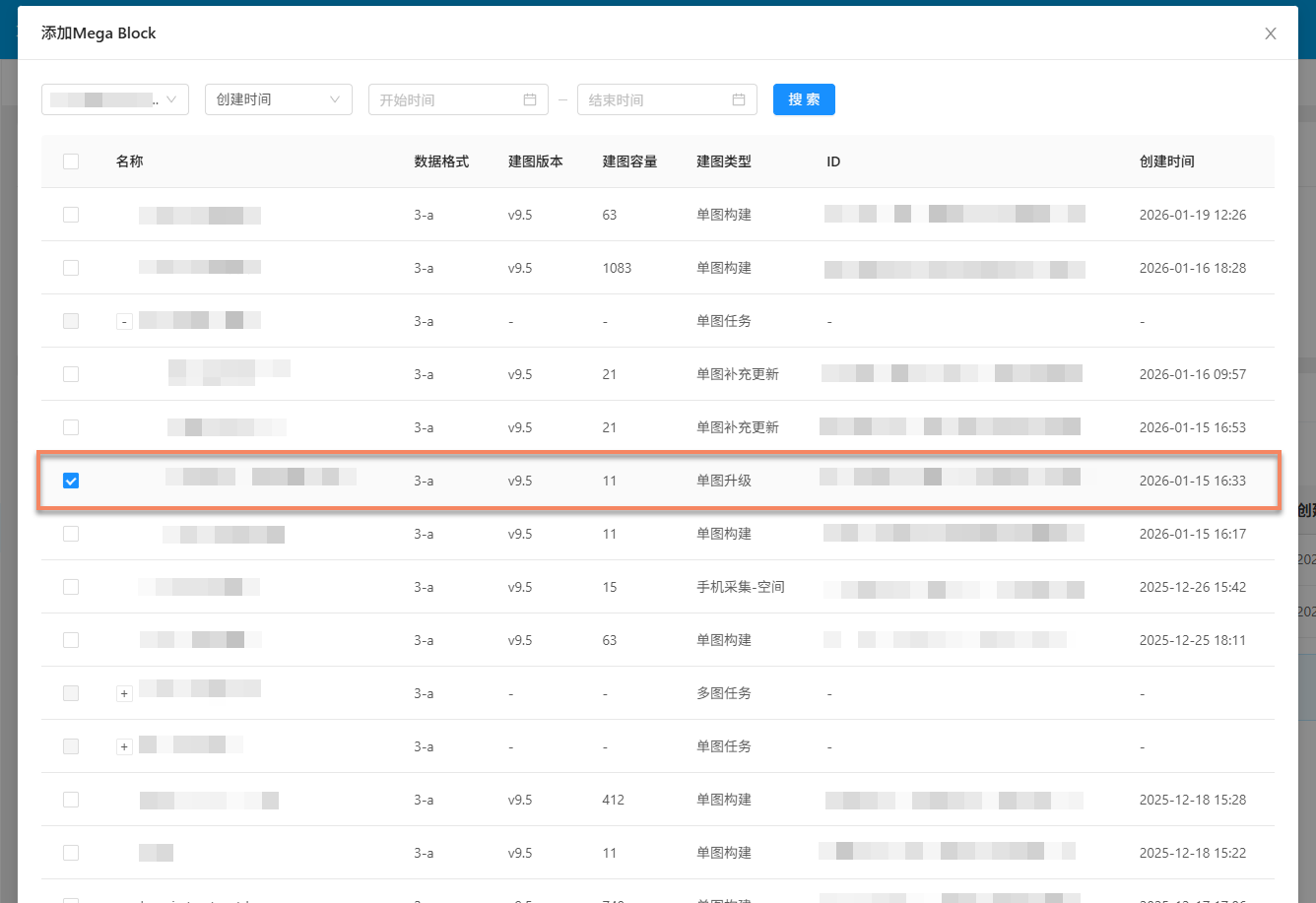
Anmerkung
- Es kann jeweils nur ein Block hinzugefügt werden
- Eine Cloud-Lokalisierungsdatenbank kann nur Blocks mit demselben Datenformat hinzufügen. Wechseln Sie bei Bedarf das Datenformat der Cloud-Lokalisierungsdatenbank
- Verschiedene Versionen von Cloud-Lokalisierungsdatenbanken haben Einschränkungen für Block-Mapping-Versionen. Details finden Sie in den Hinweisen unten im Pop-up-Fenster
Nach Bestätigung des Hinzufügens können Sie den Fortschritt des Hinzufügens auf der Seite anzeigen.
Wenn das Hinzufügen erfolgreich ist, erscheint der entsprechende Block in der Mega Block-Liste der Cloud-Lokalisierungsdatenbank.
Wenn das Hinzufügen fehlschlägt, klicken Sie im Fortschritts-Pop-up auf
Clear Taskund fügen Sie den Block erneut hinzu.