Análisis de logs en Windows
Para los logs en native (Windows) y Unity Editor (Windows), consulte las siguientes instrucciones.
Cómo obtener logs
Si el programa tiene console, los logs se pueden obtener desde la console.

De lo contrario, debe usar Log.setLogFunc para redirigir logs y proporcionar su propio método para generar logs.
Logs integrados de Unity
Al desarrollar aplicaciones con Unity, además de los métodos de análisis de logs propios de la plataforma, Unity Editor también proporciona métodos de depuración adicionales.
Los logs de Unity se dividen en logs de Unity Editor y logs de Unity Player, y se pueden obtener mediante los siguientes métodos.
| Entorno Unity | Sistema operativo | Ruta de log |
|---|---|---|
| Editor | Windows | %LOCALAPPDATA%\Unity\Editor\Editor.log |
| Player | Windows | %USERPROFILE%\AppData\LocalLow\CompanyName\ProductName\Player.log |
Los logs de Editor también pueden abrirse mediante el comando Open Editor Log del menú superior derecho de la ventana Console.
Comprender los logs
En general, los errores con nivel de salida Error (mostrados en rojo) son problemas importantes que deben revisarse. A continuación se muestra un ejemplo de error cuando no se encuentra la cámara.
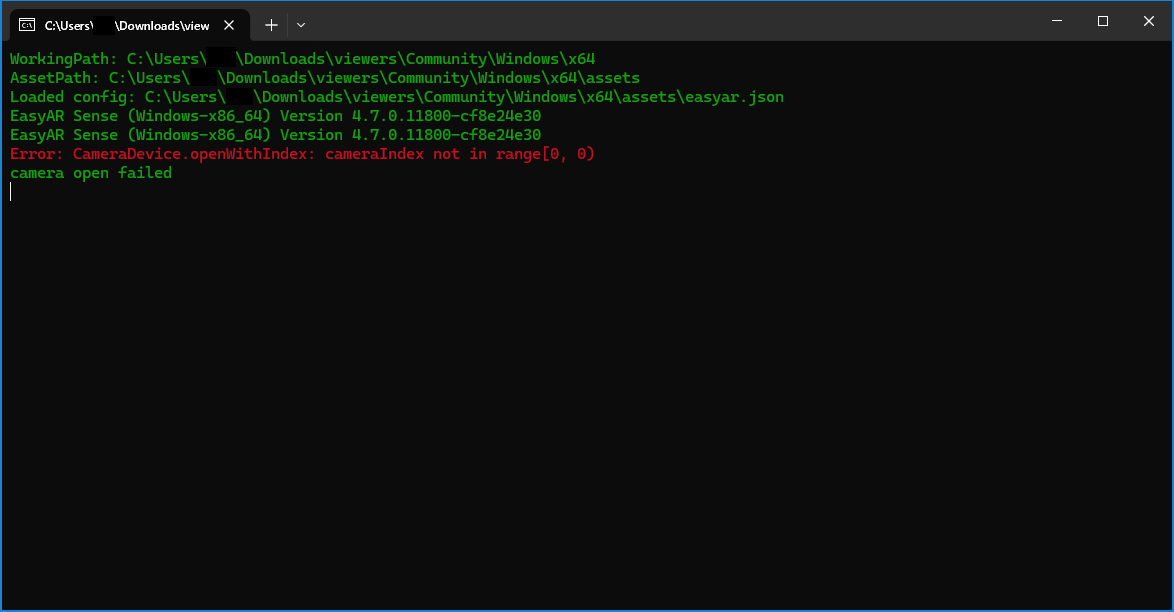
Al analizar errores, a menudo es necesario aclarar las condiciones en que se produjo el error, como la función llamada, los parámetros y el estado relacionado.
Notas al enviar feedback
Al enviar feedback debe adjuntarse la siguiente información.
Números de versión de EasyAR Sense y EasyAR Sense Unity Plugin
Por ejemplo 4.7.0.11800-cf8e24e30
Edición community/edición enterprise
Plataforma
Win32
Arquitectura CPU
x86_64/x86