Ejecutar samples de EasyAR Android
Este artículo describe cómo ejecutar los native Android samples proporcionados por EasyAR. Aquí se usa HelloAR como ejemplo para explicar cómo ejecutar un sample. El uso de otros samples puede consultarse en este artículo.
Preparación
Antes de empezar, asegúrese de tener listo el siguiente environment:
- Android Studio 2025.1.2 o posterior
- JDK 17
- Android NDK r28
- Android phone
Descargue EasyAR Sense native samples y descomprímalos
Obtenga un License Key en EasyAR Developer Center (Chinese Site / English Site). Asegúrese de que el package name sea el mismo que el sample. Por ejemplo, HelloAR debe usar
cn.easyar.samples.helloar
Importar y compilar sample
En el menú de Android Studio, seleccione
File -> New -> Import Project...en orden, seleccione el directorio donde se encuentra el sample, impórtelo y espere a que Android Studio complete la descarga y configuration.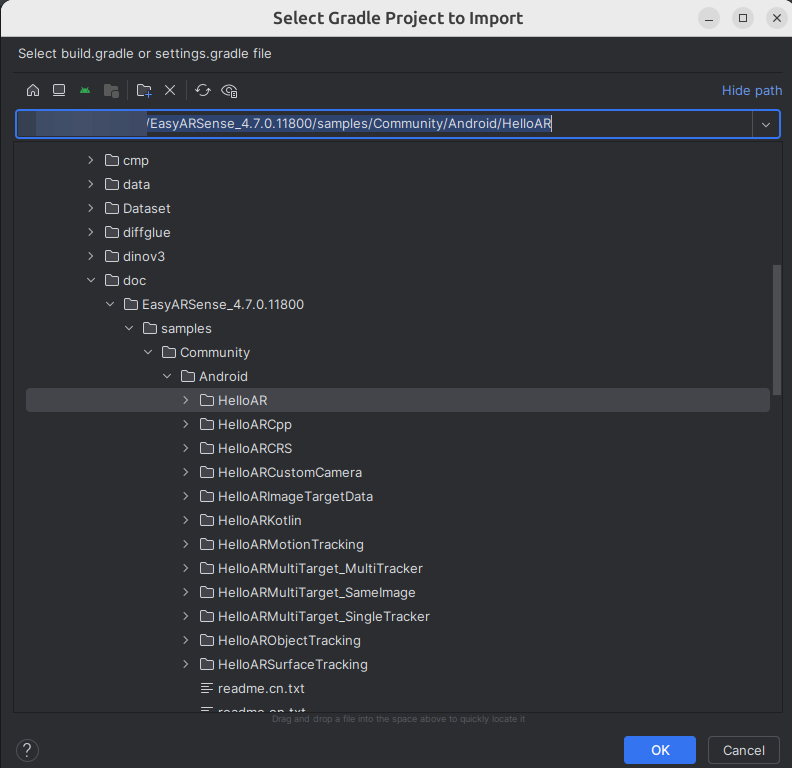
Configurar la licencia (License Key) Busque ARActivity.java según el path y rellene el License Key obtenido en el developer center según la indicación del código.
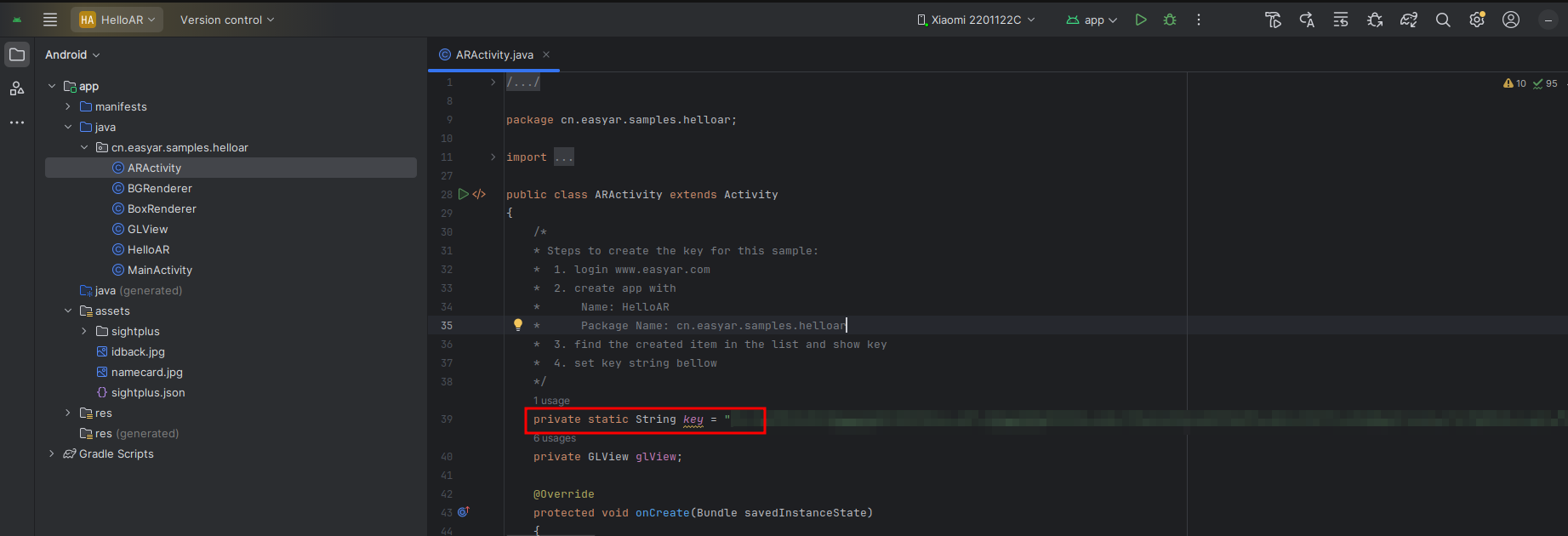
- Compilar y ejecutar Conecte el phone al ordenador, haga clic en el botón run y siga las indicaciones para ejecutarlo en el phone.
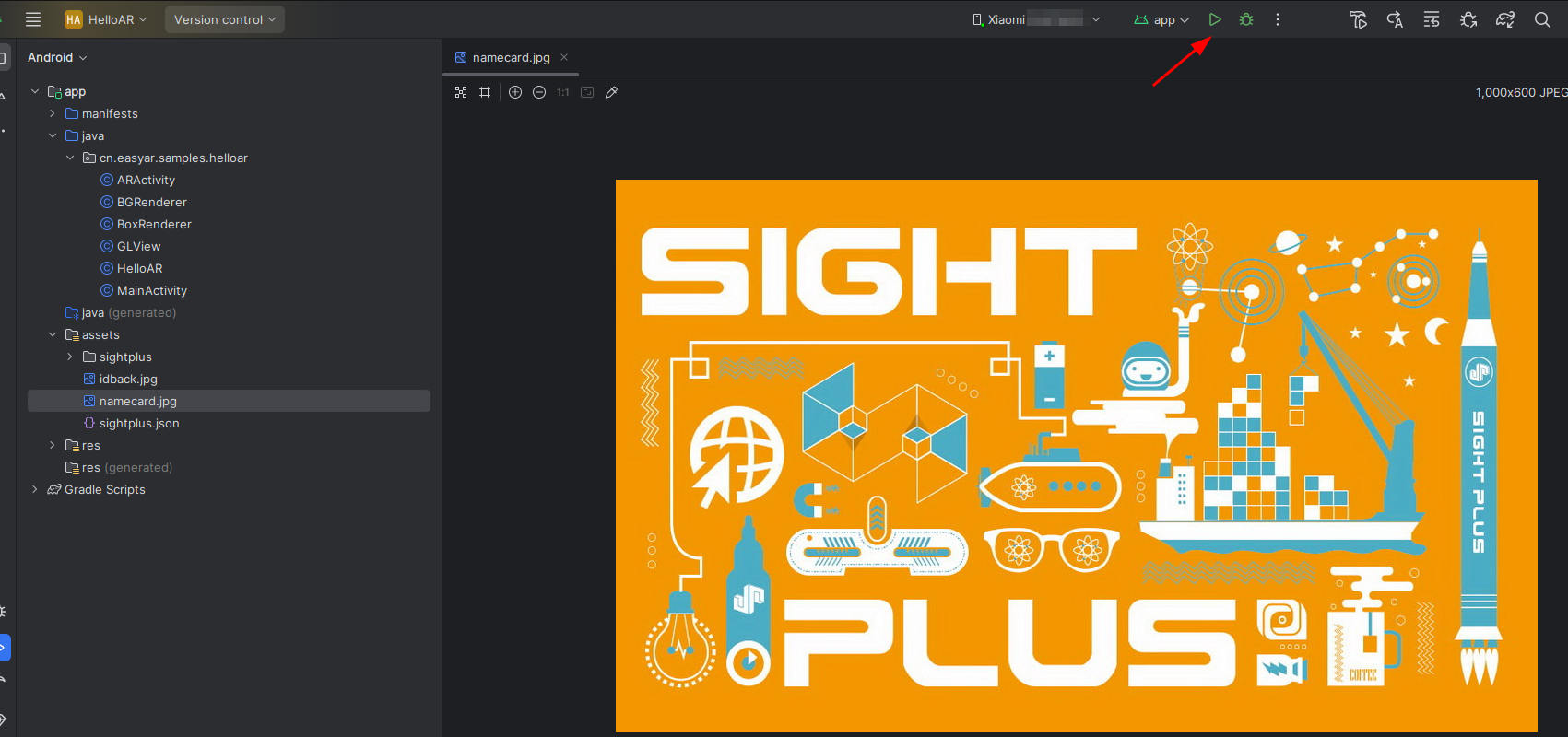
HelloAR implementa recognition y tracking de planar images y superpone virtual objects. La image que se reconoce en el sample se encuentra en el path assets/sightplus.
El efecto de ejecución del sample HelloAR se muestra a continuación.