Aprovechar al máximo la información y las herramientas de diagnóstico de UI
Este artículo describe cómo configurar y usar rápidamente la información de diagnóstico de UI y las herramientas de developer mode, para depurar y optimizar mejor la aplicación durante las fases de desarrollo y prueba.
Leer mensajes de UI
Con la configuración predeterminada, cuando se ejecuta una aplicación EasyAR Sense Unity Plugin, la información de diagnóstico se muestra mediante mensajes de UI cerca de la parte superior de la pantalla, lo que facilita a los desarrolladores comprender el estado de ejecución y los problemas de la session.
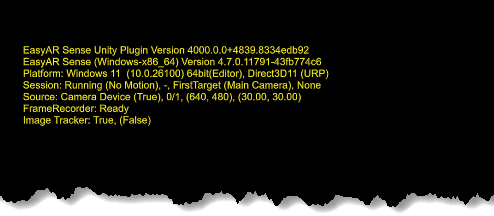
Consejo
Este texto no es una marca de agua y puede mostrarse u ocultarse según sea necesario.
Esta información ayuda a los desarrolladores a comprender el estado de ejecución y los problemas de la session. Se recomienda mantenerla visible durante el desarrollo y las pruebas.
En el editor, seleccione AR Session (EasyAR) y modifique Message Output en la ventana Inspector para configurar cómo se muestran los mensajes de UI. Message Output > Session Dump controla la visualización de la información de estado de la session, mientras que las demás opciones controlan cómo se muestran los mensajes de diagnóstico de distintos niveles.
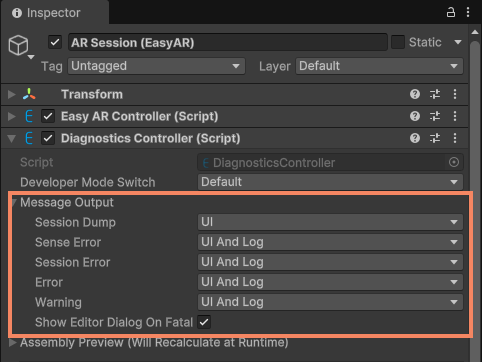
Durante el desarrollo y las pruebas, normalmente se recomienda la siguiente configuración:
- Message Output > Session Dump:
UI - Message Output > Sense Error:
UIAndLog - Message Output > Session Error:
UIAndLog - Message Output > Error:
UIAndLog - Message Output > Warning:
UIAndLog
Para la publicación, use la siguiente configuración:
- Message Output > Session Dump:
None - Message Output > Sense Error:
Log - Message Output > Session Error:
Log - Message Output > Error:
Log - Message Output > Warning:
Log
Usar herramientas de developer mode
Con la configuración predeterminada, cuando se ejecuta una aplicación EasyAR Sense Unity Plugin, tocar rápidamente la pantalla 8 veces abre el panel de developer mode cerca del centro del lado derecho de la pantalla. Esto ayuda a los desarrolladores a ver y depurar el estado de la session y a grabar datos para simulation.
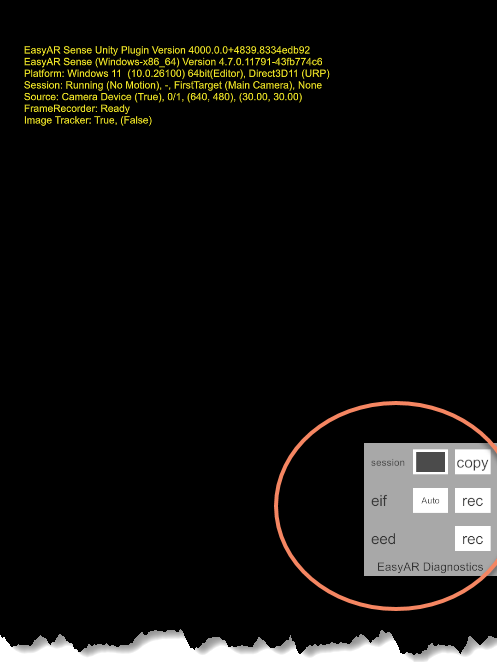
- Puede usar el interruptor a la derecha de
sessionpara alternar si se muestra la información en la parte superior de la pantalla. - Puede usar el botón
reca la derecha deeifpara iniciar o detener la grabación EIF. El archivo EIF grabado se guarda en la ruta de datos persistentes de la aplicación, que puede obtenerse medianteApplication.persistentDataPath.
Para deshabilitar el panel de developer mode, seleccione AR Session (EasyAR) en el editor y cambie Developer Mode Switch a Custom en la ventana Inspector.
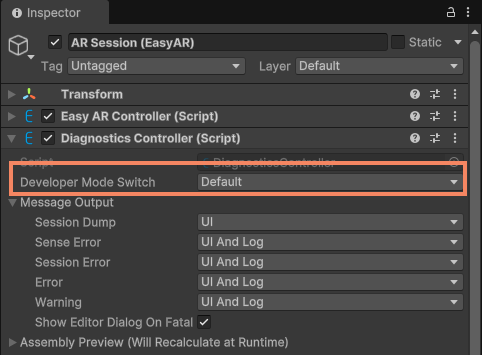
Durante el desarrollo y las pruebas, normalmente se recomienda la siguiente configuración:
- Developer Mode Switch:
Default
Para la publicación, use la siguiente configuración:
- Developer Mode Switch:
DefaultoCustom
Si elige Custom, se recomienda usar otro método para garantizar que la aplicación publicada pueda usar el panel de diagnóstico o recopilar datos de runtime de forma personalizada.
Lecturas adicionales
- Introducción a diagnósticos
- Mensajes de UI describe cómo usar mensajes de UI para mostrar el estado de la session
- Developer mode describe cómo usar developer mode para depurar