Habilitar la herramienta de editor Mega
Este artículo describe cómo habilitar la herramienta de editor Mega en Unity editor, para facilitar la colocación en el editor de contenido 3D alineado con la escena real.
Antes de comenzar
- Consulte ¿Mi función de localización ya se puede usar? para confirmar que la biblioteca de mapas de localización se creó correctamente y que se agregaron mapas.
- Agregue un objetivo de seguimiento Mega en la escena.
Nota
El siguiente contenido y las herramientas solo se aplican al proceso de desarrollo de aplicaciones Unity con EasyAR Mega. Se requiere la versión del plugin >= 4003. En las versiones del plugin 4.7 - 4002, la herramienta ya queda habilitada cuando se completa agregar un objetivo de seguimiento Mega en el editor.
Si desarrolla un mini programa, consulte Usar Unity editor para crear y cargar anotaciones (desarrollo de mini programas).
Los siguientes paquetes Unity deben estar ya importados en el proyecto:
com.easyar.sensecom.easyar.mega
Crear herramienta de editor
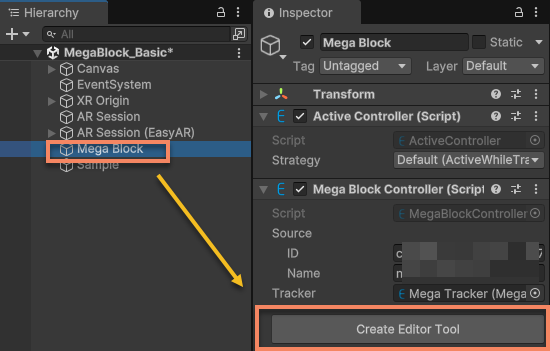
Seleccione el objetivo de seguimiento en el editor y haga clic en el botón Create Editor Tool.
Consejo
Si la aplicación necesita crear el objetivo de seguimiento mediante script en lugar de dentro del editor, después de colocarlo en el editor, registre el objetivo de seguimiento y/o sus objetos secundarios. En tiempo de ejecución, configure el objetivo de seguimiento mediante script y monte los objetos secundarios bajo el objetivo de seguimiento.
Conectar servicio
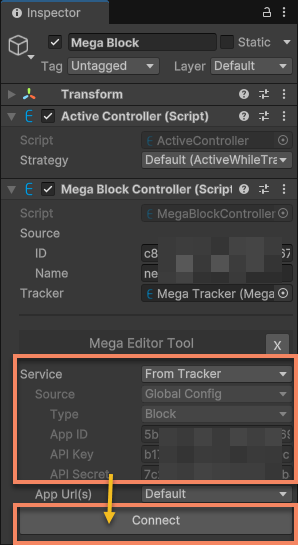
Compruebe la información del servicio y conecte el servicio.
Importante
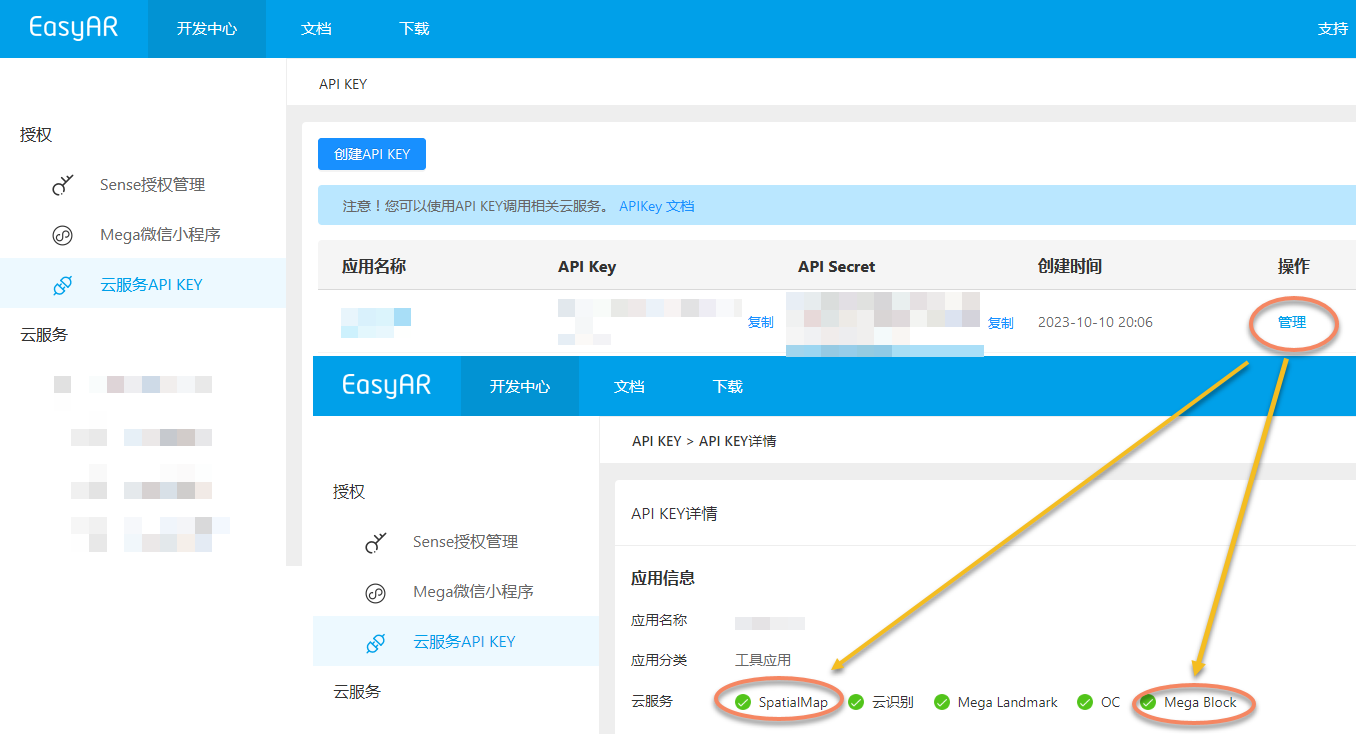
Antes de conectar, debe comprobar los permisos de la API Key.
- Si el Type del servicio es
Block, asegúrese de que la API Key usada tenga permiso para acceder al servicioMega Blocky al servicioSpatialMap. - Si el Type del servicio es
Landmark, asegúrese de que la API Key tenga permiso para acceder al servicioMega Landmark.
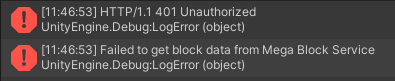
Si los permisos son insuficientes, verá un mensaje de error que indica que la verificación de conexión del servicio falló.
Si el origen de datos del target se ha configurado correctamente, después de conectar el servicio normalmente, podrá ver la hora de actualización de datos y la interfaz de control de datos del editor de block.
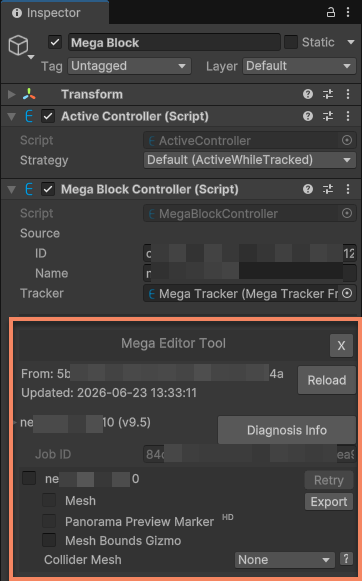
Consejo
Si el origen de datos del target se deja vacío, después de conectar el servicio normalmente, podrá ver la lista de datos de block en el servicio. Después de seleccionar el block que desea usar, también podrá entrar en la interfaz de control de datos del editor de block, y el origen de datos del target se rellenará automáticamente.
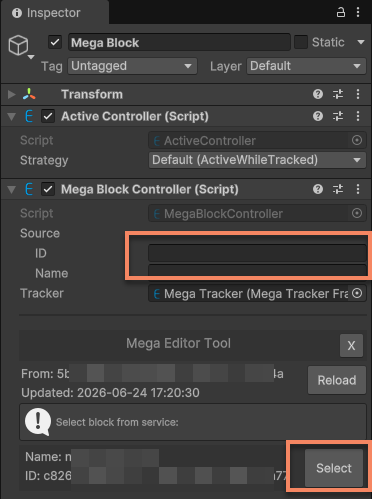
Administrar datos de la herramienta en la escena
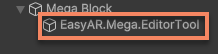
Los datos de la herramienta de editor se almacenan bajo el nodo EasyAR.Mega.EditorTool. Eliminar este nodo equivale a eliminar los datos de la herramienta de editor.
Precaución
No modifique directamente el contenido del nodo EasyAR.Mega.EditorTool, especialmente su Transform. De lo contrario, la herramienta de editor puede no funcionar correctamente o el contenido puede mostrarse en una posición incorrecta durante el seguimiento.
Recargar datos del servicio
Los datos de block que muestra la herramienta de editor no se actualizan automáticamente cuando cambian los datos de la biblioteca de mapas de localización. Después de actualizar los datos de la biblioteca de mapas de localización, por ejemplo al agregar o eliminar un block, haga clic en el botón Reload para recargar los datos del servicio.
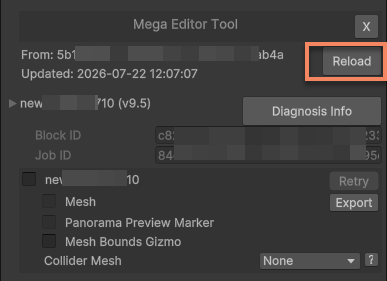
Precaución
Si la biblioteca de mapas de localización usa un block con el mismo block id para sobrescribir el block original, antes de actualizar los datos, el mesh y otros contenidos que muestra la herramienta de editor seguirán siendo los del block original. Esto puede provocar inconsistencias con el entorno real actualizado y afectar la precisión de la colocación de contenido.
Si se elimina un block de la biblioteca de mapas de localización, la herramienta de editor aún puede obtener el block mesh y otros datos, pero la aplicación ya no podrá seguir ese block en tiempo de ejecución, lo que puede causar errores de visualización del contenido.