Ejecutar Mega rápidamente con una cámara de PC (un método de remote debugging rápido pero no recomendado)
Este documento guía a los desarrolladores para usar una cámara de PC junto con imágenes onsite, cuando no hay archivos EIF recording, para verificar si Mega cloud localization service puede ejecutarse o para depurar flujos de aplicación no relacionados con el efecto de tracking.
Antes de empezar
- Complete el quickstart para saber cómo ejecutar una aplicación Unity con funciones Mega.
- Conecte una cámara al PC y asegúrese de que funciona correctamente.
Importante
Expectativas de la función:
- Este método no es el remote debugging recomendado. Si puede grabar, es mejor depurar con archivos EIF.
- Este método solo se usa para depurar desarrollo de flujos no relacionados con el efecto de tracking cuando no hay archivos EIF, por ejemplo para verificar que Mega service esté disponible.
- El efecto visto con la cámara en PC no tiene ninguna relación con el tracking effect en un dispositivo real.
Obtener una foto onsite
Obtenga una foto onsite relativamente clara. Puede tomarla en el lugar o capturar una imagen en el editor usando panorama preview.
Cómo capturar una imagen con panorama preview
Nota
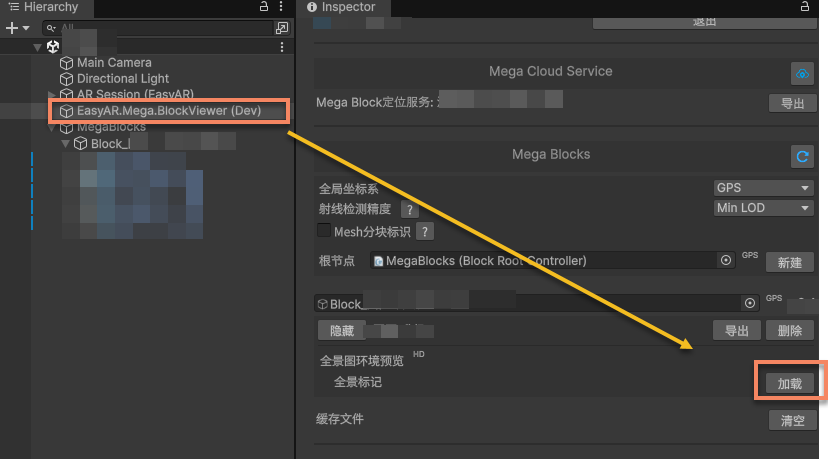
Algunos datos no admiten panorama.
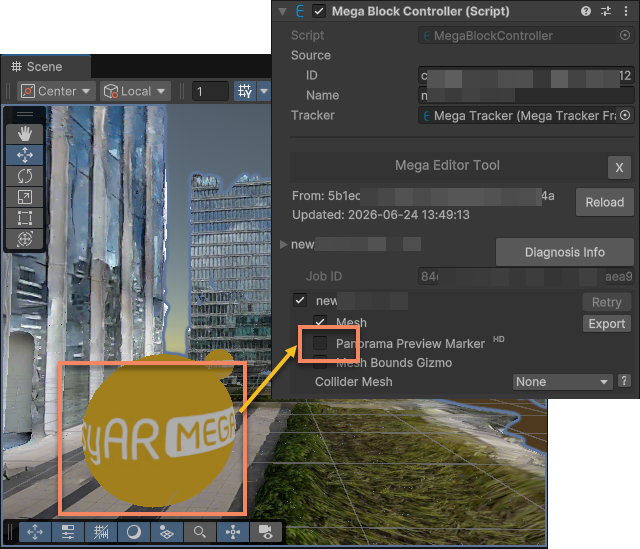
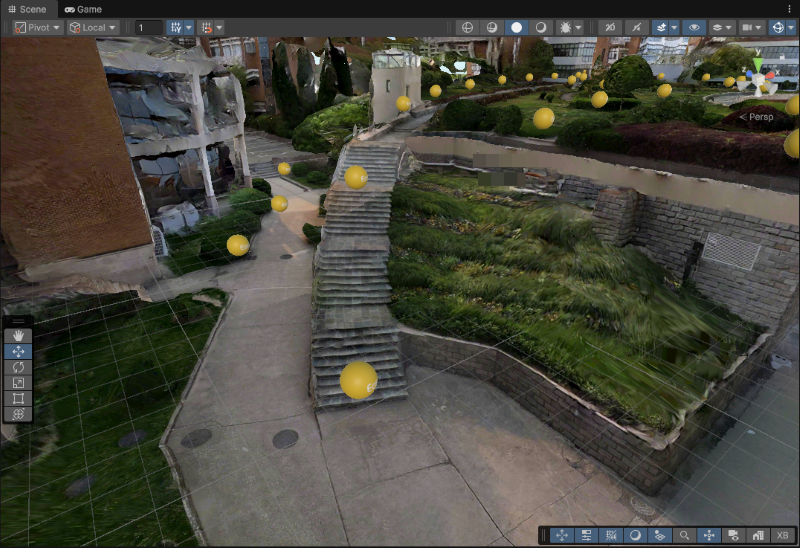
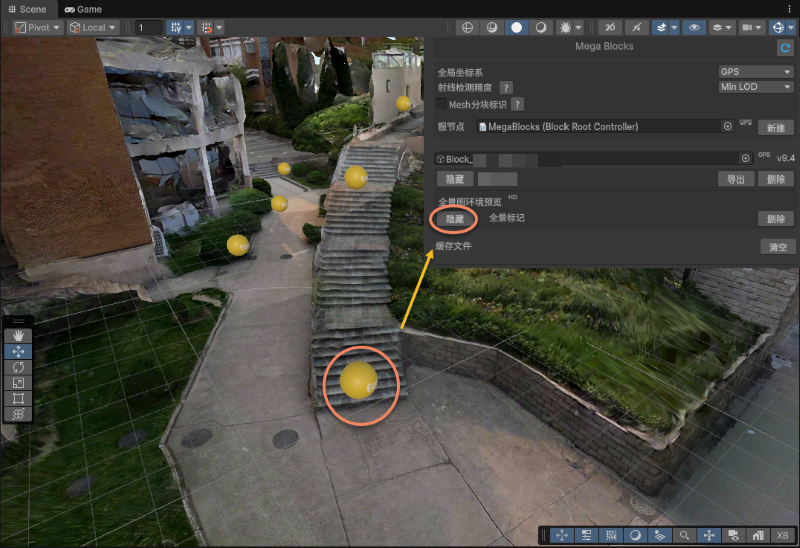
Haga clic en la casilla
Panorama Preview Markerpara mostrar panorama markers.
Haga clic en el panorama marker de la posición que desea previsualizar, y luego desmarque
Panorama Preview Markerpara ocultar panorama markers.
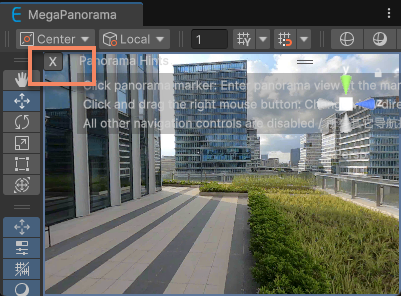
Haga clic en el botón
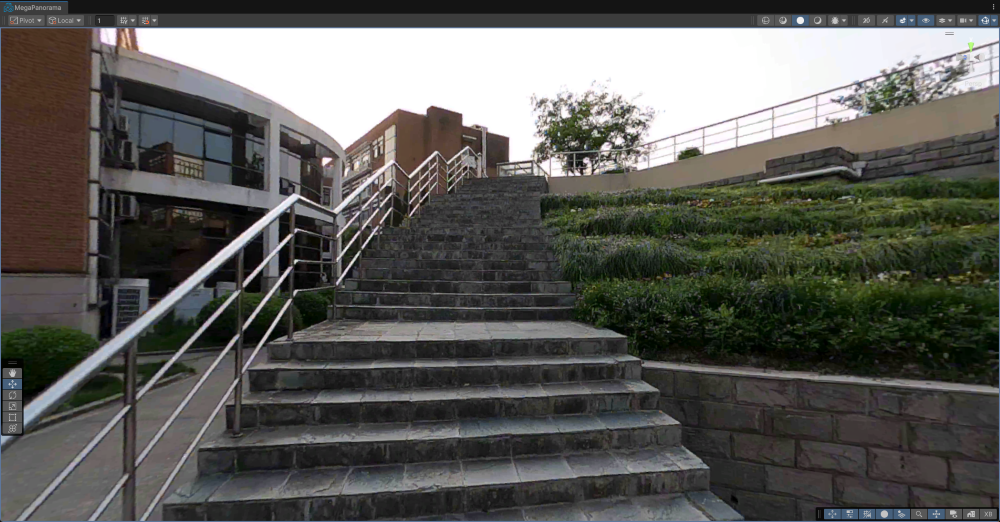
Xde la ventana MegaPanorama para cerrar el operation hint.
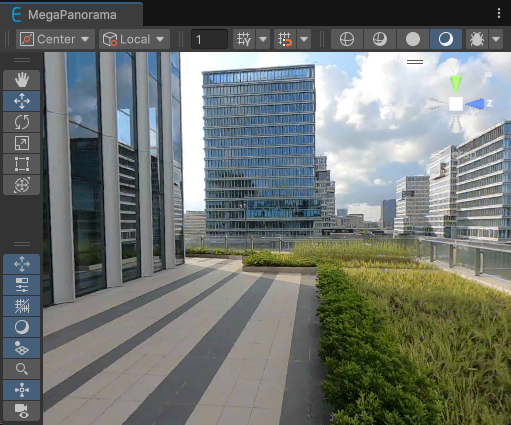
Así podrá obtener una onsite image en la ventana MegaPanorama; haga screenshot y guárdela:

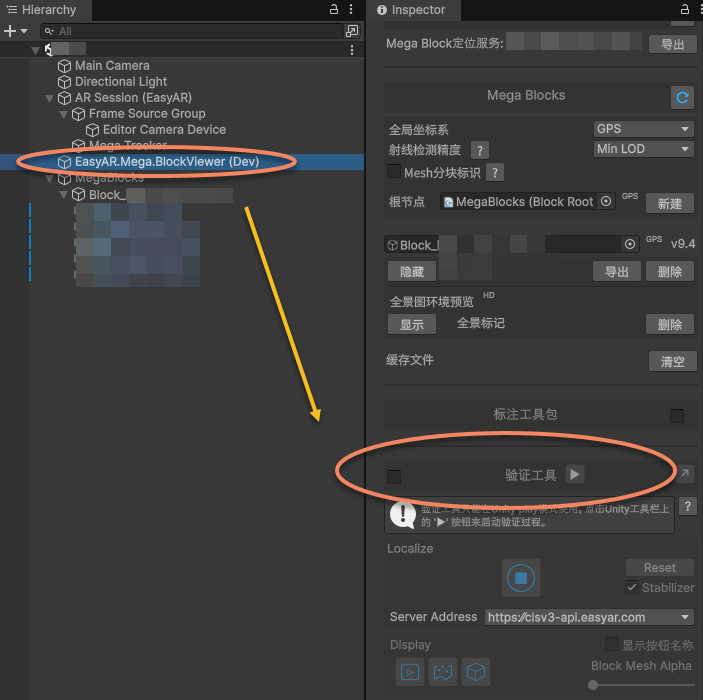
Cerrar session verification tool
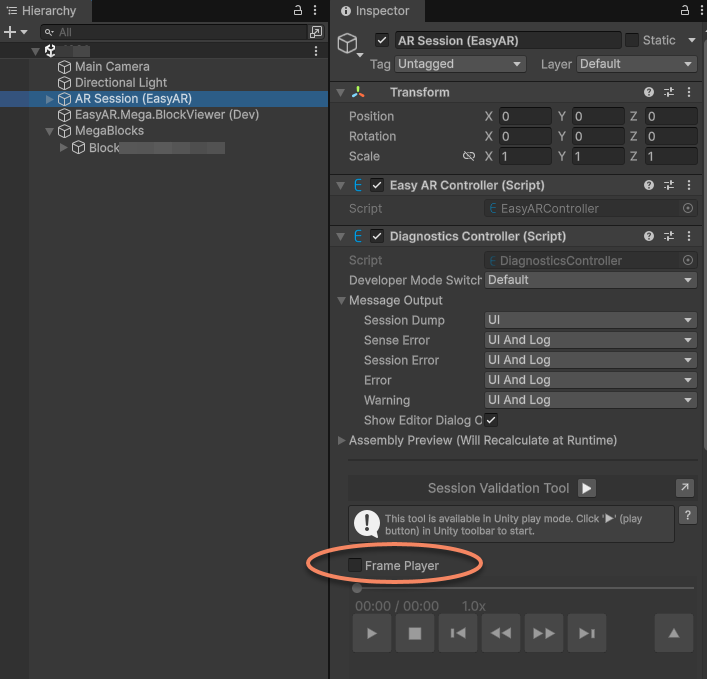
Haga clic en AR Session (EasyAR) en la scene > confirme que Frame Player en el panel Inspector está desactivado.
Ejecutar
Importante
Mega localization service es bastante "tolerante" con el input usado para localization, pero el resultado de este método de debugging solo sirve para distinguir "funciona" de "no funciona" (es decir, la diferencia entre 0 y 1). Puede probar que Mega localization service ya funciona, pero no representa en absoluto la experiencia real de tracking en el dispositivo. Para observar localization speed y tracking stability, asegúrese de depurar con archivos EIF o probar en un dispositivo real.
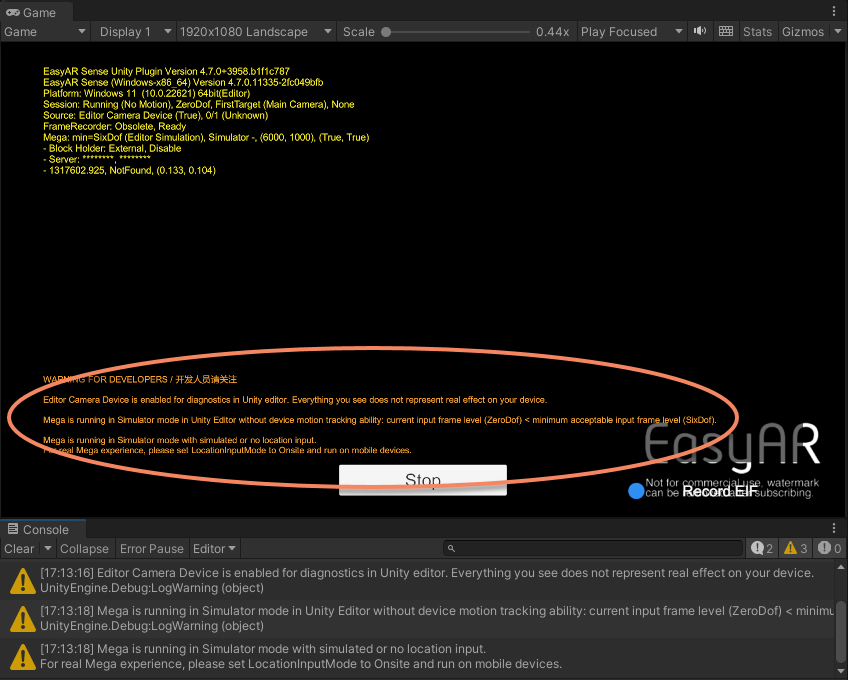
Puede ejecutar usando la cámara apuntando a una imagen o video. Si localization es correcta, verá un objeto 3D pegado a la pantalla y con actualizaciones bruscas. Como se cargó block model en la scene, también se mostrará block model.
Si se desactiva la visualización de block model, lo que se ve es el efecto de superponer virtual object sobre la real scene.
Consejo
El warning message en pantalla no se puede cerrar, porque este uso no refleja el efecto real. Solo debe usarse durante development y el developer debe conocer sus implicaciones.
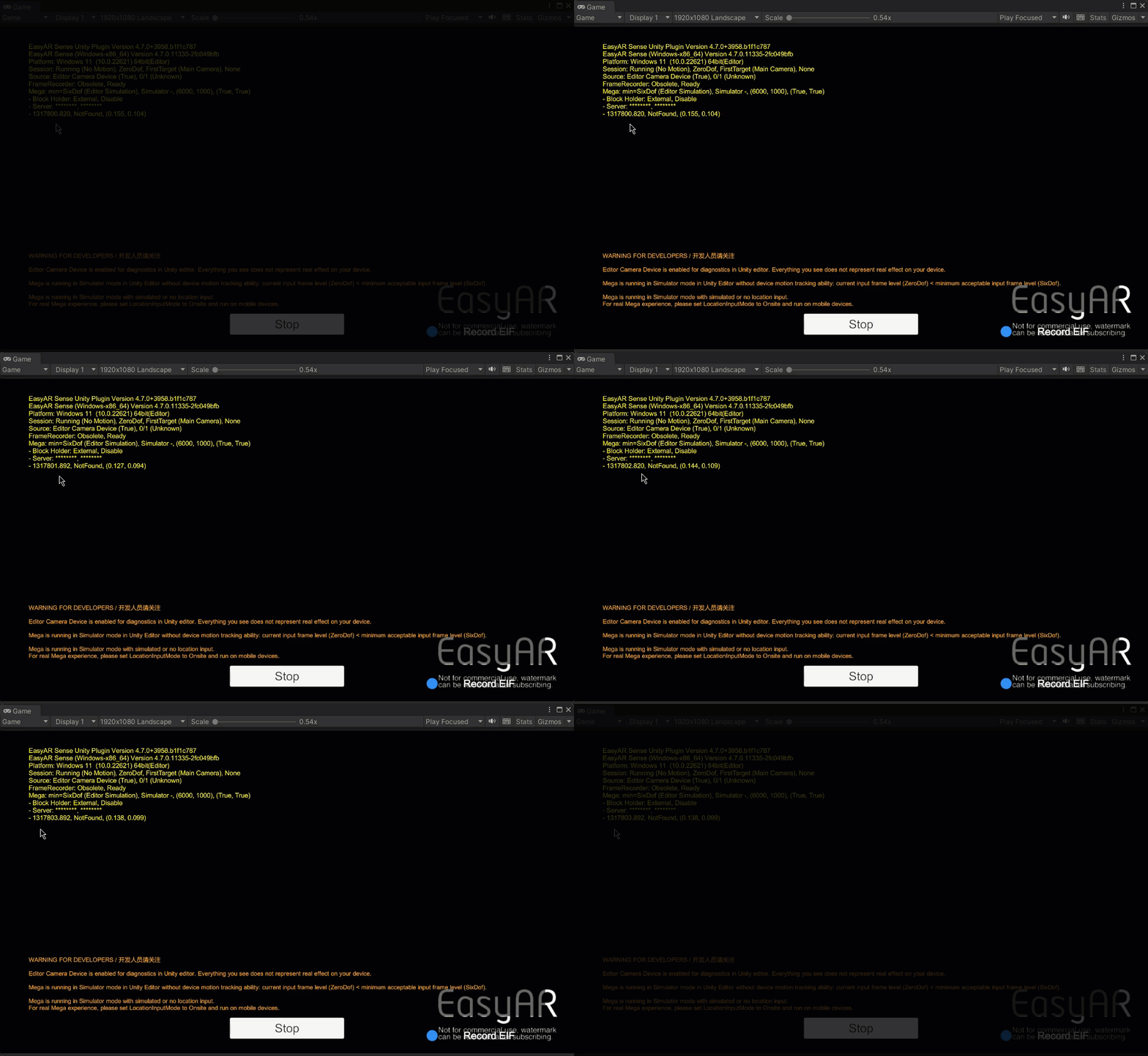
Puede juzgar si el sistema funciona normalmente por la actualización del timestamp en diagnostics info: si el timestamp mostrado en diagnostics info sigue actualizándose, el sistema ya está funcionando correctamente.
Importante
Durante el uso, verá diagnostics text en pantalla o frente a la vista durante runtime. Lea atentamente UI message output y valore qué configuración y qué control switches deben adoptarse durante development stage, testing stage y después de publicar la aplicación. La comunicación con EasyAR suele requerir esta información; se recomienda aprovecharla en vez de cerrarla de inmediato.
Próximos pasos
- En lo posible, use session verification tool para simulation run.