Cómo usar Mega Studio en Unity para colocar 3D content
Este documento le enseña rápidamente cómo usar annotation tool en Unity editor para colocar modelos y preparar el rendering posterior en xr-frame.
Antes de empezar
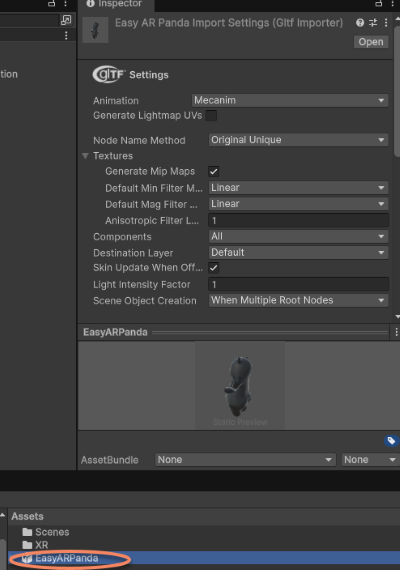
Preparar un GLTF model y arrastrarlo a Unity Assets
Puede usar el model utilizado en el sample project (un panda encantador), usar el small robot model del official xr-frame Demo, o consultar GLTF formats cargables por xr-frame y extensiones soportadas para preparar su propio model y subirlo a un resource hosting server.
Consejo
Mega plugin ya agregó la dependency de com.unity.cloud.gltfast, por lo que puede arrastrar directamente los model files a Unity Assets.
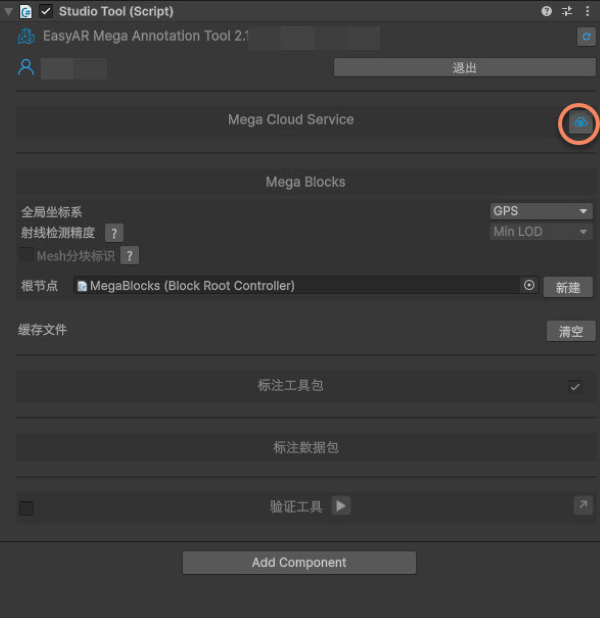
Seleccionar Mega cloud localization library
Haga clic en el icon a la derecha de Mega Cloud Service.
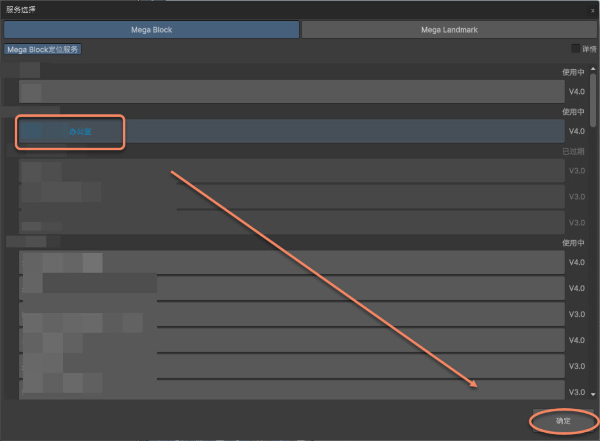
Seleccione la library que desea usar.
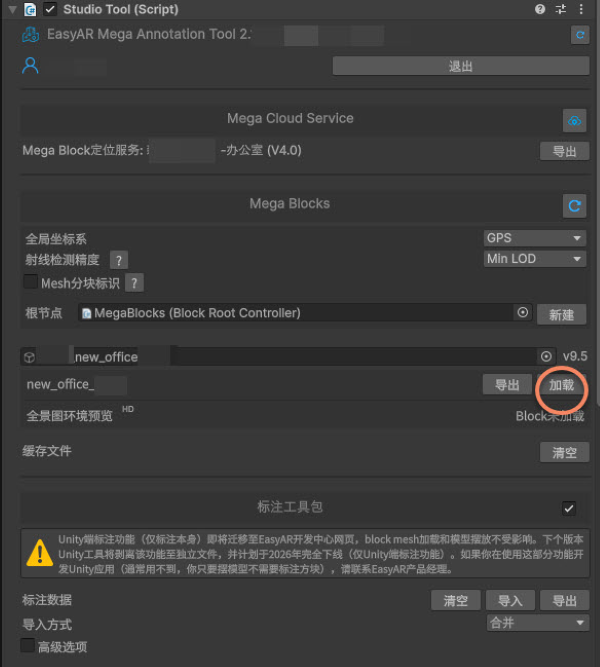
Después de cargar correctamente la localization library y la información de Mega Blocks, el panel Studio tool se muestra como en la figura.
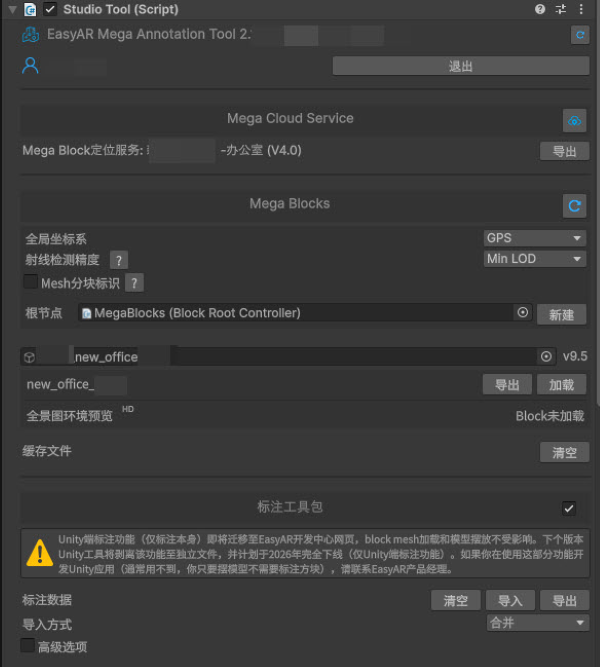
Cargar el Block dense model
Haga clic en Load a la derecha del nombre de Block para cargar dinámicamente el dense model de ese Block.
Crear una annotation
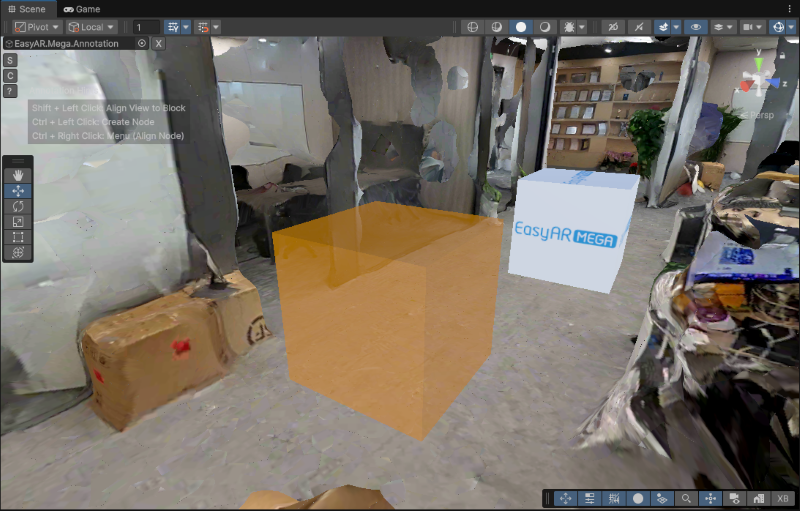
En la scene, mantenga presionada la tecla Ctrl (Windows) / Command (Mac), y luego haga clic izquierdo en el ground donde necesita la annotation.
Usar 3D content como child node de la annotation
Arrastre el model importado al scene node como child node de la annotation.
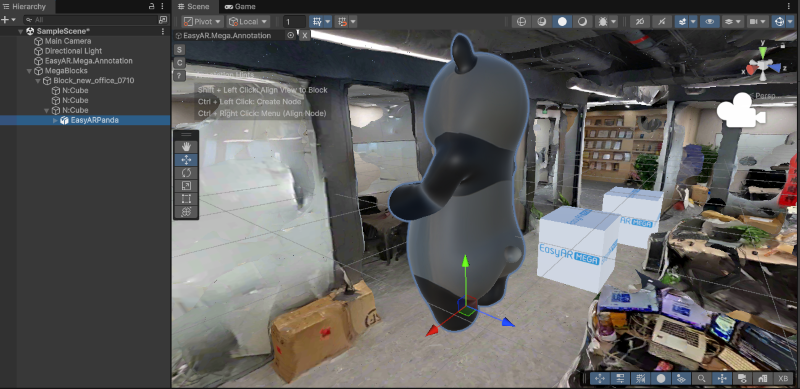
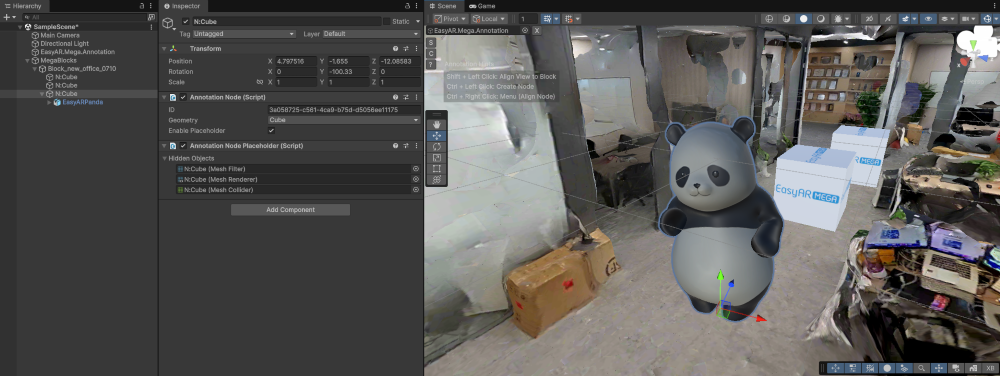
Cambie Position y Rotation en el panel Inspector del model a 0. Scale puede ajustarse según sea necesario.
Nota
EMA contiene toda la coordinate conversion logic. Establecer Position y Rotation del model en 0 permite que el geometric center del model coincida completamente con el annotation point. Todos los ajustes de translation y rotation deben realizarse operando su parent node (annotation node).

[Optional] Ajustar la posición del model
Seleccione el annotation node en la scene y ajuste la posición y rotation del model frente al dense model.
Nota
Position y Rotation del model respecto a la annotation deben ser siempre todos 0; de lo contrario, no podrá obtener el rendering result correcto en xr-frame.
Crear un nuevo annotation data package
Haga clic en el icon a la derecha del annotation data package en el panel Inspector.
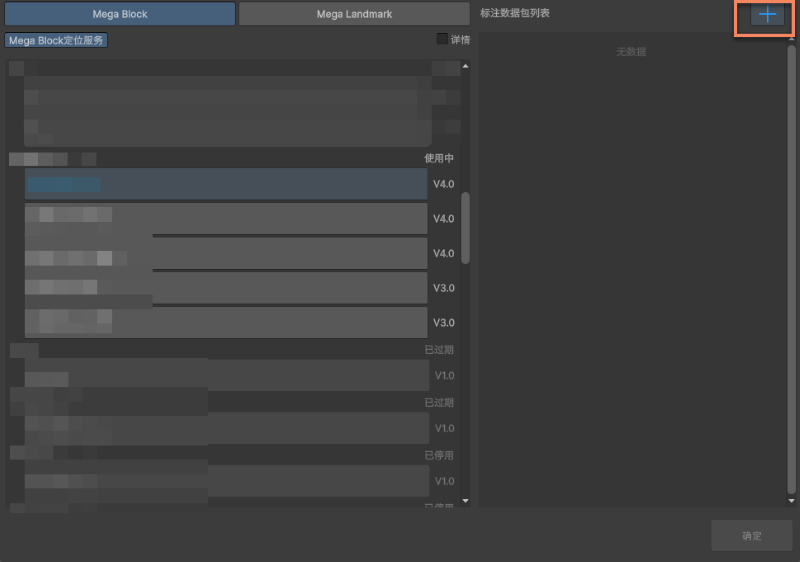
Introduzca el nombre de annotation data en el cuadro y haga clic en la marca de verificación a la derecha.
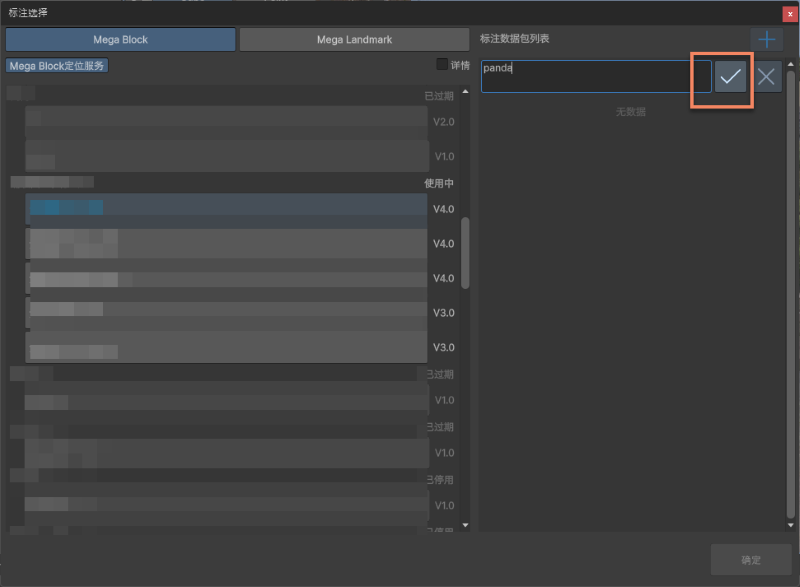
Después de crearse correctamente, debería verse como en la figura. Luego haga clic en OK abajo.
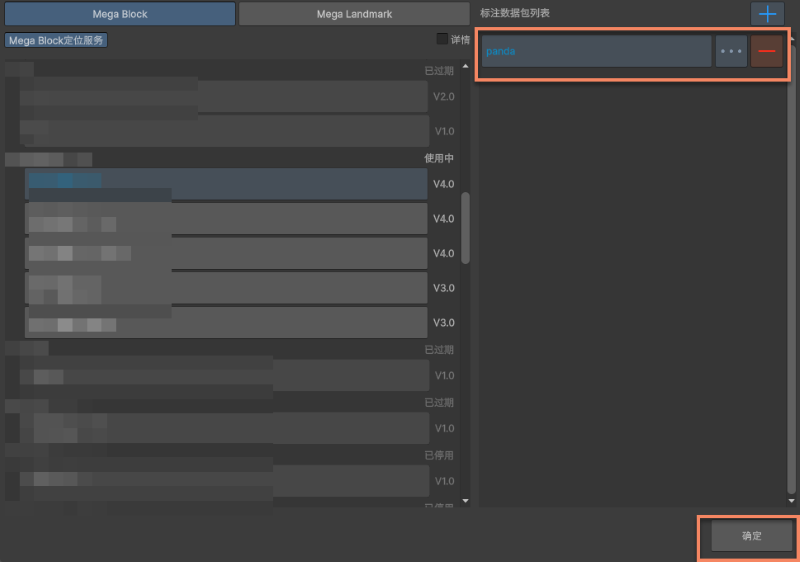
Haga clic en el upload icon para subir.
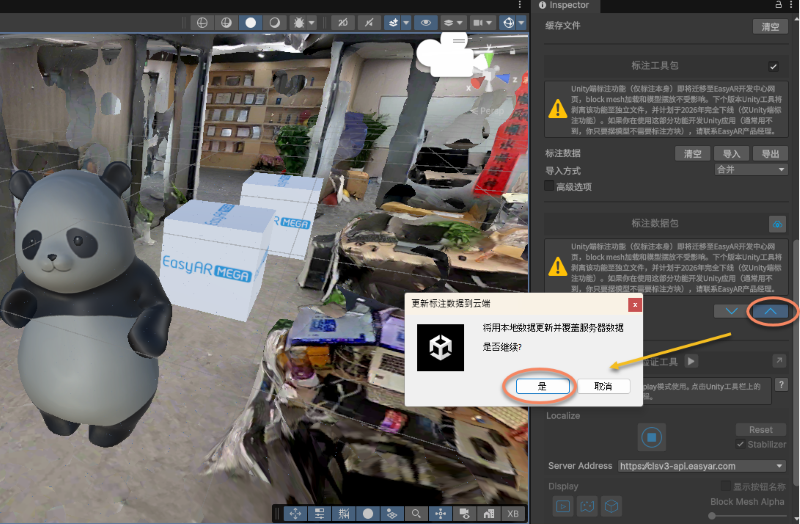
Después de que el upload sea exitoso, aparecerá un prompt.
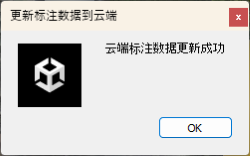
Confirmar annotation data
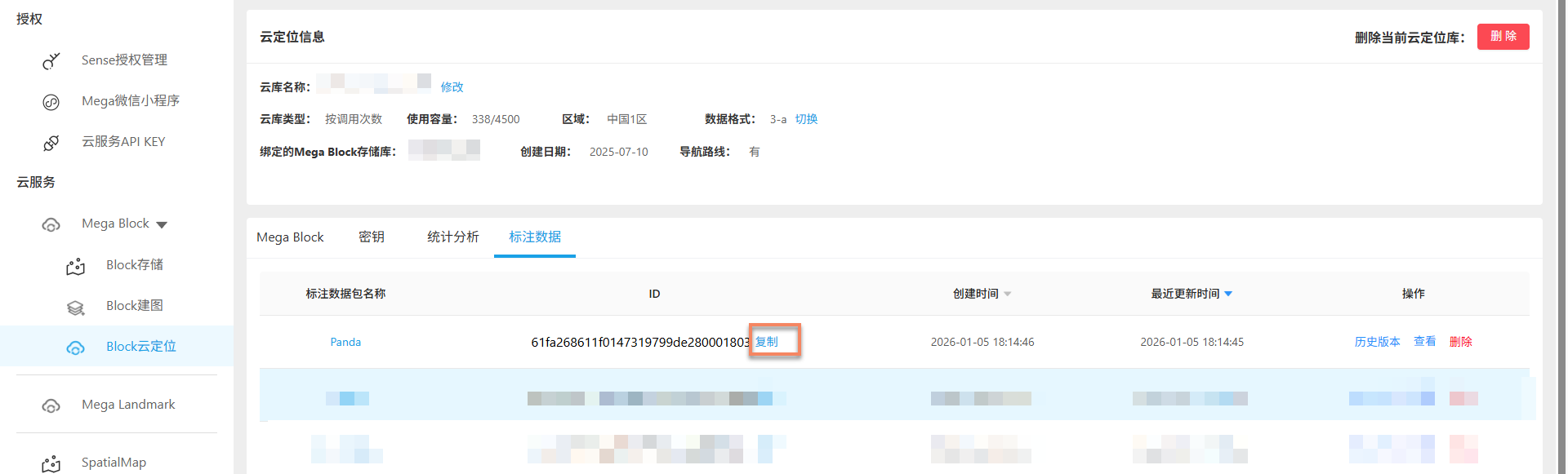
Debe registrar el ID de annotation data para cargar la annotation data correspondiente en xr-frame.
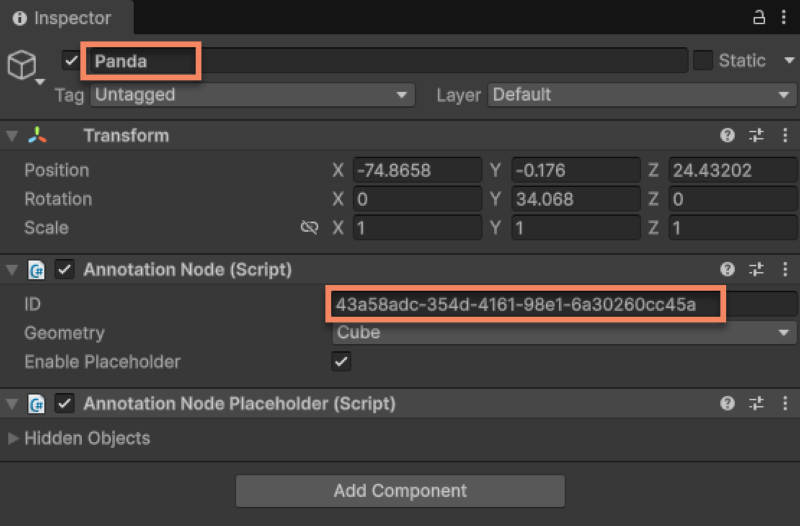
Después de un upload exitoso, también puede ver la información correspondiente en la cloud localization library. El ID en la lista de esta página es el annotation data package ID.
Aquí también puede ver el nombre y el ID de annotation data subidos. El ID en la lista de esta página es el annotation point ID.

Siguientes pasos
- Use las annotations subidas para ejecutar el complete sample project
- Intente crear 3D content alineado con el real world usando Unity editor