Simular ejecución en el editor de Unity
Este documento le guía para simular real-scene localization en el editor de Unity, ayudándole a completar la comprobación de alineación estática del contenido virtual antes de publicar el mini program.
Antes de comenzar
Poder usar Mega Studio en Unity.
Usar la herramienta Mega Toolbox para recopilar simulation run data.
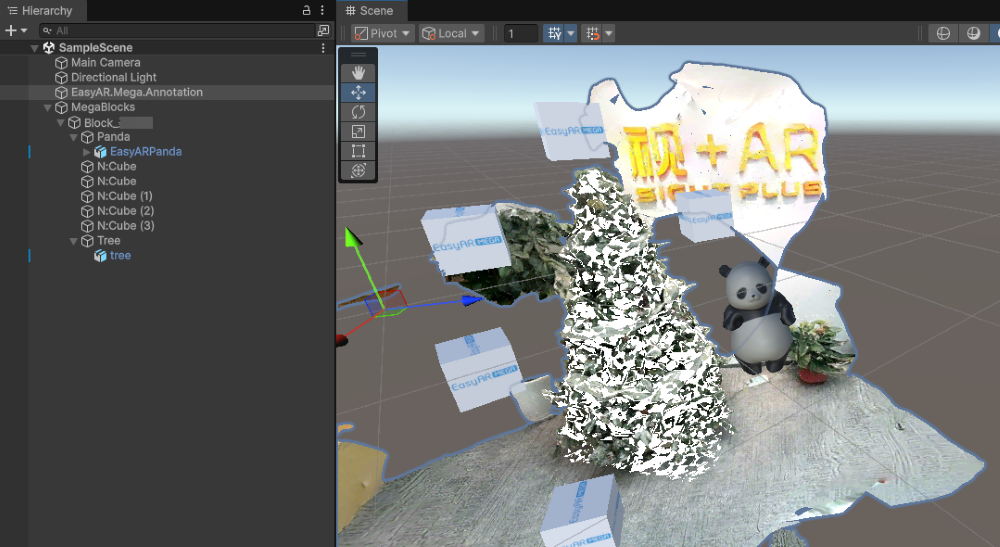
Crear contenido 3D alineado con la escena real, por ejemplo:
Importante
Usar datos EIF grabados onsite permite verificar visualmente si la colocación del contenido virtual es precisa.
Sin embargo, como los entornos de plataforma xr-frame y Unity son diferentes, la lógica de code scripts y los resultados de renderizado no pueden verificarse en simulation runs.
Simulation run
Crear una Sense license
Como simulation run en Unity requiere EasyAR Sense, debe preparar una Sense license (puede ser de prueba).
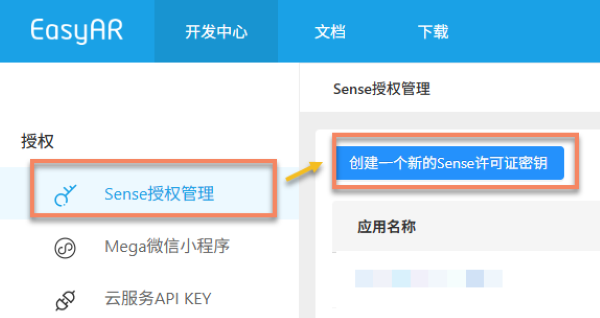
En EasyAR Developer Center, seleccione [Sense license management] > [Create a new Sense license key]:
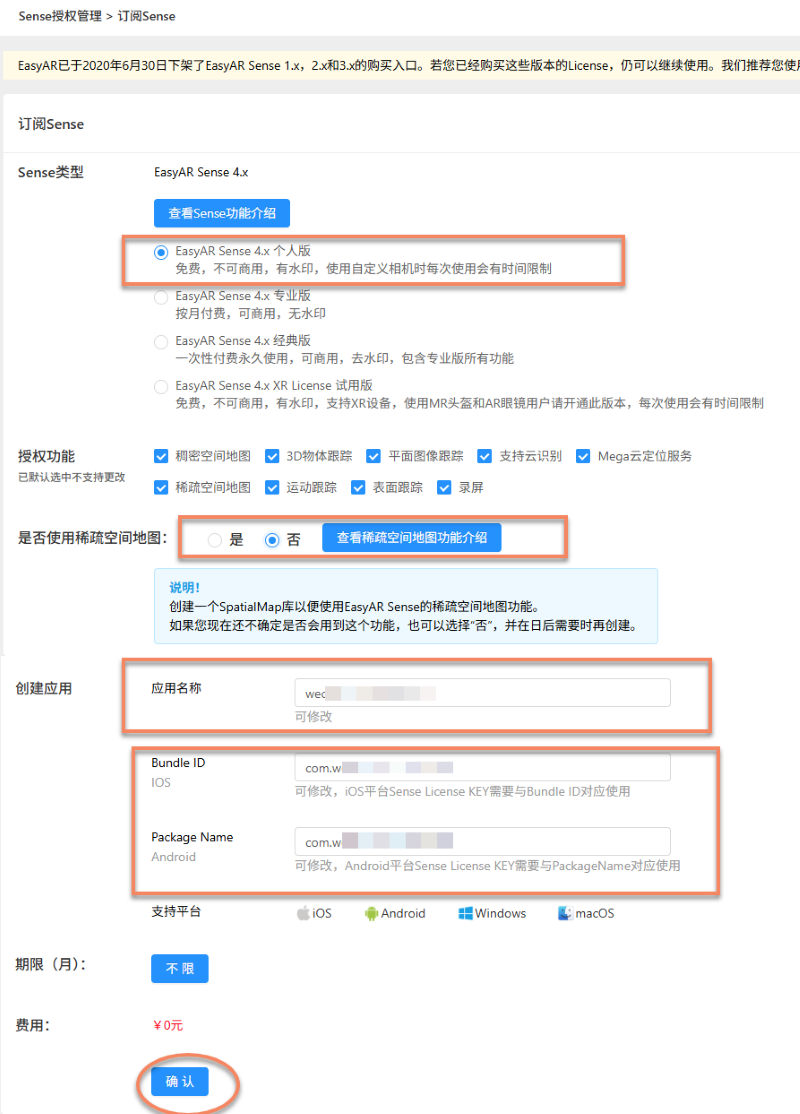
Seleccione EasyAR Sense Personal Edition.
En la opción ‘Whether to use sparse space’, seleccione ‘No’.
Rellene cualquier nombre de aplicación, iOS Bundle ID y Android Package Name.
Haga clic en OK. Después, la license solicitada aparecerá en Sense license management en Developer Center.
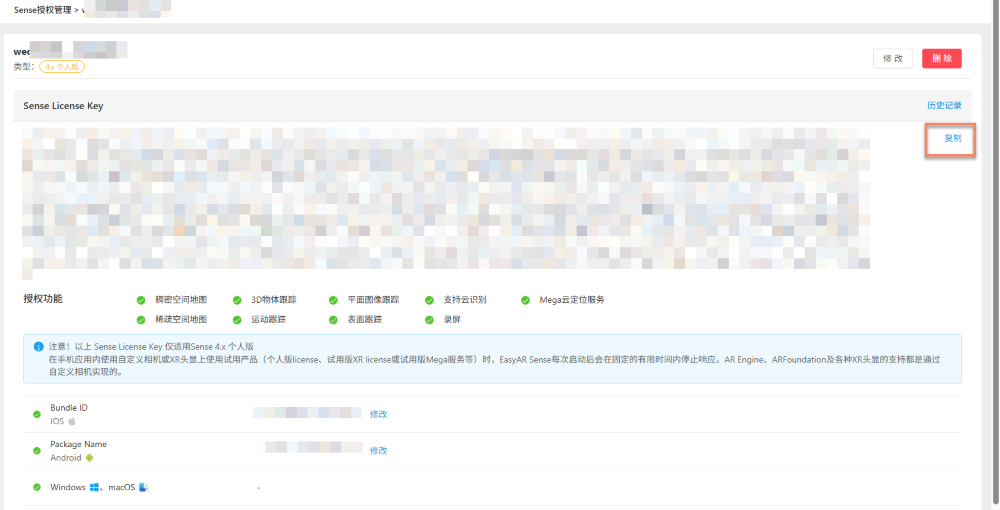
En EasyAR Developer Center, seleccione la Sense license solicitada durante la preparación.

Haga clic en copy:
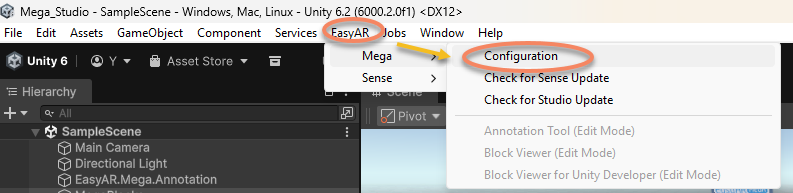
Haga clic en [EasyAR] > [Mega] > [Configuration] en la barra de menús superior del editor de Unity para entrar en la página de configuración:
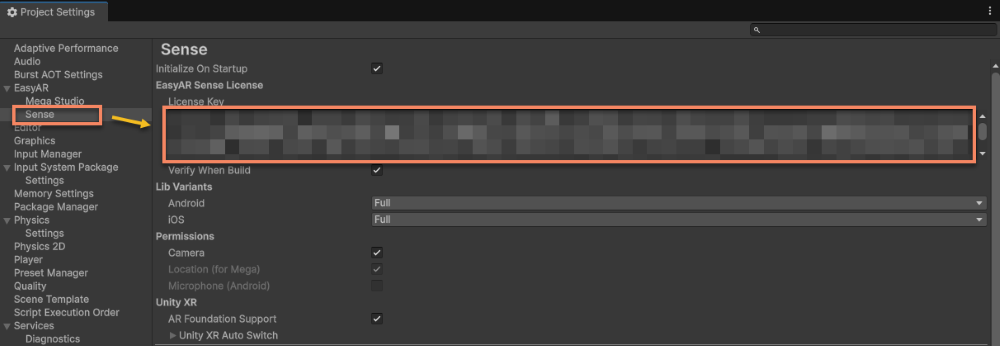
Haga clic en Sense a la izquierda para configurarlo e introduzca la Sense license.
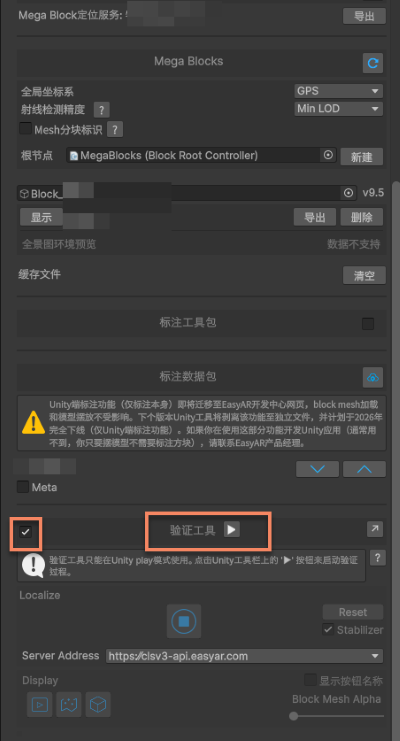
Habilite la verification tool y haga clic en Run.
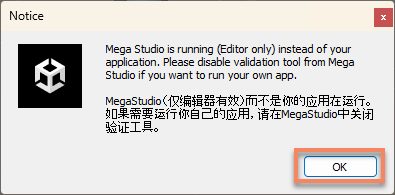
En la pop-up window, haga clic en OK.
Haga clic en el load button para cargar el archivo EIF.
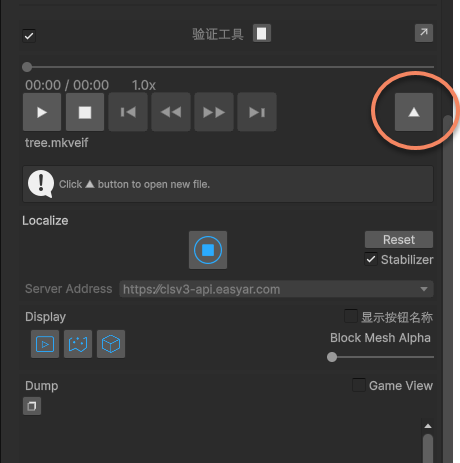
Seleccione el archivo EIF guardado durante la preparación (sufijo
.eifo.mkveif).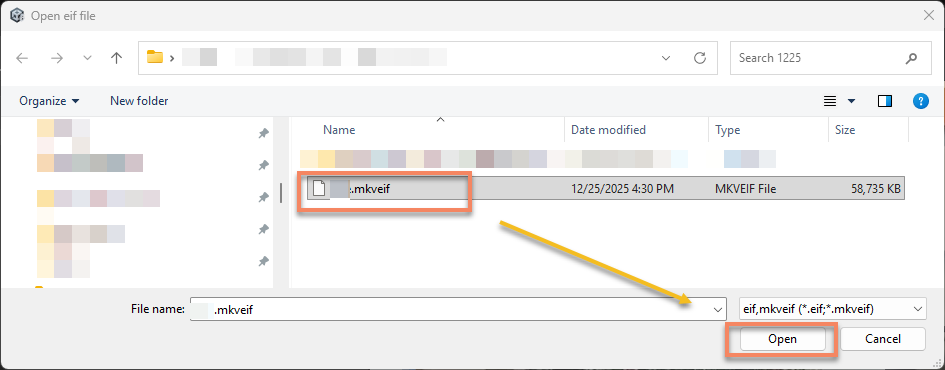
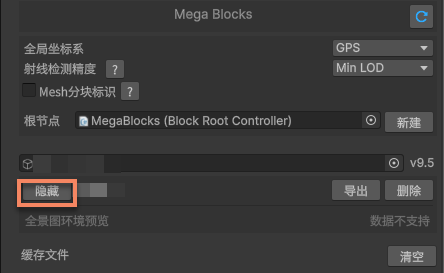
Ocultar Block Mesh.
Puede establecer todo Block Mesh como hidden.
Puede establecer Block Mesh Alpha en 0 en la verification tool, es decir, hacerlo transparente.
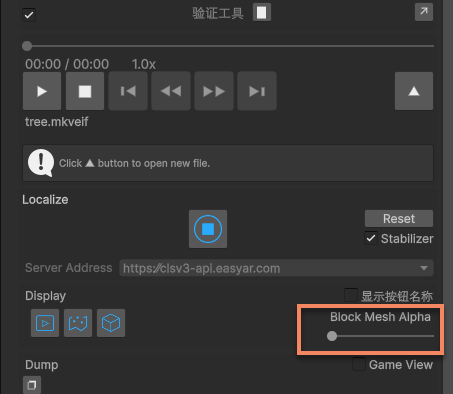
Arrastre la control bar al extremo izquierdo.
Play EIF
Importante
Al reproducir EIF en el editor de Unity, tanto el SDK como los input frame data usados son diferentes de los usados por el xr-frame mini program, por lo que este método:
✅ Puede usarse para verificar visualmente si la colocación del contenido virtual es precisa y verificar la precisión de localization del cloud localization service en esa ubicación.
❌ No puede usarse para verificar el efecto final del xr-frame mini program ejecutándose en un dispositivo real.
Principio de funcionamiento y expectativas: cuando Unity reproduce EIF data, EasyAR SDK llama a los input frame data grabados y envía solicitudes cloud reales al localization service configurado.
Si localization se realiza correctamente y se mantiene estable: la posición del modelo es precisa y no hay drift, por lo que puede esperarse que la escena también alcance un efecto relativamente ideal en el xr-frame mini program.
Si localization falla o se comporta de forma anómala: el modelo salta con frecuencia, se desplaza o no puede localizarse, lo que normalmente significa que el xr-frame mini program también enfrentará problemas similares al ejecutarse en un dispositivo real.