Actualizar localization service con datos de nuevo formato
Este artículo describe en detalle el proceso completo para volver a añadir Blocks a la cloud localization library después de cambiar el formato de datos de la localization library.
Pasos de operación
Entrar en la página de gestión de cloud localization library
Inicie sesión en EasyAR Developer Center, seleccione
Mega Block->Block Cloud Localizationen la barra de menú izquierda, seleccione el Mega cloud localization service group correspondiente y haga clic enManage.
Seleccione la cloud localization library correspondiente y haga clic en el botón
Managepara entrar en la página de gestión de cloud localization library.
Añadir Block
Haga clic en el botón
Add.
En el popup seleccione el Block que debe añadirse y finalmente haga clic en el botón
Confirmen la parte inferior del popup.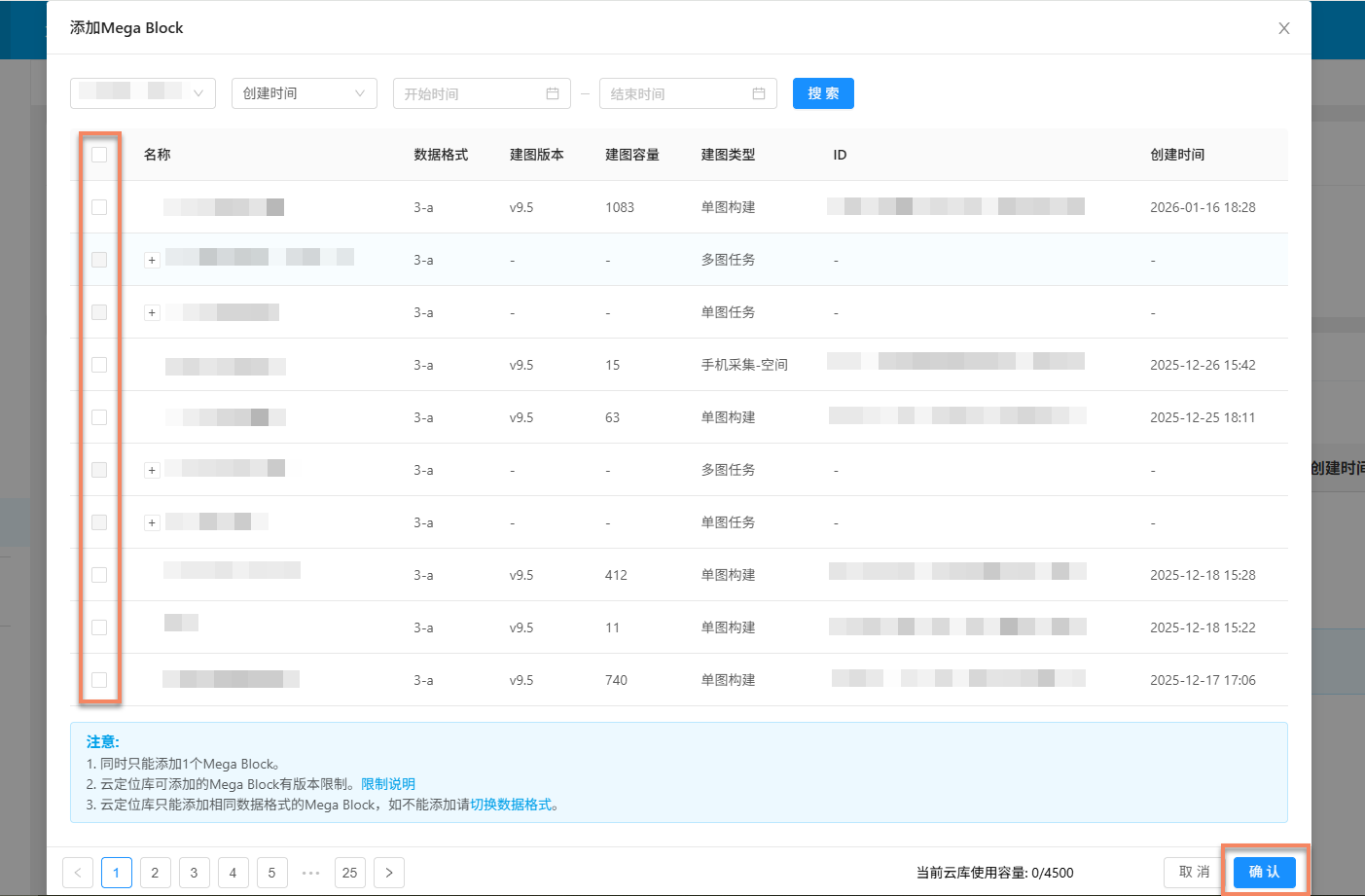
Nota
- Solo se puede añadir un Block a la vez.
- Una cloud localization library solo puede añadir Blocks con el mismo formato de datos.
- Las cloud localization libraries de distintas versiones tienen restricciones sobre la versión de Block mapping. Para más detalles, consulte las notas en la parte inferior del popup.
Ver progreso de adición
Después de confirmar la adición, puede ver el progreso de adición en la página.

Después de añadirlo correctamente, el Block correspondiente aparecerá en la lista Mega Block de la cloud localization library.

Manejo de fallo de adición: haga clic en el botón
Clear Tasken el popup de progreso y vuelva a añadir el Block.