Componente annotation toolkit
Nota
Este componente no debe usarse para desarrollar aplicaciones Unity.
Al usar Annotation Tool, el paquete Annotation Tool se abre de forma predeterminada. Cuando hay datos en el módulo Block, la ventana Scene mostrará el tool.
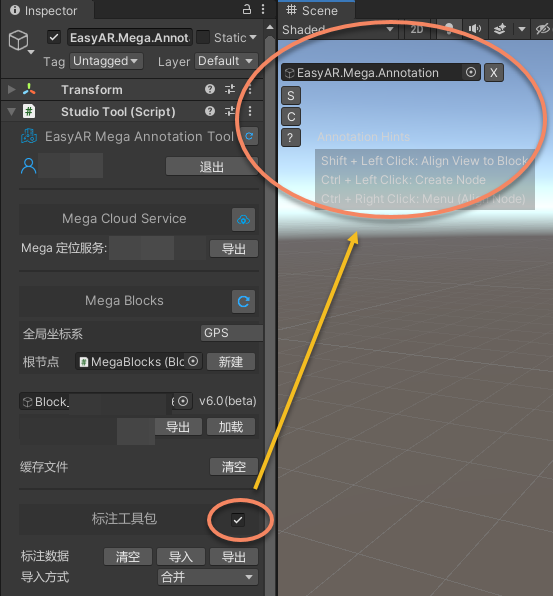
Descripción de la interfaz del tool:
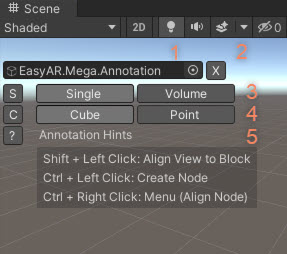
- Muestra el nodo del tool.
- Cierra annotation toolkit; después de cerrarlo, use
6para abrirlo de nuevo. - Selección
single-point annotation/batch annotation. - Selección del tipo de nodo annotation.
- Indicaciones de operación y switches.
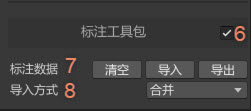
- Abrir/cerrar toolkit.
- Importar/exportar/vaciar datos de annotation.
- Método de importación usado para importar datos de annotation, desde archivo o annotation data package.
Crear annotation usando el tool Scene View
Mantenga pulsada la tecla Ctrl (Windows) / Command (Mac) y haga clic con el botón izquierdo del ratón en el lugar que necesita annotation.
Si el área señalada por el ratón es parte de Block, los datos de annotation se crearán con la cara inferior pegada al modelo Block o al objeto encima de él.
Si el área señalada por el ratón no es parte de Block, al hacer clic aparecerá una selección para decidir en qué Block se crean los datos de annotation. Si el root node tiene información GPS, también se pueden usar datos GPS para annotation.
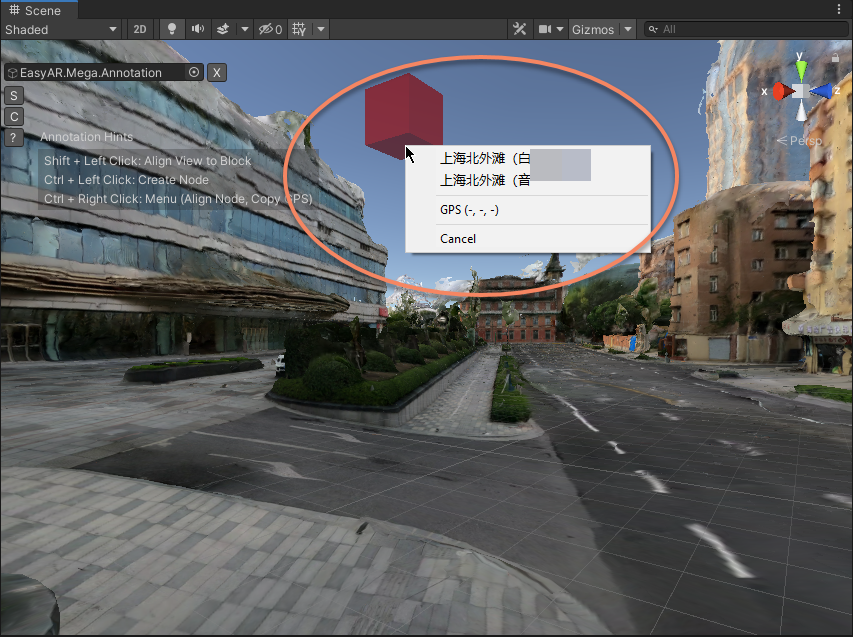
Puede elegir crear Cube annotation o Point annotation. Este tipo se reflejará en los datos de annotation, es decir, en el archivo ema.
También puede crear datos de annotation por lotes en el espacio.
Al crear por lotes, puede elegir distintos tipos de annotation y ajustar libremente el intervalo de annotation.
Descripción de shortcuts comunes
El tool también ofrece muchas funciones. Al usarlo, puede consultar las indicaciones en pantalla. Las operaciones comunes son:
Modo single-point annotation:
Shift + clic izquierdo: ajustar la vista y el centro de rotación al área Block señalada por el ratón.Ctrl/Command + clic izquierdo: crear nodo annotation.Ctrl/Command + clic derecho: mostrar menú, que permite realinear la annotation seleccionada o copiar GPS cuando hay información GPS.
Modo batch annotation:
Shift + clic izquierdo: ajustar la vista y el centro de rotación al área Block señalada por el ratón.Ctrl/Command + (shift) + clic izquierdo: iniciar/continuar la creación del área batch annotation; al mantener shift, se alinea al plano horizontal.Ctrl/Command + (shift) + doble clic izquierdo: finalizar la creación del área batch annotation; puede finalizarse antes para crear una línea o superficie.Esc o eliminar área batch annotation: cancelar la creación de batch annotation.Seleccionar área batch annotation + clic derecho: mostrar menú. Después de completar el área batch annotation, se pueden crear annotations dentro del área.
Modo navigation point map:
Ctrl/Command + clic derecho: cancelar selección.
Nota
Ctrl/Command anterior significa Ctrl en Windows y Command en Mac. Si encuentra conflictos de shortcuts y necesita usar los shortcuts originales de Unity, puede cerrar annotation toolkit.
Crear annotation usando el menú Hierarchy View
Al crear un nodo de esta forma, los datos de annotation se generan de forma predeterminada en el centro de la ventana Scene.
El sistema determinará automáticamente la hierarchy según el contenido de la scene: si existe un objeto en el centro de la ventana, como Block, annotation se creará automáticamente sobre su superficie; si no hay objetos que lo obstruyan, se creará en la posición flotante predeterminada.
Seleccione el nodo Block que necesita annotation, normalmente con nombre que empieza por Block_, haga clic derecho y seleccione EasyAR Mega > Annotation > * para añadir.
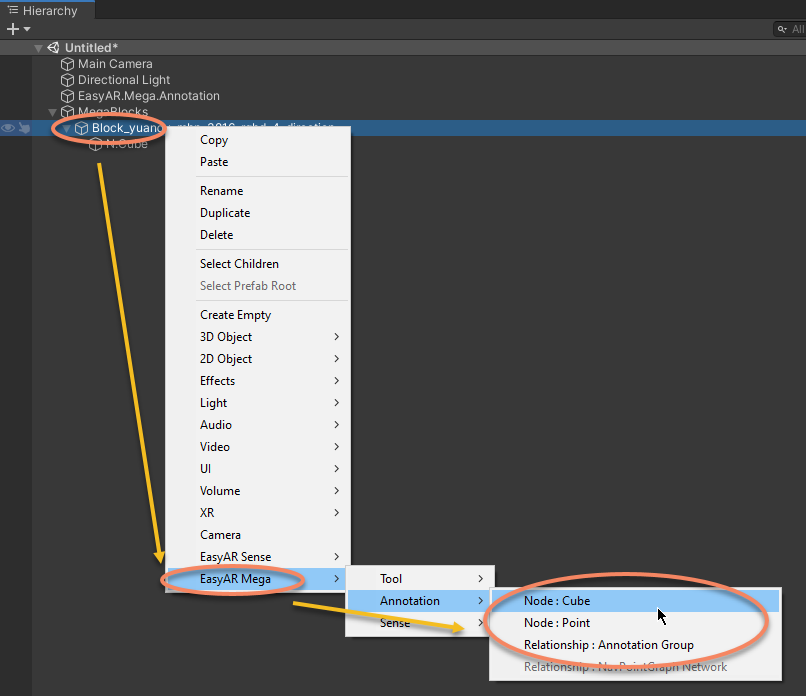
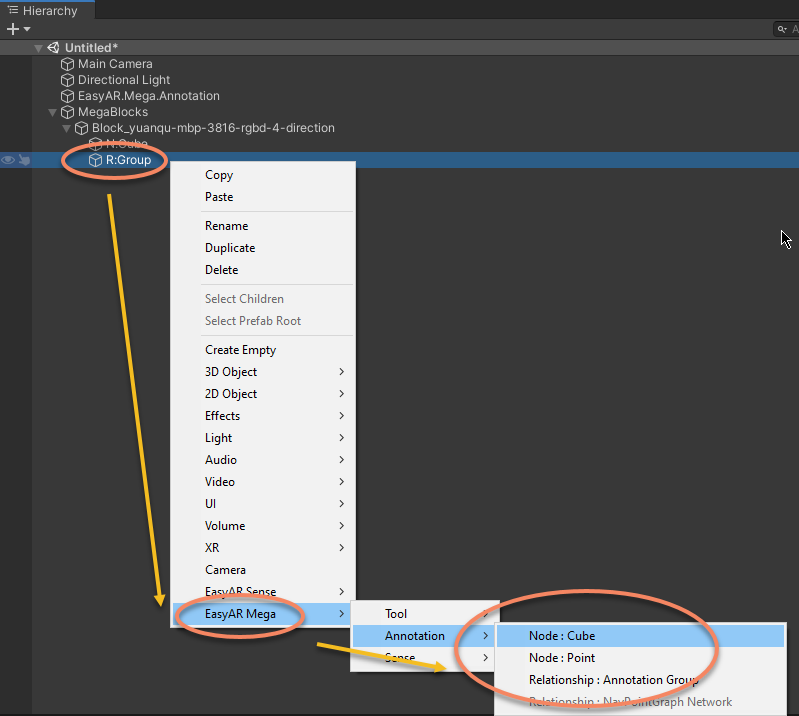
Se admite añadir varios tipos de nodos annotation, como point y cube, o grupos de annotation data. El usuario también puede seleccionar primero un grupo de annotation data específico y luego ejecutar la creación dentro de él.
Modificar annotation
Los nodos de datos annotation se pueden nombrar según sea necesario, y el nombre se reflejará en el resultado de annotation.
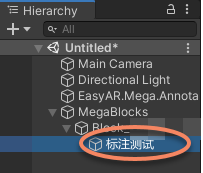
Después de crearse, Annotation puede moverse libremente. El nodo annotation puede ajustar posición, rotación y escala; esta información se registrará en el resultado de annotation.
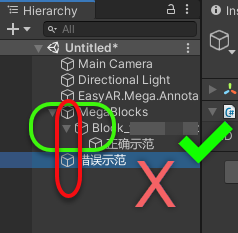
Debe tenerse en cuenta que, si la posición en el árbol de scene no es correcta, por ejemplo si no está bajo un nodo que empieza por Block_, los datos de annotation no se exportarán.
Administrar datos de annotation
Una vez completada annotation, puede exportar el resultado como archivo .ema.
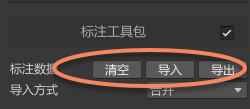
Requisito de importación: antes de ejecutar la importación, debe asegurarse de que el recurso Block correspondiente ya se haya añadido a la scene. Si el Block destino no existe, la operación de importación fallará.
Limpieza de scene: puede usar el botón "Clear" para eliminar con un clic todos los datos de annotation de la scene actual.
Operación de importación: al importar un archivo .ema, puede añadir el resultado de annotation guardado previamente a la scene actual.
Configuración de estrategia de importación: al importar, el sistema ofrece dos formas de procesamiento de datos:
Merge: superpone los datos de .ema con los datos existentes en la scene.
Overwrite: el sistema primero vacía por completo los datos existentes en la scene y luego ejecuta la importación.
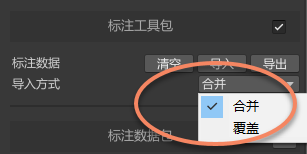
Esta opción también afecta al modo de importación del
annotation data packagealmacenado en el servidor.