Componente de inicio de sesión
Mega Studio incluye tres componentes: Block Viewer for Unity Developer, Block Viewer y Annotation Tool. Cada componente debe iniciar sesión en cloud services cuando se usa, para acceder a servicios Mega mapping o localization. Los tres componentes usan el mismo método de inicio de sesión. Mega Studio proporciona dos métodos de acceso al servicio: "acceder a sus propios servicios" y "acceder a servicios de otros".
Nota
A partir de la versión 2.13, el desarrollo de aplicaciones Unity debe usar block editor tool.
Acceder a sus propios servicios
Si tiene una cuenta y contraseña de EasyAR Developer Center, puede iniciar sesión directamente con la cuenta y la contraseña.
Seleccione el componente
EasyAR.Mega.*necesario enHierarchy. En el panelInspector, seleccioneAccountcomo método de acceso, complete la información de la cuenta y haga clic enLogin.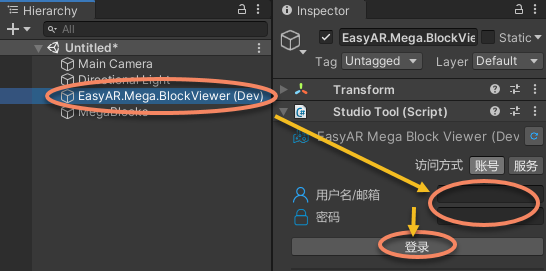
Haga clic en el botón situado a la derecha de
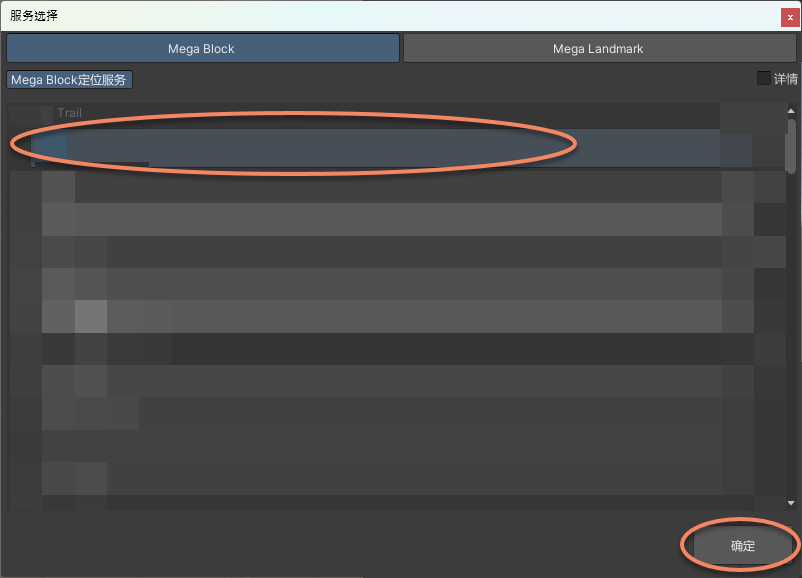
Mega Cloud Service. Aparecerá la ventanaMega Localization Service. Seleccione el localization service que necesita y haga clic en OK.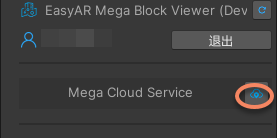
Acceder a servicios de otros
Si no tiene una cuenta y contraseña de EasyAR Developer Center, puede iniciar sesión usando Mega Localization Service.
Seleccione el componente
EasyAR.Mega.*necesario enHierarchy. En el panelInspector, seleccioneServicecomo método de acceso y haga clic enEnter.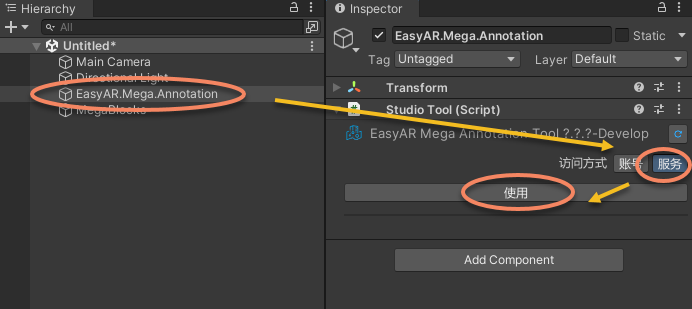
Haga clic en el botón situado a la derecha de
Mega Cloud Servicee introduzca uno de los siguientes métodos enMega Block Localization Service.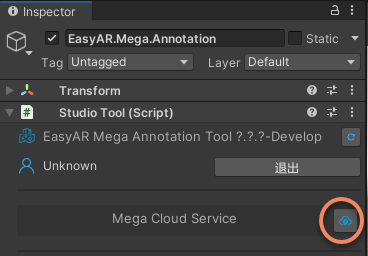
Importe directamente la información del servicio. Esta información se exporta desde Mega Studio. Para más detalles, consulte componente cloud service.
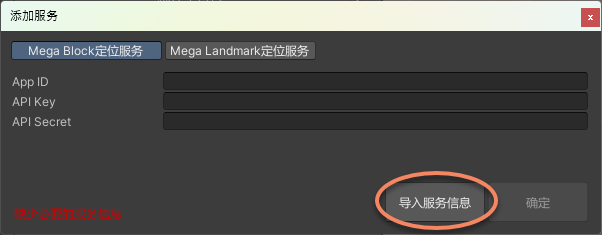
Agregue directamente
App ID,API KeyyAPI Secreten la interfaz, y haga clic en OK.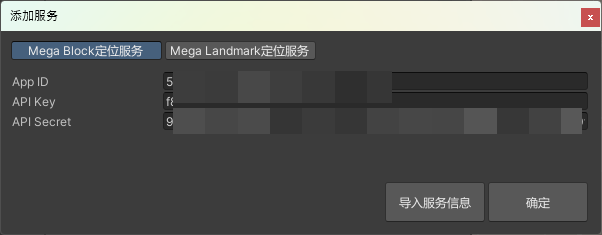
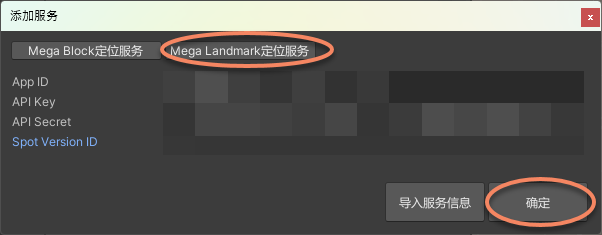
Haga clic en el botón situado a la derecha de
Mega Cloud Servicee introduzca uno de los siguientes métodos enMega Landmark Localization Service.Importe directamente la información del servicio. Esta información se exporta desde Mega Studio. Para más detalles, consulte componente cloud service.
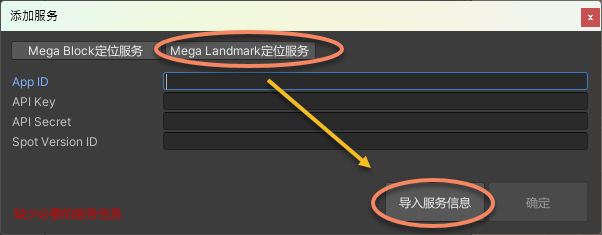
Agregue directamente
App ID,API Key,API SecretySpot Version IDen la interfaz, y haga clic en OK.