Componente de validación
El componente de validación se usa para simular la ejecución y validar los efectos de Mega en un PC.
Nota
Para desarrollar aplicaciones Unity, use la session validation tool.
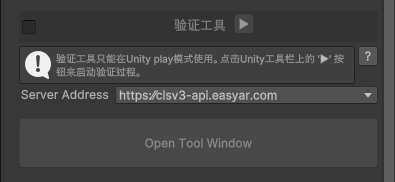
Vista general de la interfaz cuando no está en ejecución
Cuando no está en ejecución, el panel de herramienta muestra
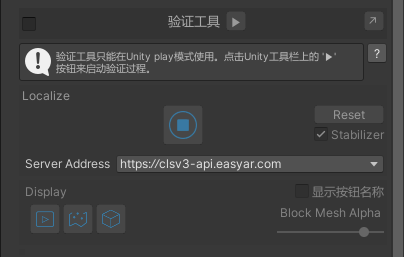
Vista general de la interfaz en ejecución
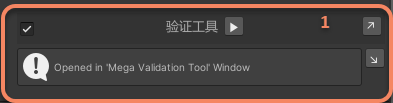
Después de ejecutar, el panel de herramienta muestra
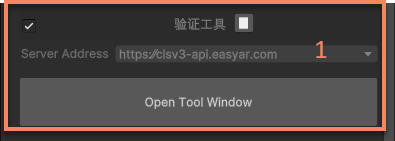
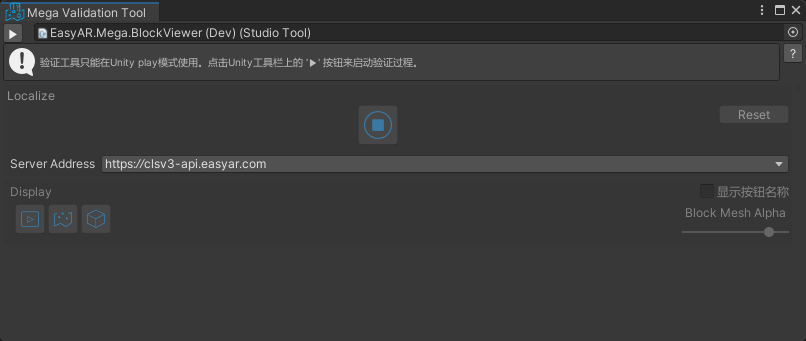
Después de abrir la ventana de herramienta, la ventana muestra
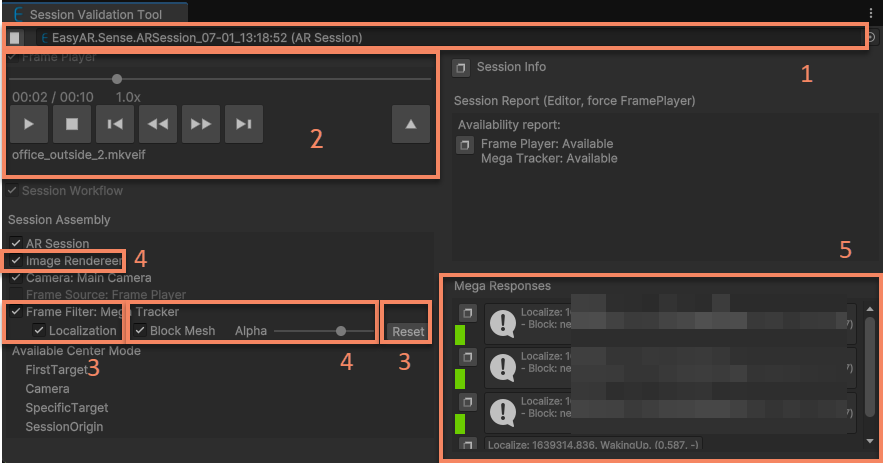
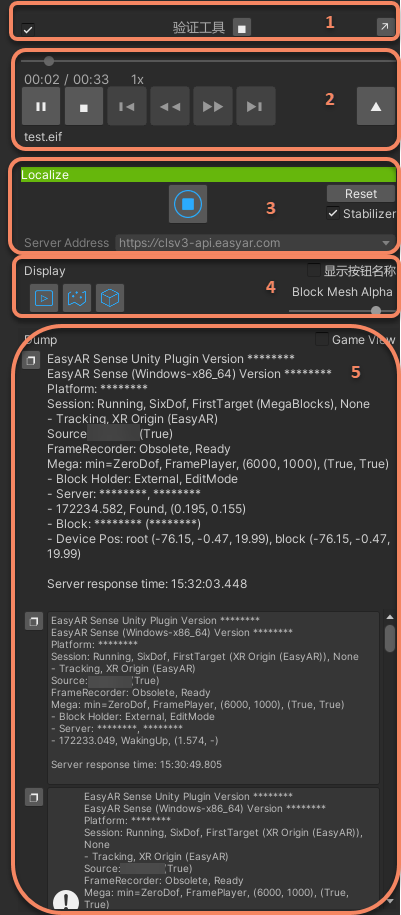
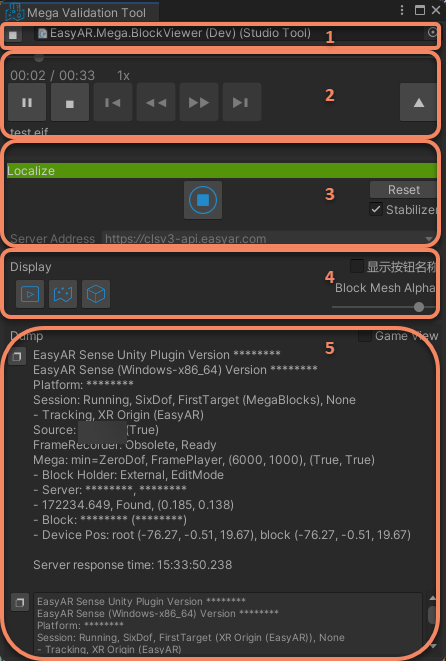
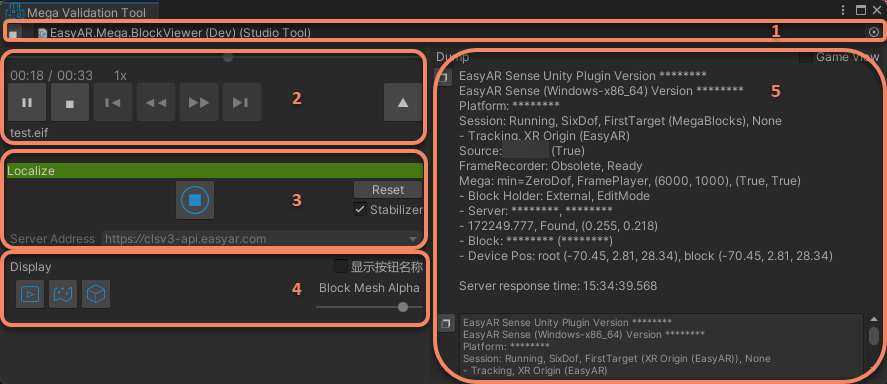
Descripción de las áreas de la herramienta
- Área de control de ejecución
- Área de reproducción EIF
- Área de control de localización
- Área de control de visualización
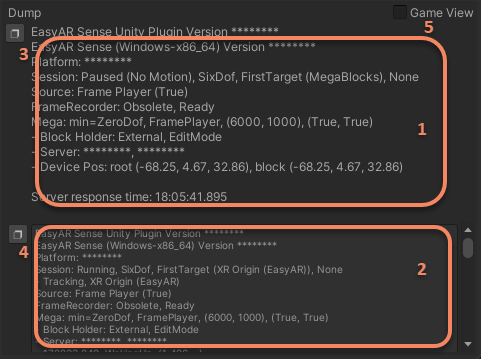
- Área de información de estado
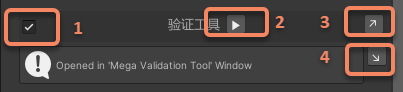
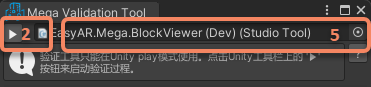
Área de control de ejecución
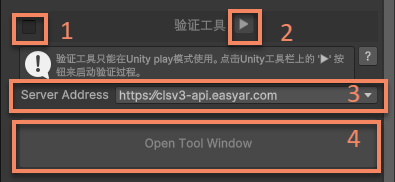
- Usar/deshabilitar la validation tool
- Iniciar/detener la validation tool
- Selección de localization url
- Abrir la ventana de control runtime de la validation tool
- Abrir la session tool
Área de reproducción EIF
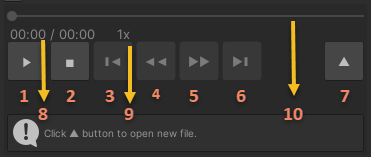
- Reproducir/pausar
- Detener
- Avanzar 5s (disponible para datos de nuevo formato, excepto parada anormal de grabación)
- Reducir velocidad de reproducción (disponible para datos de nuevo formato)
- Aumentar velocidad de reproducción (disponible para datos de nuevo formato)
- Retroceder 5s (disponible para datos de nuevo formato, excepto parada anormal de grabación)
- Abrir archivo EIF
- Tiempo actual/tiempo total
- Velocidad actual
- Progreso de reproducción (los datos de nuevo formato se pueden arrastrar, excepto parada anormal de grabación)
Área de control de localization
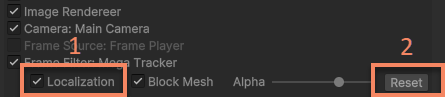
- Iniciar/detener localization (iniciada por defecto)
- Restablecer tracking status
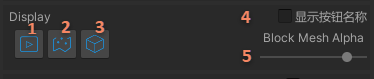
Área de control de visualización
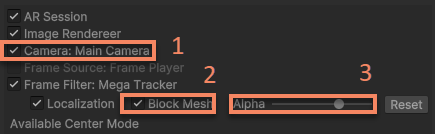
- Mostrar/ocultar video background
- Mostrar/ocultar Block model (en URP también se ocultará el modelo de la Scene window)
- Controlar la opacity del Block model (no disponible en URP)
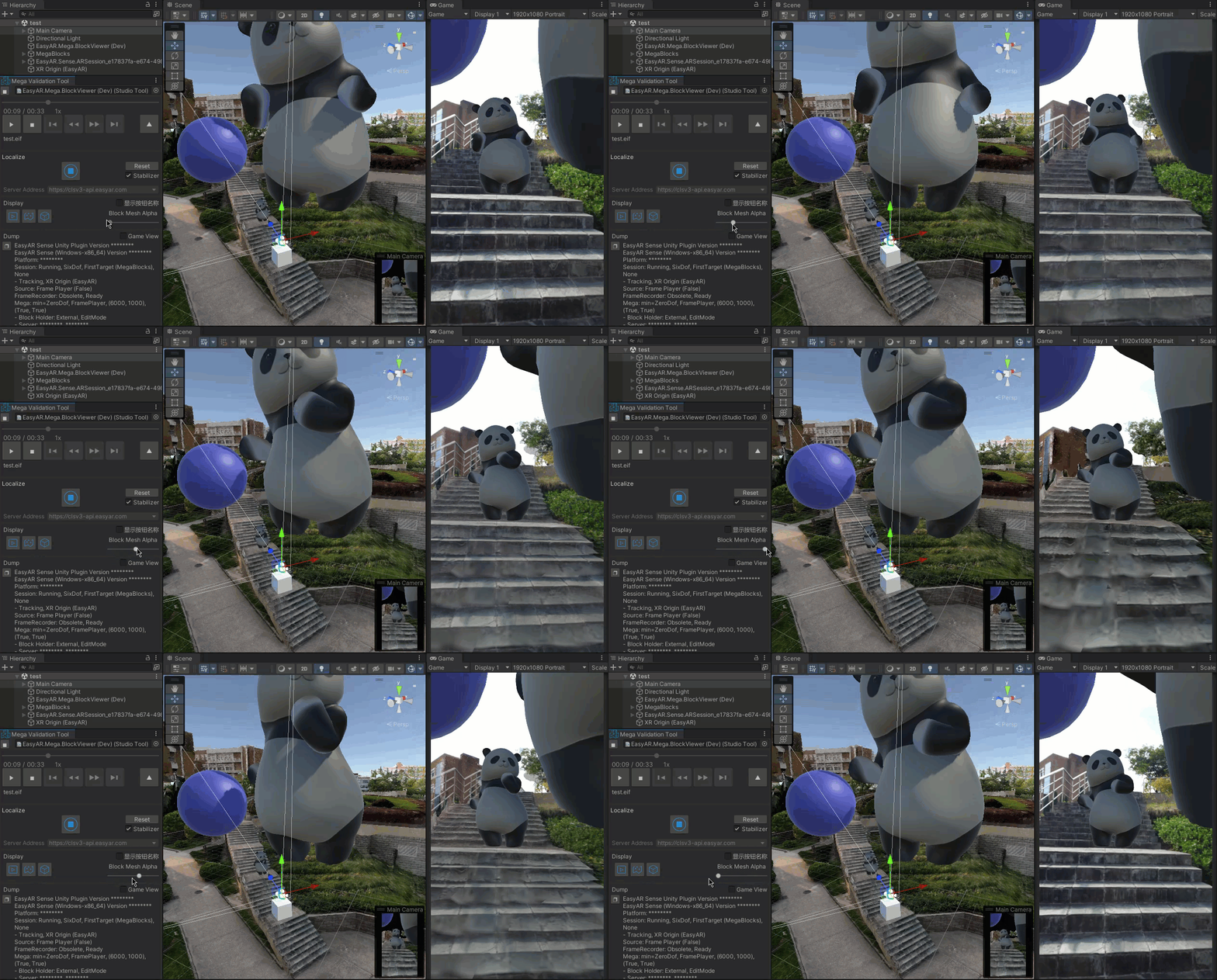
El efecto de cambio de opacity del Block model es el siguiente
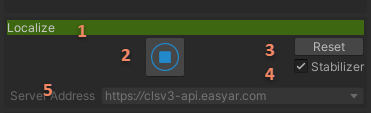
Área de información de estado
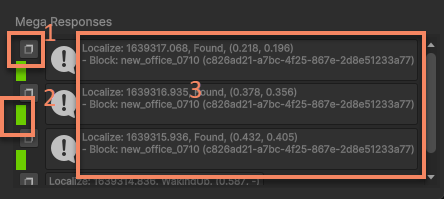
- Copiar el contenido del localization response actual al clipboard
- Indicador de response content.
- Verde: el proceso de localization es normal y se localiza en block.
- Blanco: el proceso de localization es normal y no se localiza en block.
- Rojo: ocurrió una exception durante localization.
- Información de localization response
Flujo de uso
Preparar datos EIF
La validación requiere datos EIF. Use la herramienta de grabación de datos de simulación de Mega Toolbox para grabar un archivo EIF. Según el formato de grabación seleccionado, el resultado guardará un archivo .mkveif, o un archivo .eif y un archivo .eif.json. Estos dos últimos archivos son indispensables.
Preparar Package
Asegúrese de que com.easyar.sense ya se haya importado. Si no se ha importado, verá la siguiente información.
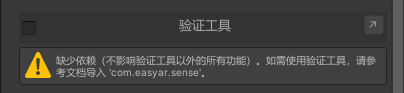
En este momento debe usar Unity Package Manager para importar el package necesario: com.easyar.sense-**.tgz.
Rellenar EasyAR Sense License Key
Inicie sesión en EasyAR Developer Center en la web y obtenga la EasyAR Sense License Key.
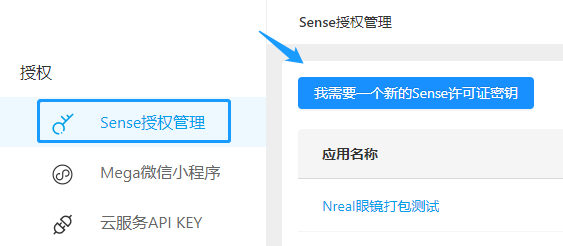
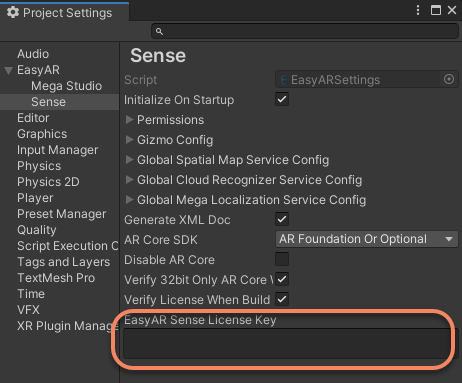
Abra EasyAR > Sense > Configuration en el menú de Unity.

Luego rellene en la ventana Project Settings abierta la license key copiada del sitio web.
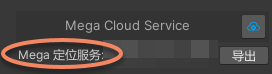
Conecte el servicio de localización Mega. Después de añadir la herramienta, seleccione en la herramienta correspondiente el servicio de localización que se desea validar.
Preparar datos Block (opcional)
Para ver de forma intuitiva el resultado de localización, normalmente se recomienda cargar los datos del modelo Block del área correspondiente. Cárguelos siguiendo la descripción del componente de datos Block.
Preparar datos de anotación (opcional)
Si necesita mostrar datos de anotación durante la localización, puede anotar con el componente de anotación o importar anotaciones mediante el componente de paquete de datos de anotación.
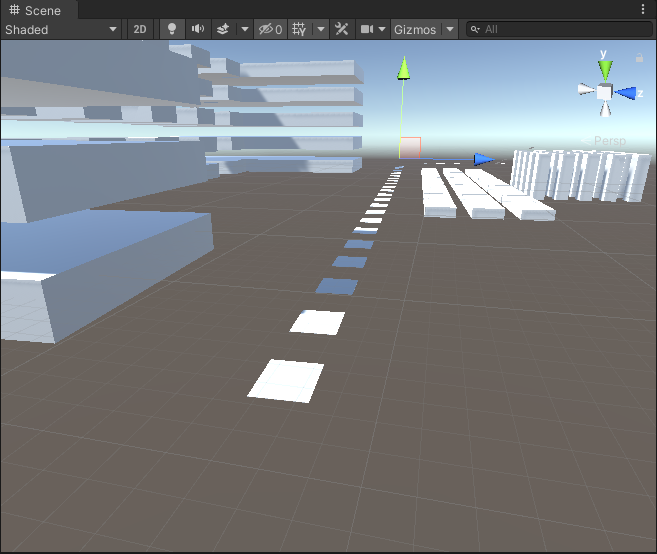
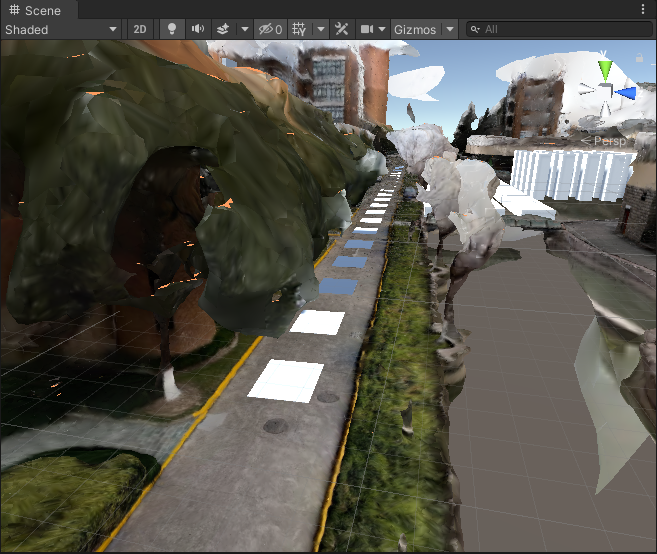
Si en este momento Block y los datos de anotación ya se han importado en la escena, se mostrarán en la escena.
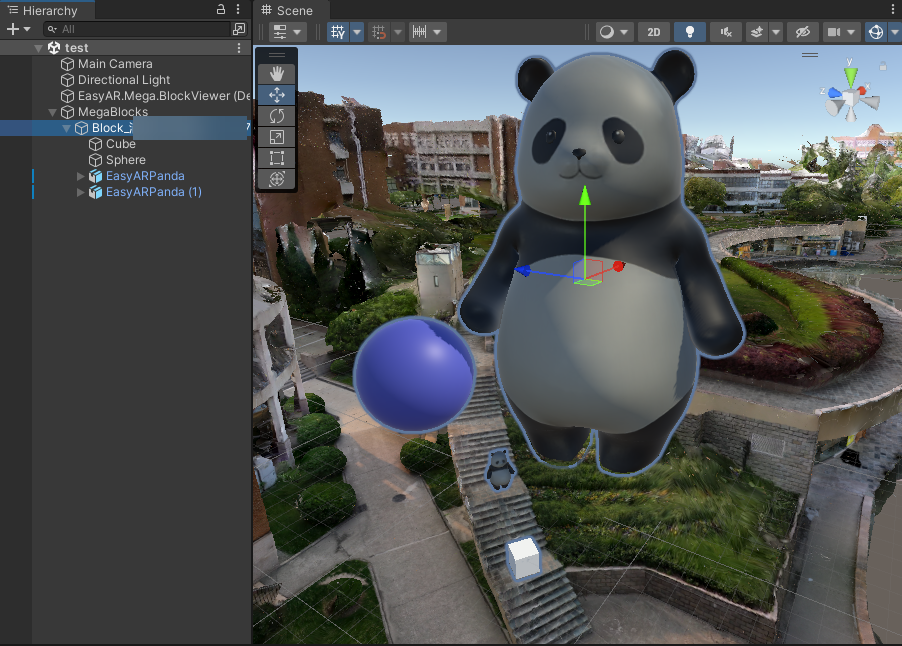
Preparar contenido 3D (opcional)
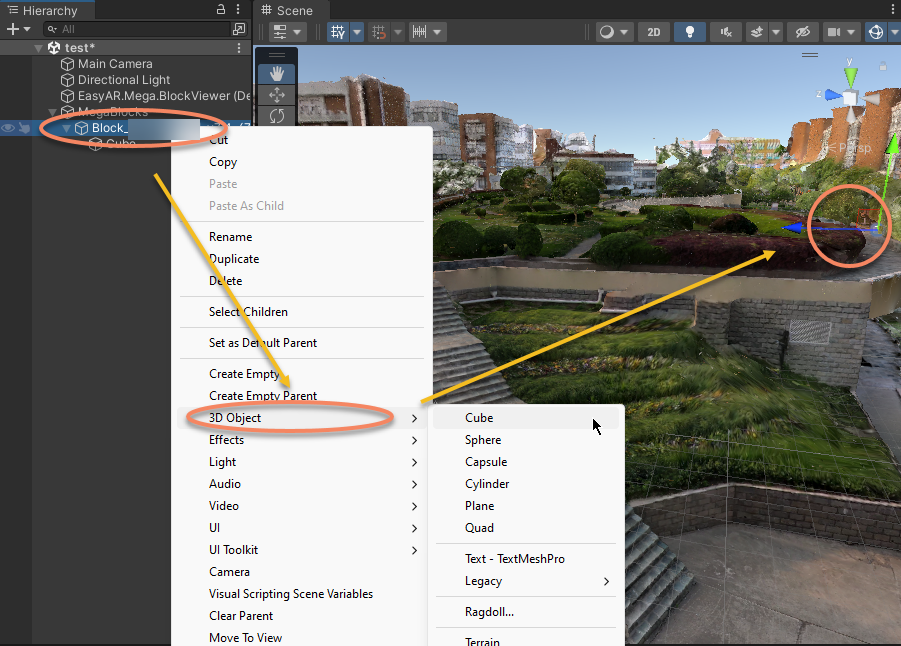
Puede crear objetos 3D mediante el menú. Tenga en cuenta que los objetos 3D deben colocarse bajo el nodo Block.
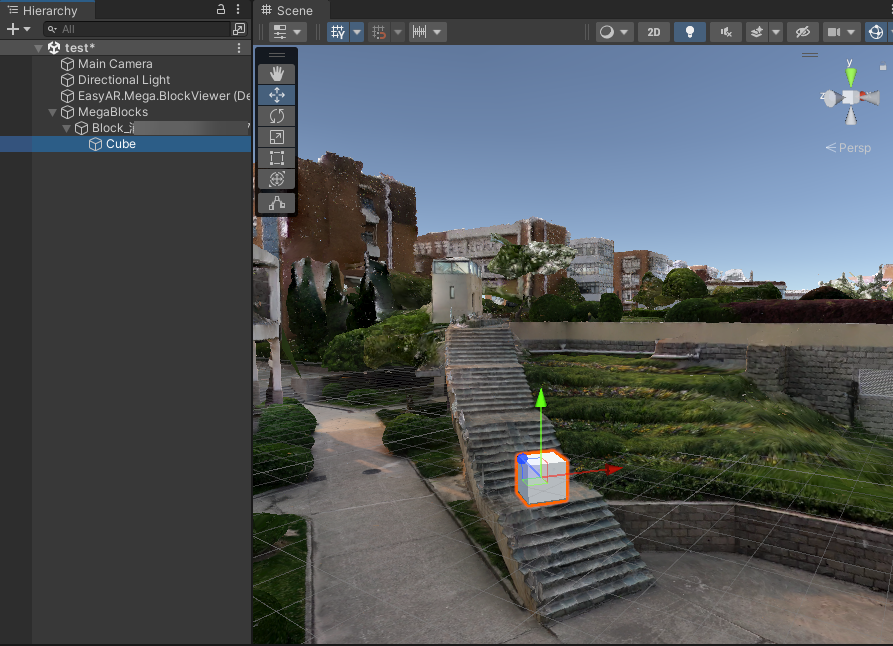
Después de crearlos, puede ajustar posición, tamaño y otros valores según sea necesario.
Por supuesto, también puede importar su propio modelo.
Iniciar la herramienta
Primero habilite la herramienta y luego haga clic en el botón Run para iniciarla.
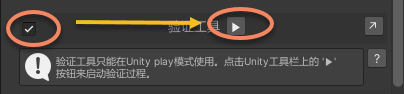
También puede iniciarla desde el botón de la barra de herramientas de Unity.

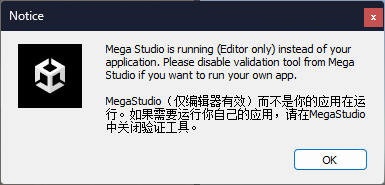
Después del inicio aparece un cuadro de aviso. Si está desarrollando una aplicación Unity, léalo atentamente.
Abrir EIF
Después de abrir EIF, la reproducción comenzará automáticamente.

Ver el resultado
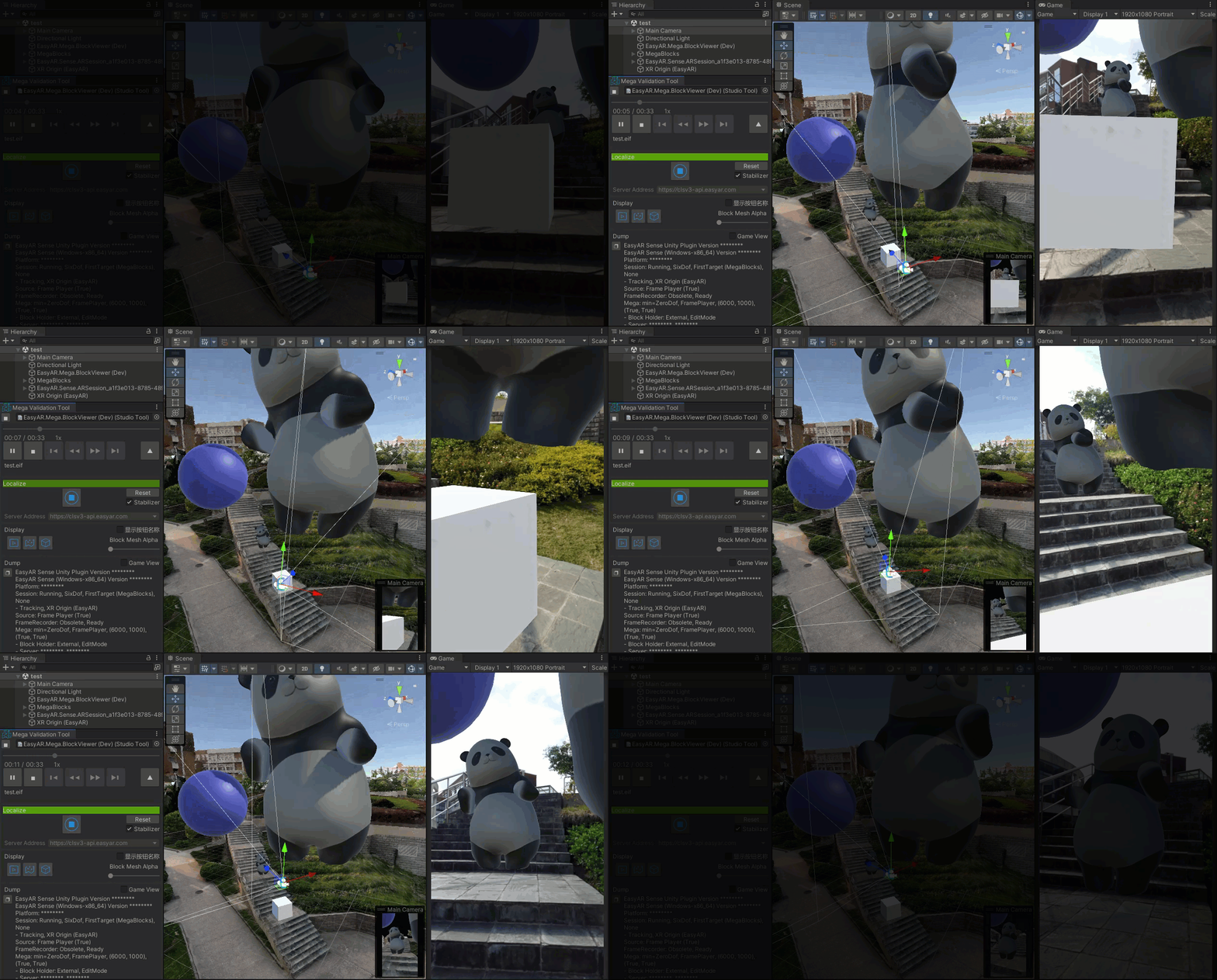
Puede controlar la reproducción según sus necesidades. Normalmente el resultado será así.

También puede ocultar completamente el modelo Block, de modo que el efecto sea igual al que se ve en la escena real.
Detener la ejecución y restaurar la aplicación
Detenga la ejecución mediante el botón de la herramienta.
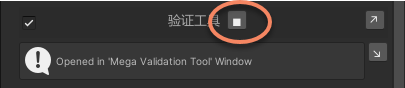
O también puede detenerla desde el botón de la barra de herramientas de Unity.

Si necesita desarrollar su propia aplicación y ejecutar su programa en el editor, recuerde deshabilitar la herramienta de validación. Esto solo afecta al editor y no afecta el resultado en el teléfono.
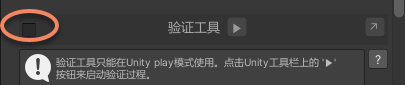
Efectos de visualización y recomendaciones de uso de Unity
Ajustar el tamano de la ventana Game
Se recomienda que el tamano de la ventana coincida con el tamano de frame del video EIF. En general, use un tamano fijo aproximadamente equivalente a 1080P, como 1080x1920, o 1920x1080 en horizontal.
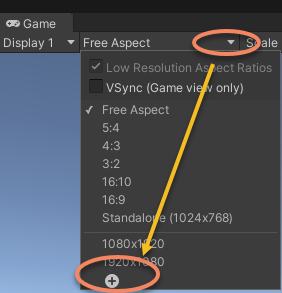
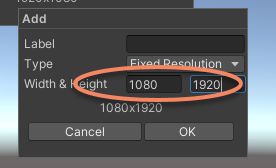
Si el tamano de la ventana difiere mucho del frame de video EIF, no se podra ver la imagen de video completa y la herramienta tambien mostrara una advertencia.
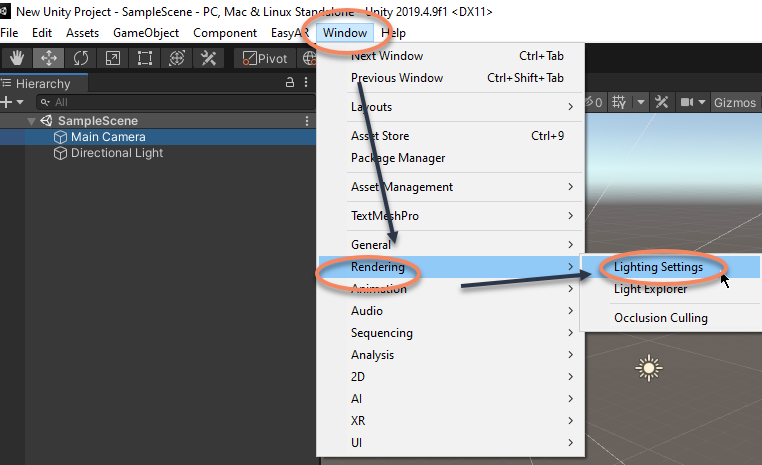
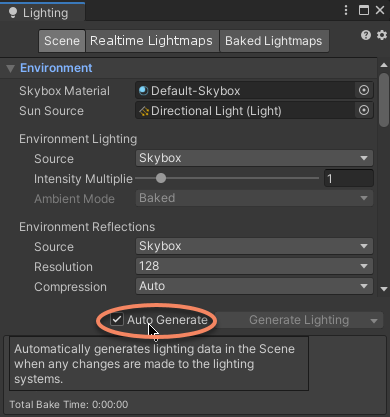
Ajustar la iluminacion de la escena
Para observar mejor el efecto de renderizado, agregue y ajuste la iluminacion segun sea necesario. Si no hay requisitos especiales de iluminacion Unity, Unity puede generar automaticamente ambient light,
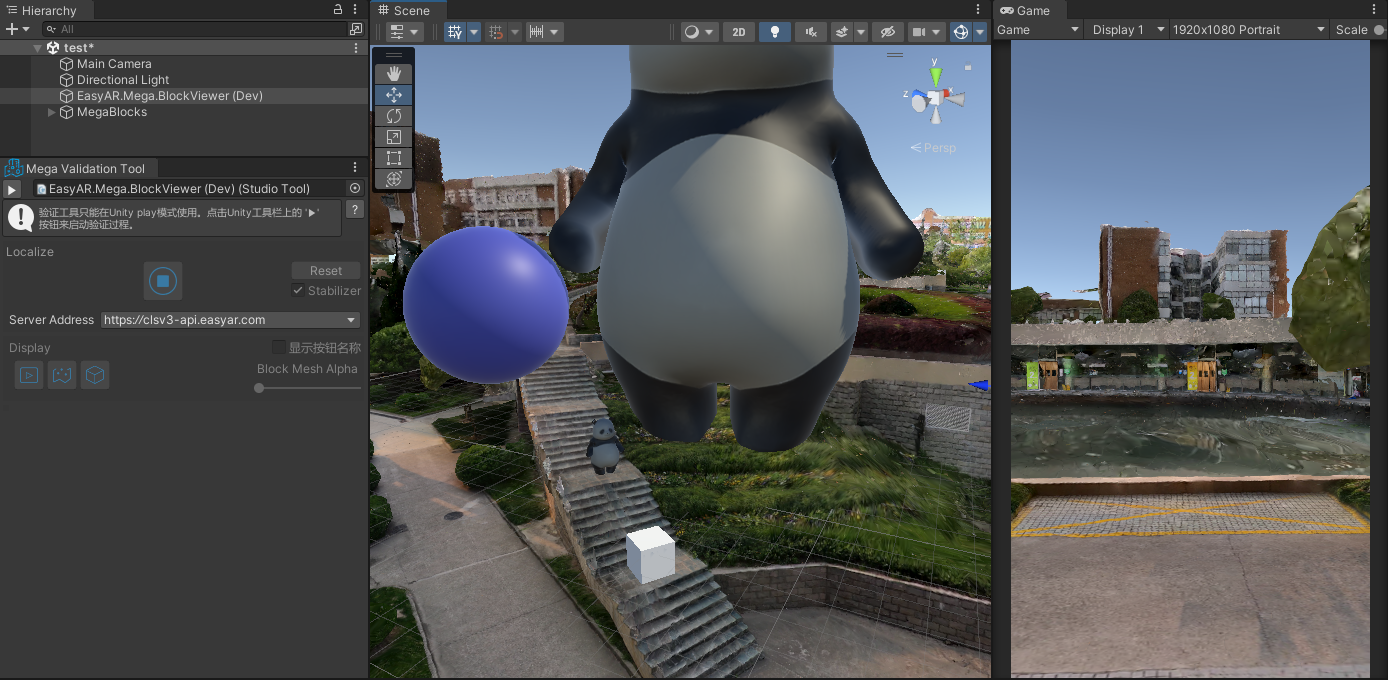
Mostrar la ventana Scene y la ventana Game al mismo tiempo
A veces es necesario ver al mismo tiempo el contenido de la ventana Scene y la ventana Game. En este caso, ajuste el layout de ventanas predeterminado de Unity y coloque las ventanas Scene y Game segun sea necesario.
Notas de desarrollo Unity
ARSession
Cuando se inicia la herramienta, crea automáticamente ARSession y otros componentes EasyAR necesarios. Si ya existe un ARSession (active) en la escena, la herramienta deshabilita el ARSession original. Sin embargo, las sessions creadas dinámicamente no se controlan, y se mostrará un error si se ejecutan.
Main Camera
La herramienta modifica Clear Flags y Background de la main camera durante runtime. Clear Flags se cambiará a Solid Color. Background se cambiará a negro. Estos cambios no se guardarán.
Center mode
Cuando la herramienta se ejecuta, se pueden usar todos los center mode compatibles. Normalmente se recomienda First Target center mode.