Analyse des logs sous Windows
Pour les logs sur native (Windows) et Unity Editor (Windows), consultez les instructions suivantes.
Méthode d'obtention des logs
Si le programme possède une console, les logs peuvent être obtenus depuis la console.

Sinon, vous devez utiliser Log.setLogFunc pour rediriger les logs et fournir vous-même une méthode de sortie des logs.
Logs intégrés de Unity
Lors du développement d'applications avec Unity, en plus des moyens d'analyse des logs fournis par la plateforme, Unity Editor fournit aussi des moyens de débogage supplémentaires.
Les logs Unity se divisent en logs Unity Editor et logs Unity Player, qui peuvent être obtenus par les méthodes suivantes.
| Environnement Unity | Système d'exploitation | Chemin du log |
|---|---|---|
| Editor | Windows | %LOCALAPPDATA%\Unity\Editor\Editor.log |
| Player | Windows | %USERPROFILE%\AppData\LocalLow\CompanyName\ProductName\Player.log |
Les logs Editor peuvent aussi être ouverts via la commande Open Editor Log dans le menu en haut à droite de la fenêtre Console.
Comprendre les logs
En général, les erreurs dont le niveau de sortie est Error (affichées en rouge) sont des problèmes importants qui doivent être vérifiés. Voici un exemple d'erreur indiquant que la caméra est introuvable.
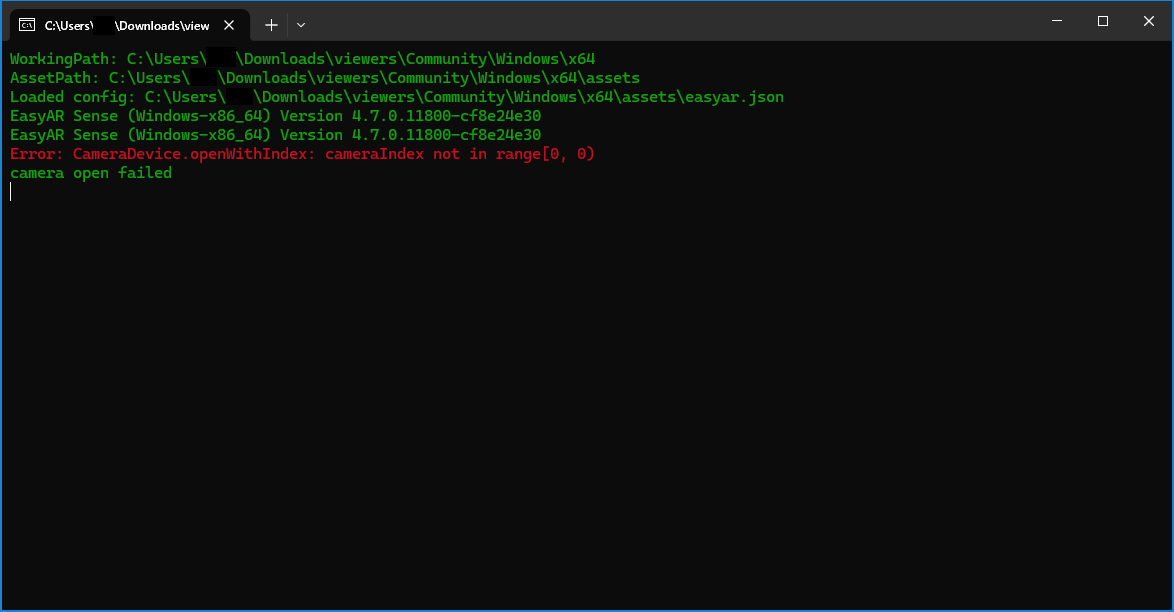
Lors de l'analyse des erreurs, il est souvent nécessaire de clarifier les conditions dans lesquelles l'erreur s'est produite, comme la fonction appelée, les paramètres et l'état associé.
Notes lors du feedback
Les informations suivantes doivent être jointes lors du feedback.
Numéros de version de EasyAR Sense et EasyAR Sense Unity Plugin
Par exemple 4.7.0.11800-cf8e24e30
Community edition/Enterprise edition
Plateforme
Win32
Architecture CPU
x86_64/x86