Enregistrer des fichiers EED dump
Les fichiers EED (EasyAR Event Dump) peuvent être utilisés pour capturer certaines données clés au runtime et les fournir au support technique EasyAR pour l'analyse des problèmes, par exemple les résultats de tracking de certains trackers et les requêtes réseau entre le programme et les services Mega. Ils sont généralement utilisés lorsque le problème ne peut pas être reproduit avec un fichier EIF.
Enregistrer avec le panneau developer mode
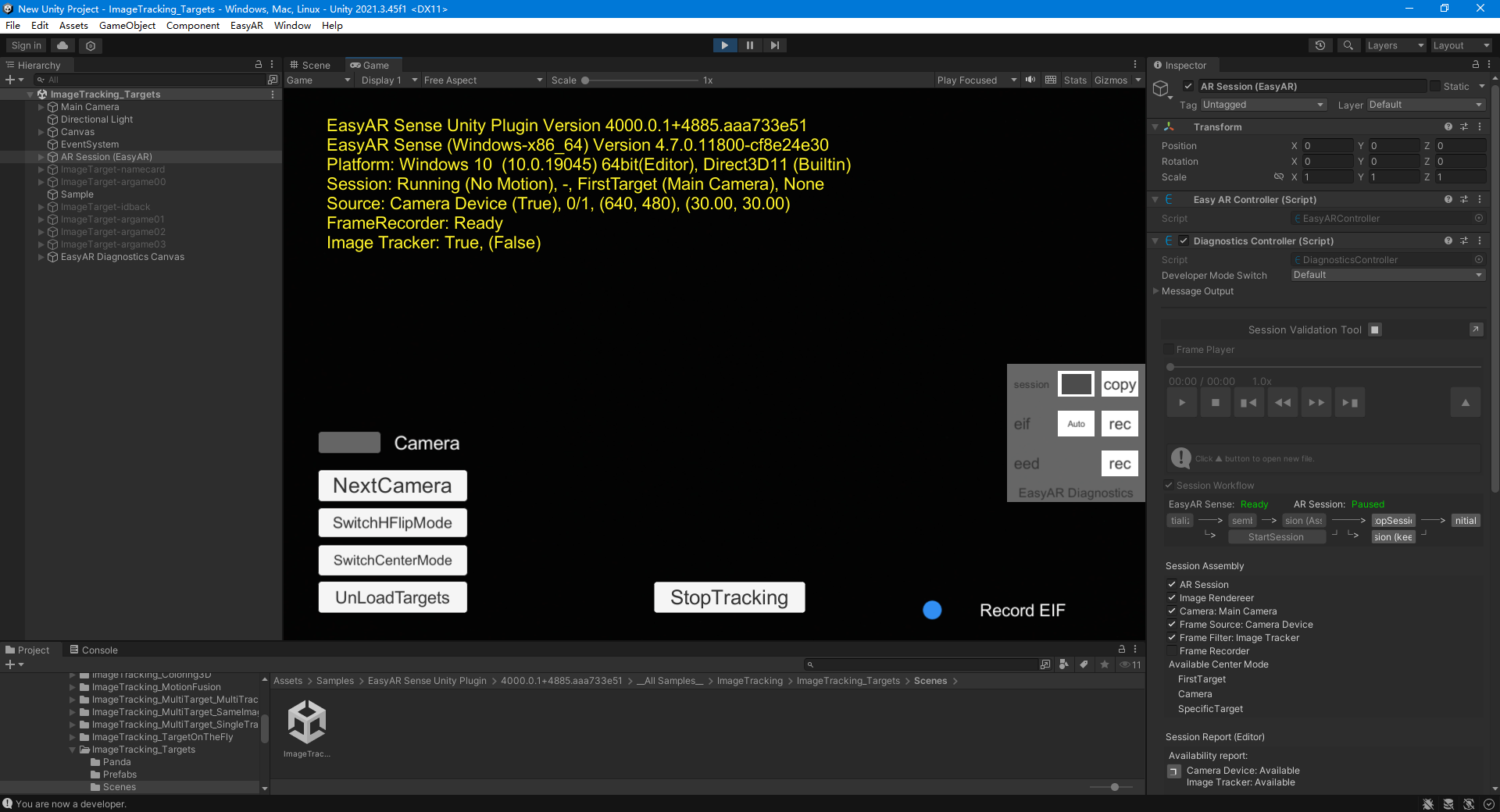
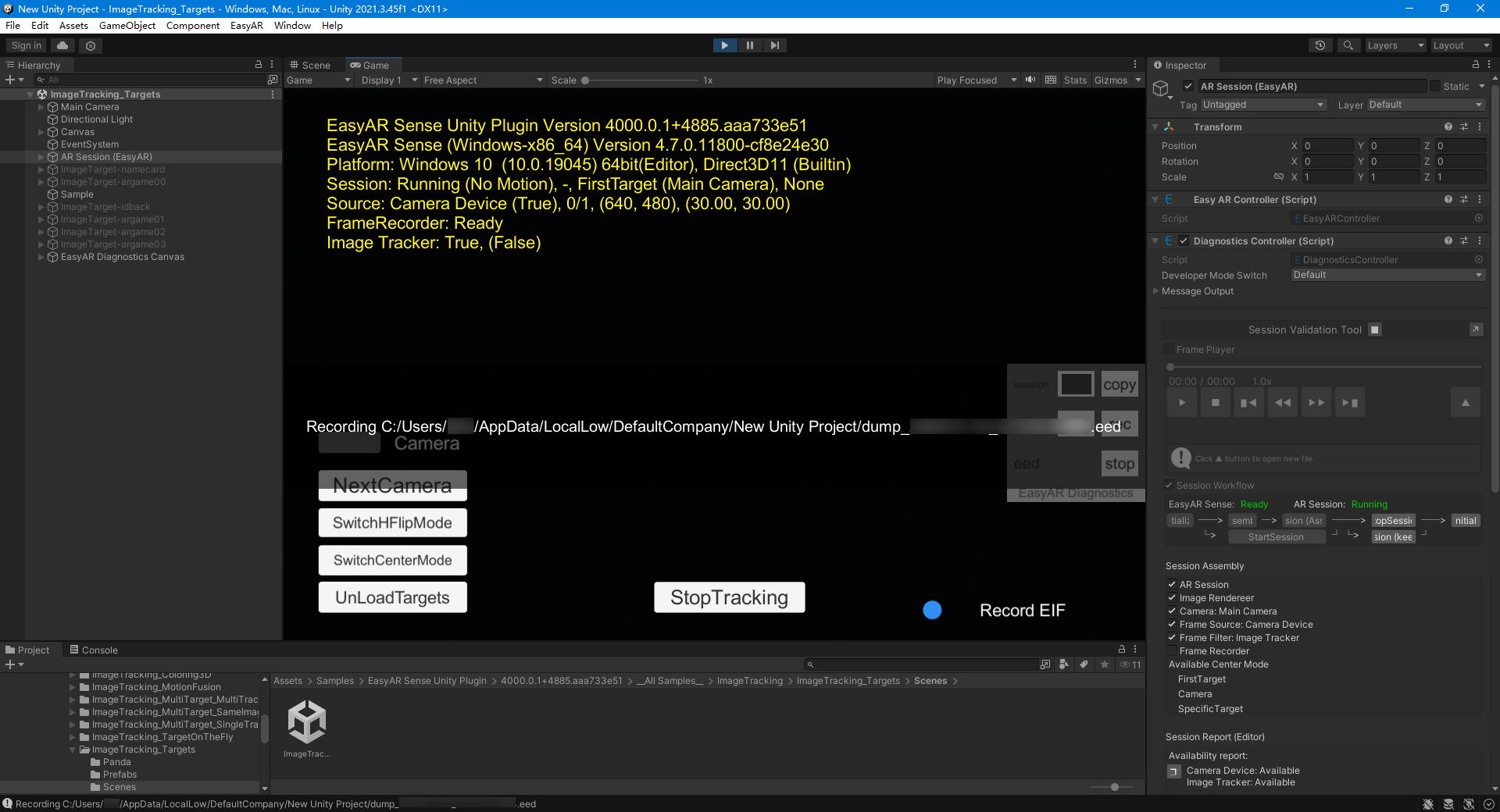
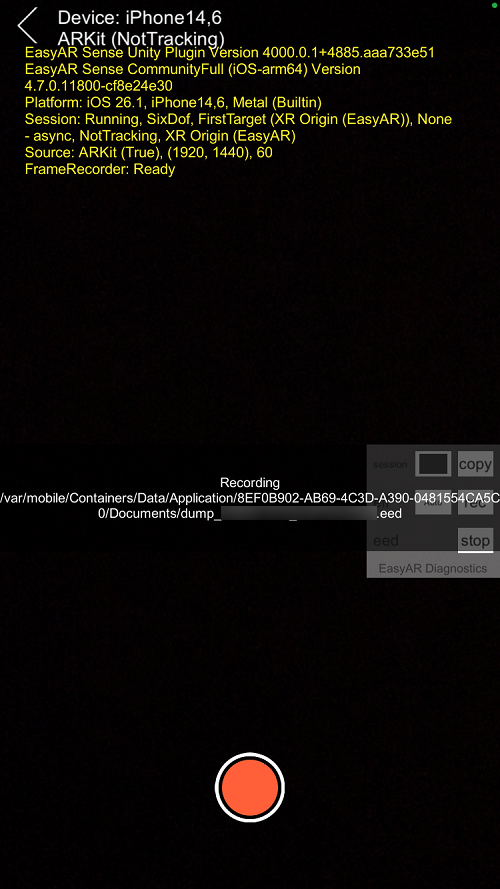
Exécutez le programme, puis ouvrez le panneau de diagnostic developer mode (avec la configuration par défaut, touchez rapidement l'écran 8 fois), cliquez sur rec de eed pour commencer l'enregistrement. Reproduisez le problème, puis cliquez sur stop pour terminer l'enregistrement.
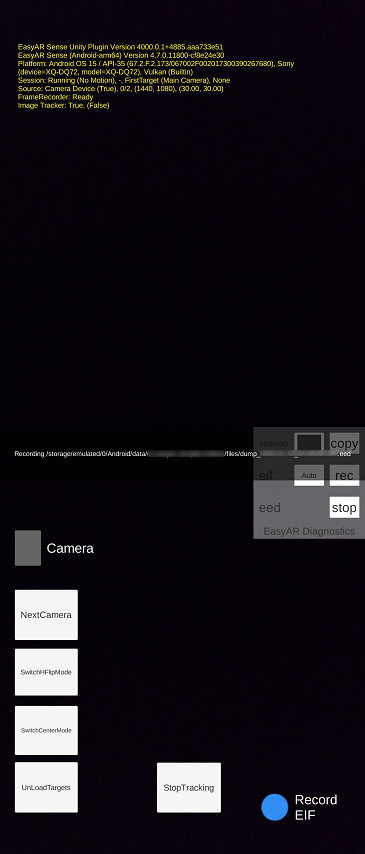
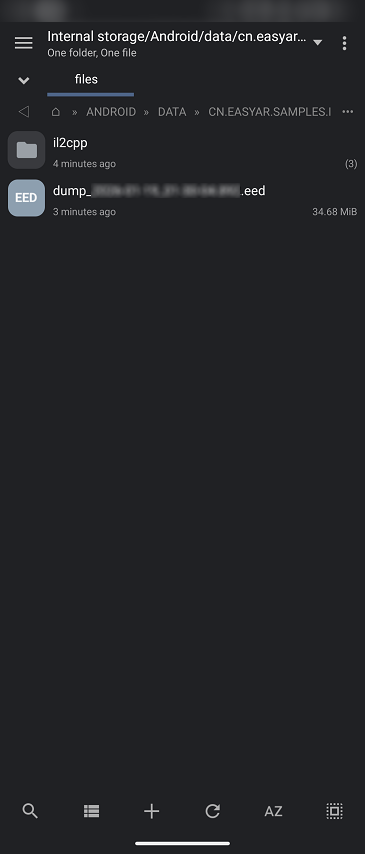
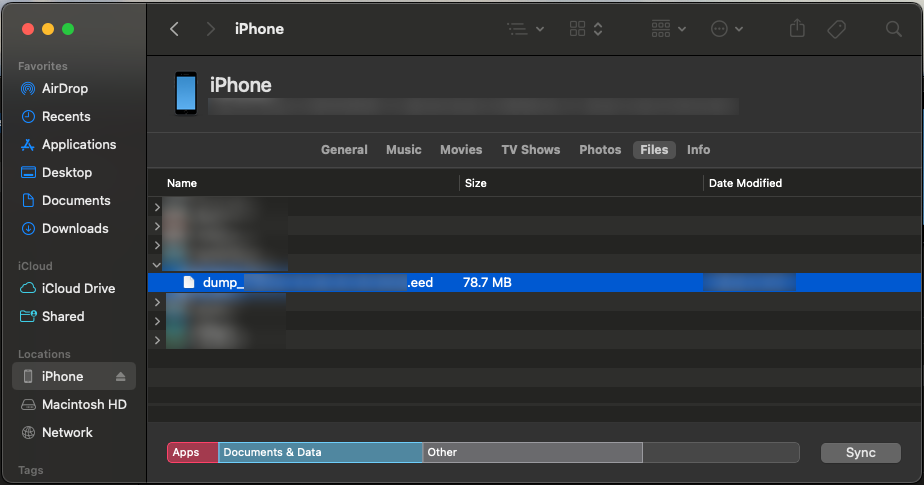
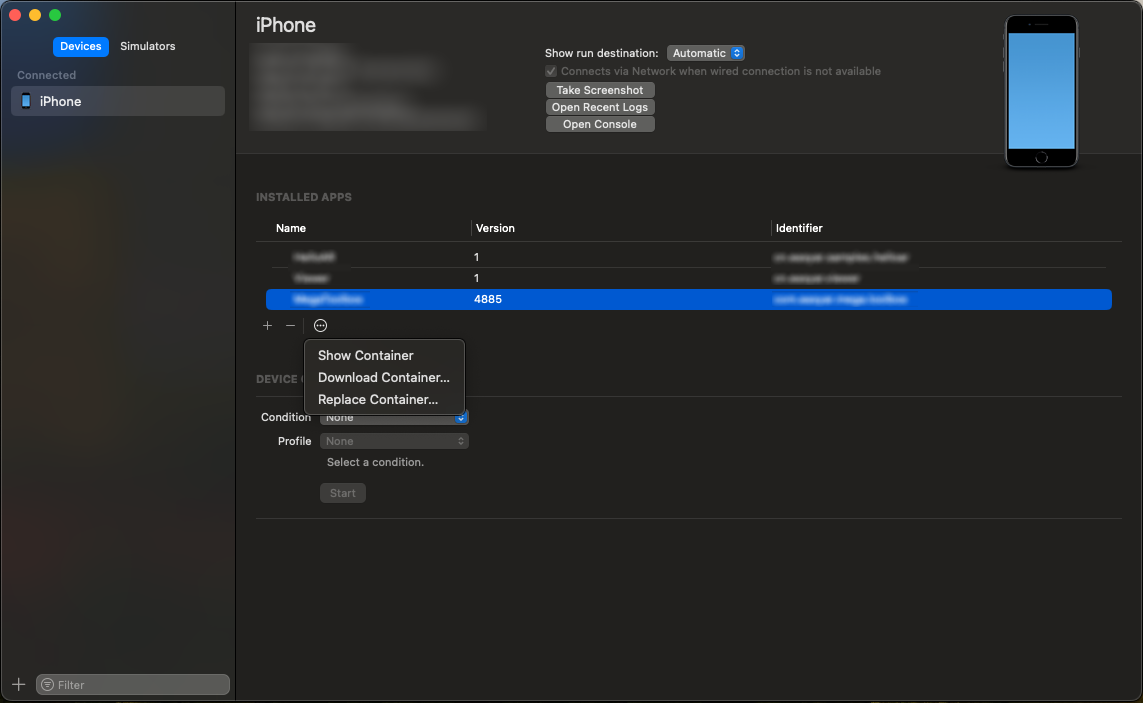
Le chemin du fichier EED enregistré s'affiche pendant l'enregistrement.
Enregistrer avec des scripts
Vous pouvez utiliser EventDumpRecorder.start(string, int) pour commencer l'enregistrement d'un fichier EED, et utiliser EventDumpRecorder.stop() pour arrêter l'enregistrement.
Par exemple, le code suivant montre comment enregistrer un fichier EED dans un script:
EventDumpRecorder eedRecorder;

bool RecordEED(bool on)
{
    if (on)
    {
        if (session.Assembly == null || session.Assembly.Display == null) { return false; }
        var path = Path.Combine(Application.persistentDataPath, DateTime.Now.ToString("yyyy-MM-dd_HH-mm-ss.fff") + ".eed");
        eedRecorder = EventDumpRecorder.create();
        eedRecorder?.start(path, session.Assembly.Display.Rotation);
    }
    else
    {
        eedRecorder?.stop();
        eedRecorder?.Dispose();
        eedRecorder = null;
    }
    return true;
}