Rapport de problème
Note
Les utilisateurs EasyAR Mega doivent impérativement lire Mega FAQ et Signalement de problème et feedback.
Note
Avant d'envoyer un feedback, veillez à utiliser la dernière version du SDK et à reproduire le problème dans un sample. De nombreux problèmes peuvent être corrigés dans les nouvelles versions, et EasyAR prend principalement en charge les problèmes pouvant être reproduits dans la dernière version. En outre, Unity lui-même peut également présenter certains problèmes. Certains problèmes Unity peuvent être résolus en essayant de supprimer le dossier Unity Library ou le projet Xcode généré par Unity.
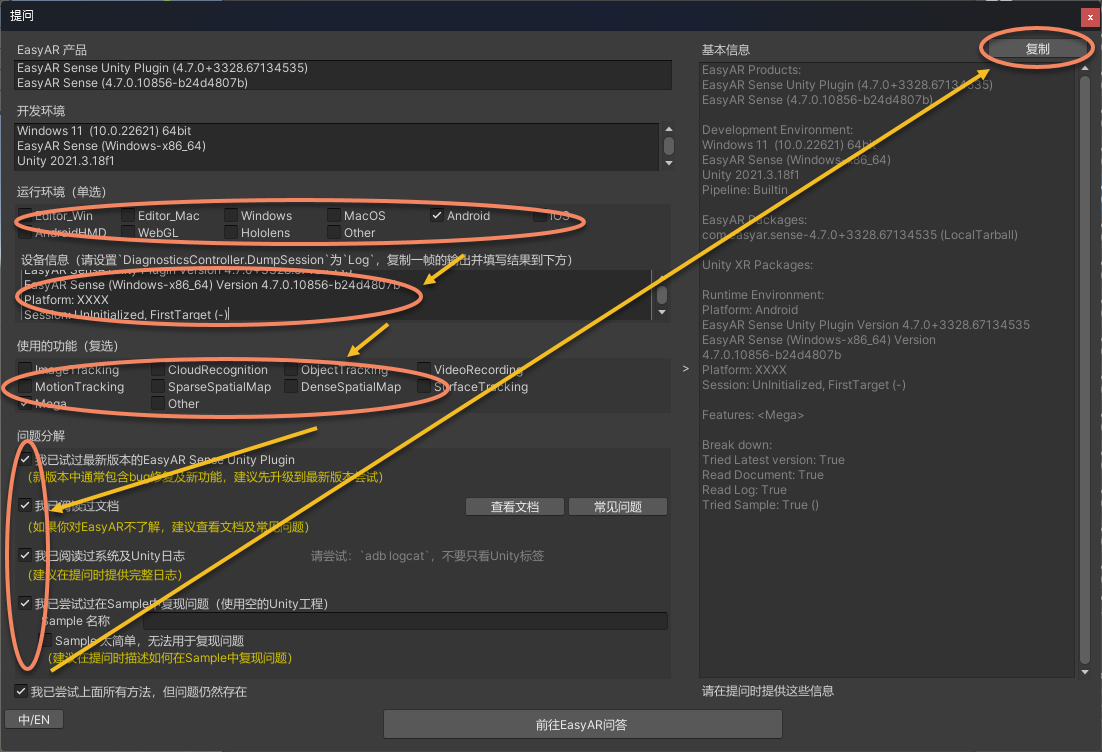
Utilisez la fonction intégrée Ask du plugin pour aider à vérifier et collecter les informations de feedback.
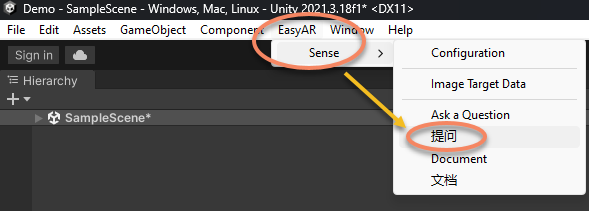
Cette fenêtre peut être ouverte depuis le menu EasyAR > Sense > Ask.
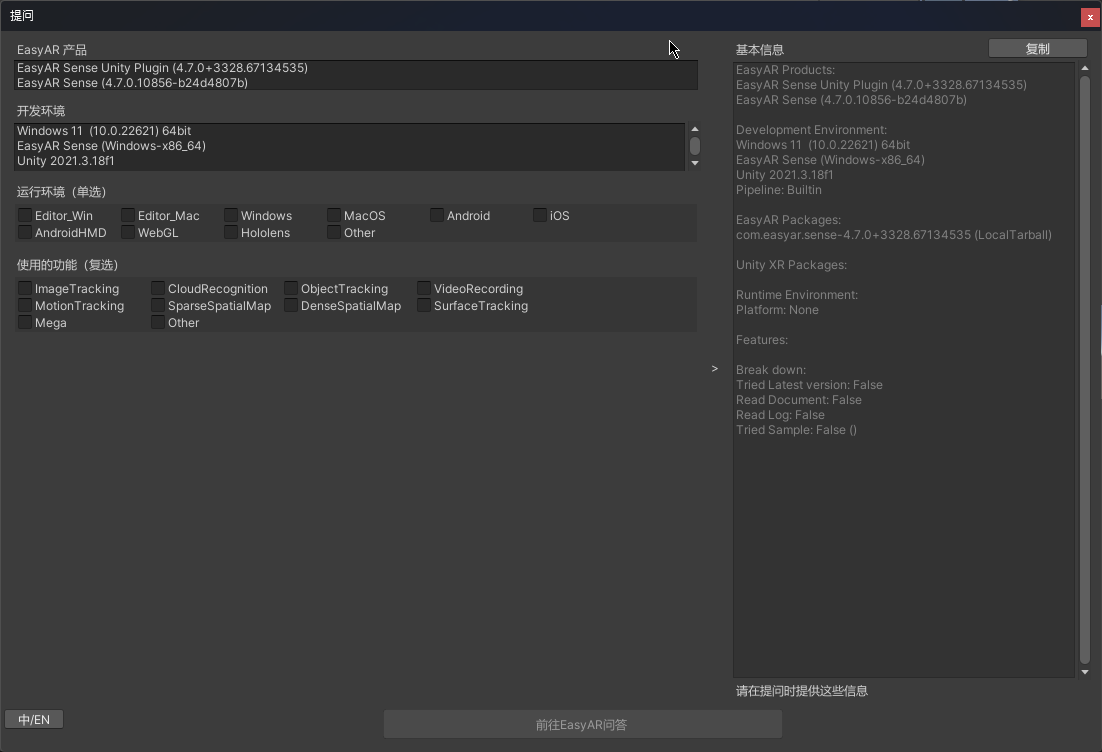
Les informations sont incomplètes après l'ouverture. Vous devez sélectionner l'environnement et les fonctionnalités utilisés.
Si vous devez signaler des problèmes sur un téléphone ou un casque, copiez le log d'information Session Dump.
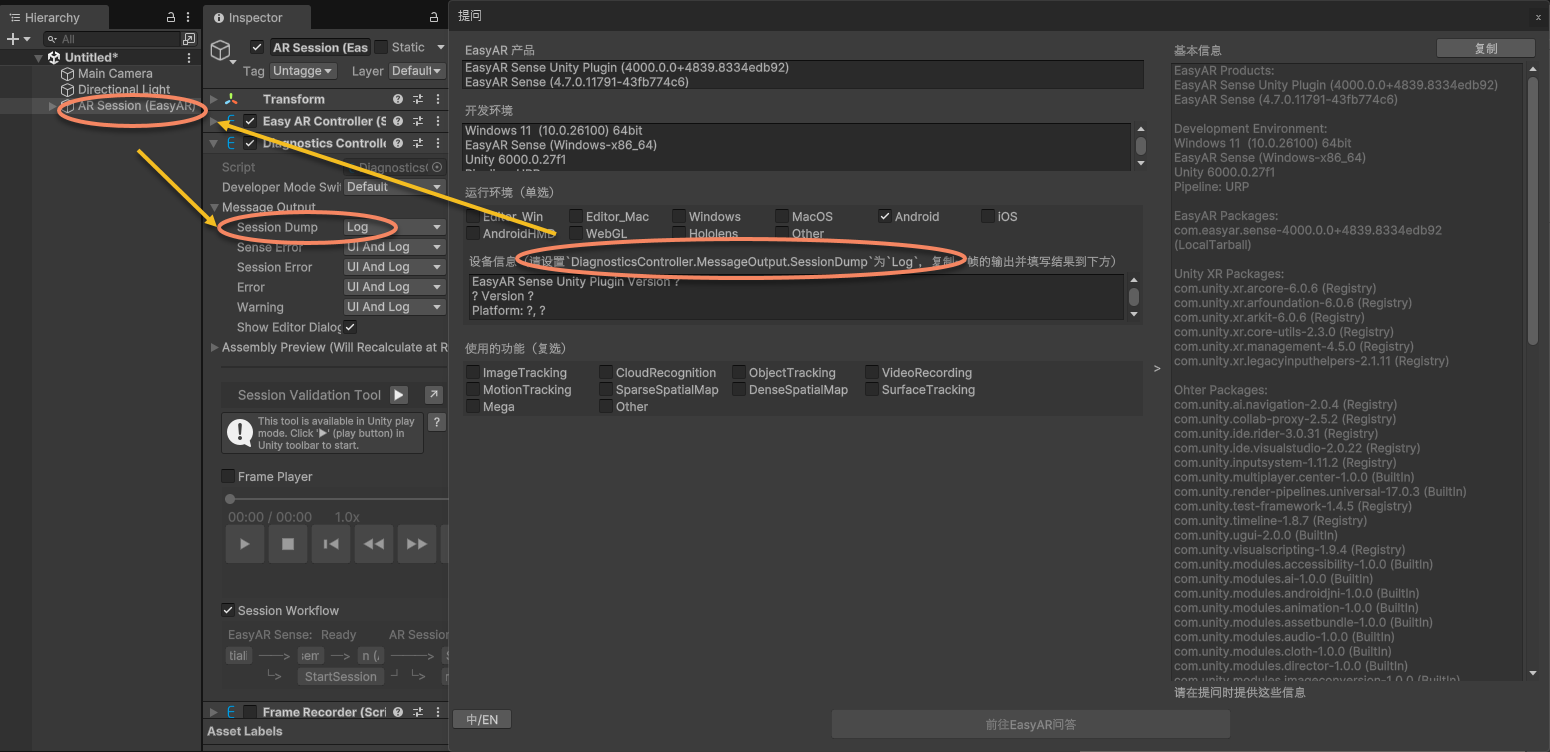
Puis saisissez-le dans la zone de texte.
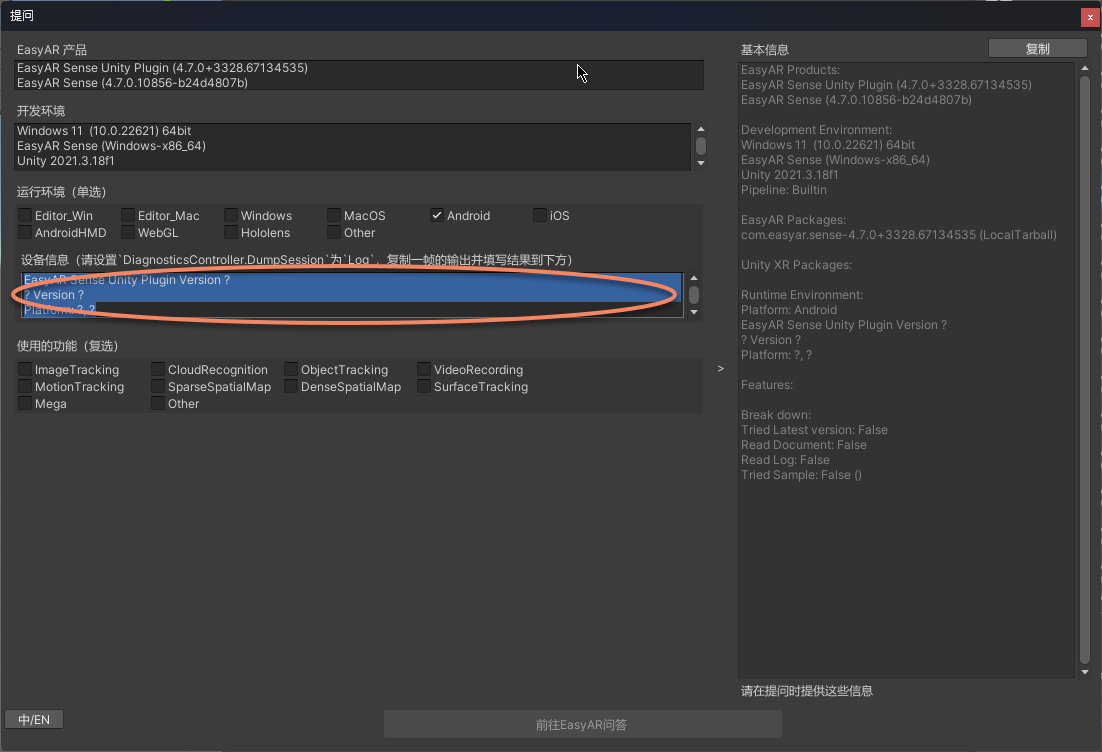
Enfin, après avoir terminé toutes les opérations selon les invites de la fenêtre, cliquez sur le bouton copier en haut à droite pour copier toutes les informations.
Veuillez noter que cette interface ne sert pas uniquement à obtenir un rapport. Elle vous guide également dans le filtrage préliminaire du problème, utilisez-la donc attentivement.
En cas de crash, consultez l'analyse de crash (Android iOS/macOS/visionOS Windows) pour obtenir les informations associées. En général, si les informations complètes ne sont pas fournies, le rapport de problème sera invalide.