Configurer Universal Render Pipeline (URP)
Ce document explique comment configurer un projet Universal Render Pipeline (URP) lors de l'intégration des fonctionnalités EasyAR.
Avant de commencer
- Comprenez comment utiliser URP dans Unity.
- Consultez activer EasyAR dans Unity pour importer EasyAR Unity Plugin.
Créer un asset Universal Render Pipeline
Note
Si le projet Unity a été créé avec le modèle de projet URP, ou si UniversalRenderPipelineAsset et Universal Renderer existent déjà dans le projet, vous pouvez passer directement à confirmer que le projet est passé à la render pipeline URP.
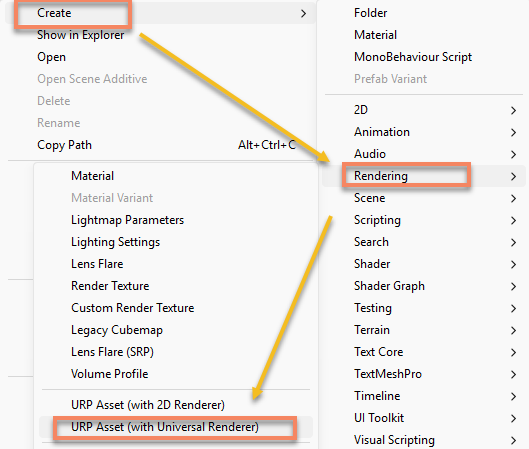
Dans la fenêtre Project, utilisez le menu contextuel Create > Rendering > URP Asset(with Universal Renderer) pour créer les assets nécessaires:
Trouver l'asset Universal Render Pipeline utilisé par la plateforme cible
Cliquez sur le menu Edit > Project Settings > Graphics.
Le slot Default Render Pipeline en haut doit déjà être assigné à un
Universal Render Pipeline Asset.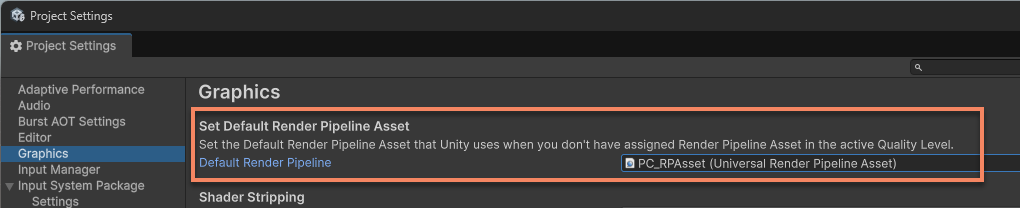
Astuce
Dans les anciennes versions de Unity, cette option s'appelle Scriptable Render Pipeline Settings.
Cliquez sur le menu Project Settings > Quality.
Sélectionnez le niveau de qualité de la plateforme cible. Le Render Pipeline Asset en dessous est l'asset Universal Render Pipeline utilisé par la plateforme cible. S'il est vide, l'asset Universal Render Pipeline utilisé par la plateforme cible est celui configuré dans la fenêtre Graphics.
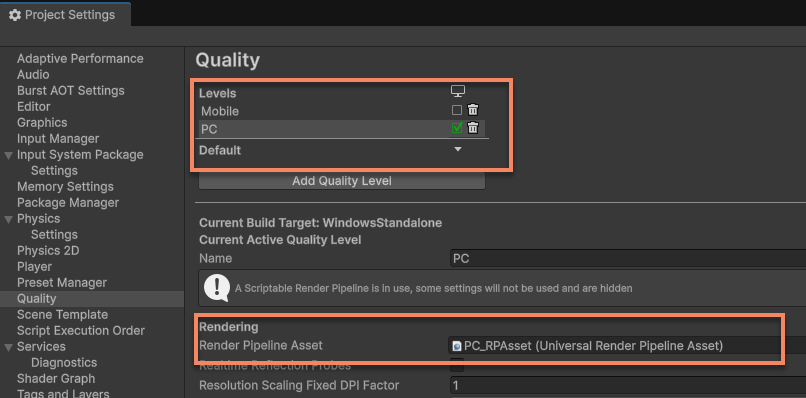
Astuce
Si les paramètres dans Quality ne sont pas cohérents avec Graphics, le système utilisera en priorité l'Asset dans Quality.
Configurer l'asset Universal Render Pipeline
Important
Les assets Universal Render Pipeline utilisés dans Unity Editor et sur des appareils comme Android/iOS sont souvent différents. L'utilisation dans l'Editor et sur les appareils doit être configurée séparément.
Sélectionnez le
Universal Render Pipeline Assetutilisé par la plateforme cible, puis sélectionnez leUniversal Renderer Dataqu'il utilise.
Astuce
Si plusieurs Renderer sont configurés dans le projet, assurez-vous de sélectionner le renderer utilisé par la AR camera. Vous pouvez confirmer l'index actuel dans le composant Camera de la caméra de scène > Rendering > option Renderer.
En bas du panneau Inspector de
Universal Renderer Data, cliquez sur Add Renderer Feature et ajoutez EasyARCameraImageRendererFeature.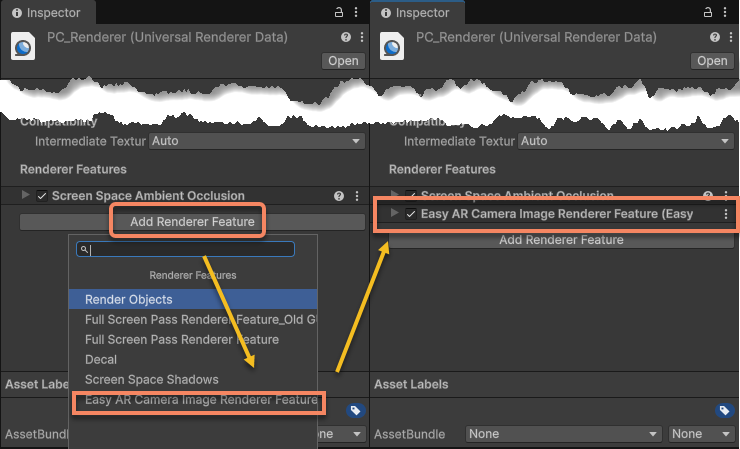
Notes sur l'utilisation des samples EasyAR
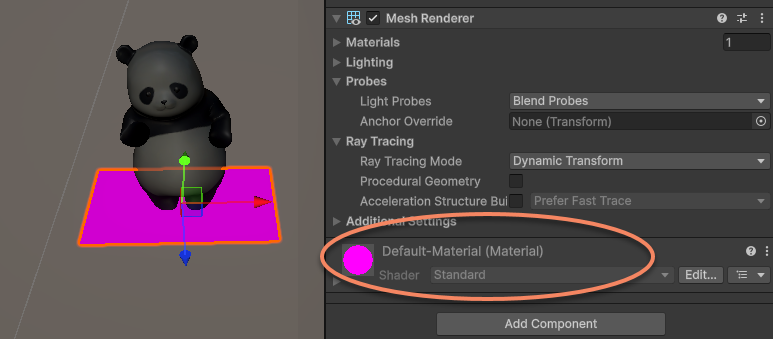
Les scènes sample fournies avec EasyAR Unity Plugin utilisent par défaut les matériaux et shaders de la render pipeline Built-in. Unity convertit automatiquement ces matériaux et shaders en versions compatibles URP, mais une petite partie des ressources peut être rendue anormalement et nécessiter une conversion manuelle en consultant Convert assets using the Render Pipeline Converter.
Cliquez sur le menu Window > Rendering > Render Pipeline Converter, sélectionnez Built-in to URP pour ouvrir la fenêtre de conversion. Cochez Material Upgrade et Readonly Material Converter > cliquez sur Convert Assets en bas.
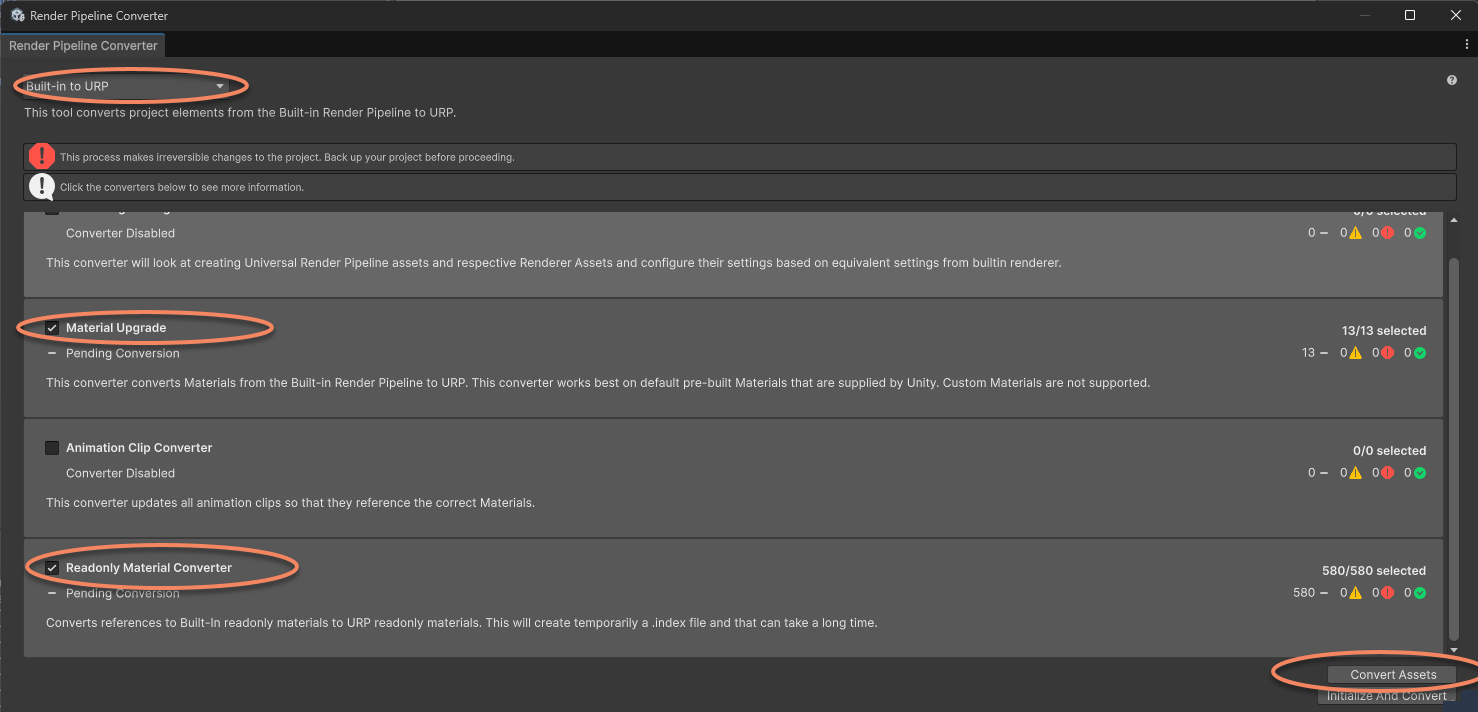
Une fois la conversion terminée, l'affichage des matériaux du sample redeviendra normal.
Problèmes courants
Si la configuration est incorrecte, il n'y aura pas d'image caméra au runtime, souvent affichée sous forme d'écran noir. Cependant, lorsqu'un target est suivi, le contenu ajouté sous le tracking target s'affiche normalement.
Dans la version 4000 et ultérieure, la session entre dans l'état Broken. À ce moment, l'écran ou le log affiche BrokenReason comme URP RenderPipeLineAsset not properly setup:

Pour résoudre ce problème, configurez correctement Universal Render Pipeline Asset comme décrit dans cet article.