Importer la dernière version du plugin EasyAR pour activer les fonctions Mega
Cet article explique comment importer la dernière version de EasyAR Sense Unity Plugin (for Mega) pour activer les fonctions Mega.
Pour utiliser Mega, importez la dernière version du plugin EasyAR
Vous devez utiliser Unity 2021.3.30 ou une version plus récente.
Sur la page de téléchargement, vous verrez deux versions du plugin Unity : EasyAR Sense Unity Plugin et EasyAR Sense Unity Plugin (for Mega).
Les principales différences sont les suivantes :
- EasyAR Sense Unity Plugin : n’inclut pas les fichiers de support Mega et ne peut donc pas être utilisé pour le développement Mega. EasyAR propose des téléchargements des versions historiques à partir de la 4.6.
- EasyAR Sense Unity Plugin (for Mega) : inclut les fichiers de support Mega et peut donc être utilisé pour le développement Mega. EasyAR ne propose pas de téléchargements des versions historiques.
À partir de la version 4000, tant que le numéro de version est identique, les fichiers EasyAR Sense Unity Plugin contenus dans les deux paquets zip (c’est-à-dire com.easyar.sense) sont exactement les mêmes et peuvent se remplacer mutuellement. Ainsi, si vous avez déjà téléchargé et importé la dernière version de EasyAR Sense Unity Plugin, vous pouvez extraire directement com.easyar.mega du paquet EasyAR Sense Unity Plugin (for Mega) et l’importer dans le projet Unity sans devoir réimporter tout le paquet du plugin.
Note
À partir de la version 4000, si des com.easyar.sense et com.easyar.mega incompatibles sont importés, le compilateur de scripts affichera une erreur de version non correspondante. Assurez-vous que com.easyar.sense et com.easyar.mega proviennent de la même version du paquet plugin ou sont compatibles.
Dans la version 4.7, les numéros de version de com.easyar.sense et com.easyar.mega doivent correspondre exactement, y compris tous les chiffres et lettres qui suivent, afin de garantir la compatibilité.
Avant de mettre l’application en ligne, il est recommandé de vérifier à nouveau le site EasyAR. S’il existe une nouvelle version de EasyAR Sense Unity Plugin (for Mega), téléchargez et importez la dernière version afin que l’application puisse utiliser correctement les derniers services Mega, tout en garantissant la meilleure compatibilité et les meilleures performances.
Important
Les applications développées avec une version obsolète de EasyAR Sense Unity Plugin (for Mega) peuvent ne pas être capables d’utiliser les derniers services Mega. Tant que le service en ligne n’a pas changé (c’est-à-dire que la version de la localization library Mega n’a pas été mise à jour), une application construite avec une ancienne version de EasyAR Sense Unity Plugin (for Mega) peut encore être utilisée normalement.
Importer le plugin EasyAR et le paquet de support Mega
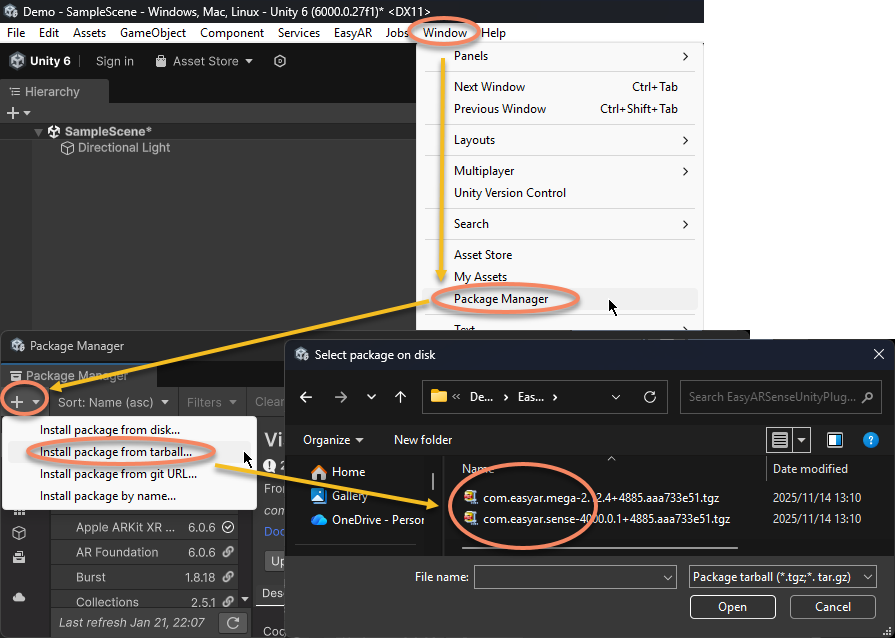
Après avoir décompressé le zip téléchargé, vous verrez readme et plusieurs fichiers tgz. Les fichiers tgz peuvent être importés directement dans Unity sans être à nouveau décompressés.
Méthode d’importation :
- Dans la barre de menus, cliquez sur
Windowpuis choisissezPackage Manager - Dans la fenêtre qui apparaît, cliquez sur le bouton
+en haut à gauche, puis choisissezInstall Package from tarball ... - Dans la boîte de dialogue, sélectionnez le fichier
.tgztéléchargé et décompressé
- Importer uniquement
com.easyar.sensepermet de développer des applications Mega, mais ne prend pas en charge le chargement de block mesh ni les fonctions d’éditeur comme le placement de référence du contenu. - Importer
com.easyar.senseetcom.easyar.megapermet de développer des applications Mega et prend en charge le chargement de block mesh ainsi que les fonctions d’éditeur comme le placement de référence du contenu. - Il n’est généralement pas nécessaire d’importer
com.easyar.mega.studio. Cet outil ne peut pas être utilisé pour le développement Unity ; il sert seulement à créer et importer des données d’annotation et à visualiser le résultat avec Mega Toolbox.
L’ordre d’importation des deux fichiers .tgz com.easyar.sense et com.easyar.mega n’a pas d’importance ; vous pouvez importer d’abord com.easyar.sense ou d’abord com.easyar.mega.
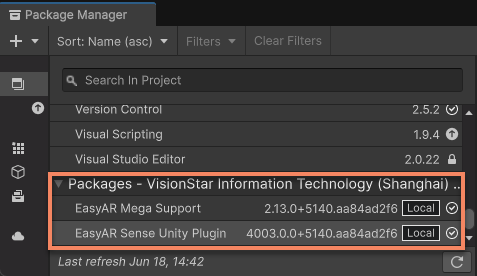
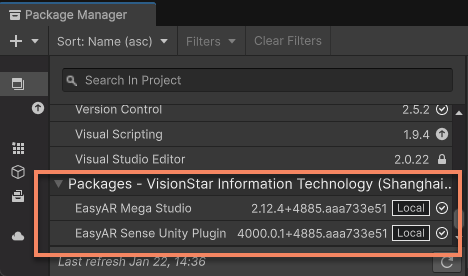
Après avoir correctement importé com.easyar.sense et com.easyar.mega, aucune erreur ne doit apparaître dans la fenêtre Console de Unity. De plus, en ouvrant la fenêtre Package Manager, vous pouvez voir que EasyAR Sense Unity Plugin et EasyAR Mega Support ont été importés et affichent la version que vous venez d’importer.
Astuce
com.easyar.mega dépend de plusieurs paquets tiers, comme com.unity.cloud.ktx et com.unity.cloud.gltfast. Lors de l’importation, assurez-vous que la connexion réseau est normale afin que Unity puisse télécharger et importer automatiquement ces dépendances.
Dans certains environnements réseau, l’importation de ces dépendances peut être lente. Il est recommandé de modifier l’environnement réseau ou de réessayer plusieurs fois jusqu’à ce que toutes les dépendances soient importées correctement.
Note
Après l’importation du paquet plugin, le fichier tgz ne doit pas être supprimé ni déplacé vers un autre emplacement. Il faut donc généralement le placer dans un emplacement approprié avant l’importation. Il est en général recommandé de le placer dans le dossier Packages du projet Unity pour faciliter la gestion des versions.
Activer la prise en charge du cloud localization Mega
Vérifiez et activez l’option Mega > Mega Block/Landmark support dans le panneau Project Settings :
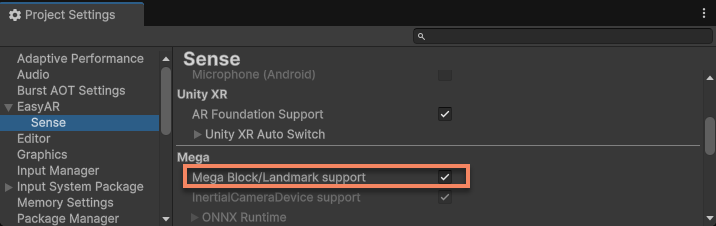
Cette option est activée par défaut après l’importation de com.easyar.mega, et désactivée par défaut lorsqu’elle n’est pas importée.
Note
Activer la prise en charge du cloud localization Mega ajoute de force l’autorisation de fine localization. Pour obtenir le meilleur résultat, cette autorisation est nécessaire lors de l’utilisation des fonctions Mega.
Activer la prise en charge du Mega Go localization côté appareil
Astuce
Cette fonction est disponible uniquement sur Android
Dans la configuration Android Player, Minimum API level doit être défini sur 24 ou plus.
Définissez Android, iOS ou visionOS dans Lib Variants du panneau Project Settings sur Full pour activer la prise en charge du Mega Go localization côté appareil pour le système correspondant :
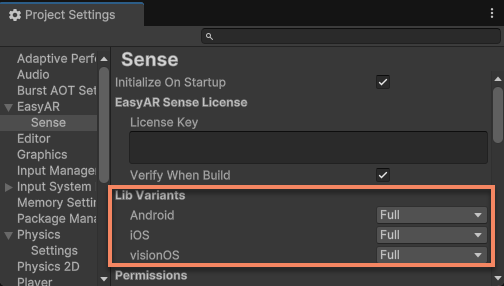
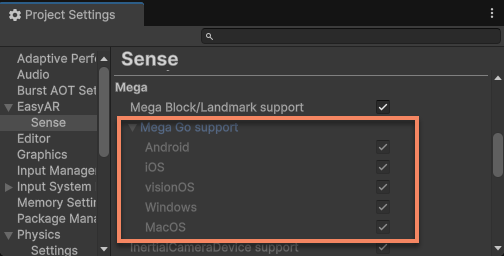
Cette fonction est activée par défaut après l’importation de com.easyar.mega, et désactivée par défaut lorsqu’elle n’est pas importée.
Vous pouvez vérifier l’état actuel via Mega > Mega Go support :
Activer le device camera 5DoF basé sur l’inertie
Astuce
Cette fonction est disponible uniquement sur Android
Dans la configuration Android Player, Minimum API level doit être défini sur 24 ou plus.
Si l’appareil ne prend pas en charge une camera 6DoF, activer un device camera 5DoF basé sur l’inertie peut augmenter fortement le nombre d’appareils pris en charge par Mega tout en offrant une meilleure expérience.
Définissez Lib Variants > Android dans le panneau Project Settings sur Full pour activer cette fonction :
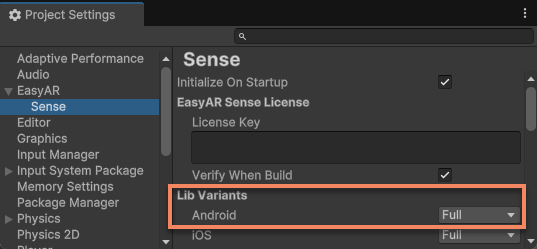
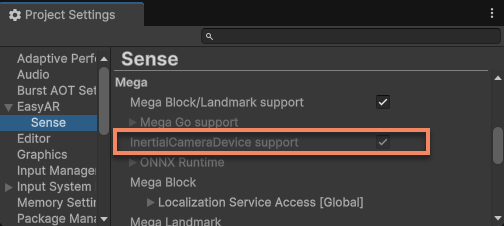
Cette fonction est activée par défaut après l’importation de com.easyar.mega, et désactivée par défaut lorsqu’elle n’est pas importée.
Vous pouvez vérifier l’état actuel via Mega > InertialCameraDevice support :
Étapes suivantes
- Quick start du développement Unity Mega
- Utiliser Mega pour développer des applications