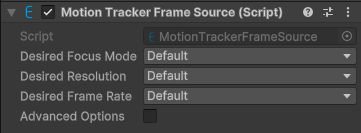
Explorez les propriétés de la fenêtre du composant MotionTrackerFrameSource pour personnaliser les paramètres de caméra et de motion tracking.
Capture du composant dans les conditions par défaut.
Propriété
Description
Desired Focus Mode
Mode de mise au point souhaité. Options:
Default: utiliser la valeur par défaut. Le choix réel dépend de la fonction AR utilisée.
Input: utiliser la valeur spécifiée.
Options disponibles lorsque Input est sélectionné:
Continousauto: mode autofocus continu, avec une netteté d'image élevée et un effet de tracking moyen. L'effet réel de mise au point dépend des capacités de l'appareil.
Medium: mode de mise au point fixe à distance moyenne, avec une netteté d'image moyenne et un meilleur effet de tracking. L'effet réel de mise au point dépend des capacités de l'appareil.
Desired Resolution
Résolution souhaitée. Options:
Default: utiliser la valeur par défaut.
Input: utiliser la valeur spécifiée.
Options disponibles lorsque Input est sélectionné:
Resolution_1280: la résolution standard est 1280 x 960 ou 1280 x 720. La résolution réelle dépend des capacités de l'appareil.
Resolution_640: la résolution standard est 640 x 480 ou 640 x 360. La résolution réelle dépend des capacités de l'appareil.
Desired Frame Rate
Frame rate souhaité pour l'image de la caméra. Options:
Default: utiliser la valeur par défaut.
Input: utiliser la valeur spécifiée.
Options disponibles lorsque Input est sélectionné:
Camera_FPS_30: le frame rate de l'image de l'appareil est de 30fps. Le frame rate réel dépend des capacités de l'appareil.
Camera_FPS_60: le frame rate de l'image de l'appareil est de 60fps ou 30fps. Le frame rate réel dépend des capacités de l'appareil.
Advanced Options
Options avancées. Dans la plupart des cas, aucune modification n'est nécessaire.
Desired Min Quality Level
Niveau de qualité minimal autorisé souhaité. Options:
Default: utiliser la valeur par défaut.
Input: utiliser la valeur spécifiée.
Options disponibles lorsque Input est sélectionné:
NotSupported: l'appareil ne prend pas en charge motion tracking, probablement parce que l'adaptation ne répond pas aux exigences ou n'a pas encore été effectuée.
Bad: l'appareil ne répond pas entièrement aux exigences, avec une échelle instable. Il peut être utilisé pour de petites scènes à l'échelle d'un bureau.
Limited: l'appareil ne répond pas entièrement aux exigences, avec une échelle proche de l'exactitude. Il peut être utilisé pour des scènes moyennes à l'échelle d'une pièce, comme les jeux AR et la navigation AR.
Good: l'appareil répond aux exigences, avec une échelle exacte. Il peut être utilisé pour de grandes scènes à l'échelle d'un bâtiment, comme les jeux AR, la navigation AR et la reconstruction 3D.
Desired Tracking Mode
Mode de tracking souhaité. Options:
Default: utiliser la valeur par défaut.
Input: utiliser la valeur spécifiée.
Options disponibles lorsque Input est sélectionné:
VIO: seuls tracking et tap-hit point cloud sont disponibles, avec une faible utilisation CPU et mémoire, mais plane detection, relocalization et anchors ne sont pas pris en charge.
SLAM: tracking et mapping sont effectués en même temps, avec prise en charge de relocalization après perte, tap-hit point cloud et plane detection, mais sans anchors, sans correction de pose en temps réel, et avec une utilisation CPU et mémoire légèrement plus élevée.
Anchor: tracking et mapping sont effectués en même temps, avec prise en charge de relocalization après perte, tap-hit point cloud, plane detection et anchors, mais l'utilisation CPU et mémoire est la plus élevée.
LargeScale: adapté aux grandes scènes. Tracking et mapping sont effectués en même temps, avec prise en charge de relocalization après perte, tap-hit point cloud, plane detection et anchors. Avec une grande profondeur de champ, le tracking est plus stable.
Camera Candidate
Alternative à Camera. Valide uniquement lorsque Unity XR Origin n'est pas utilisé. Si non défini, Camera.main sera utilisé.