Mettre à jour localization service avec des données au nouveau format
Cet article décrit en détail le processus complet pour rajouter des Blocks à la cloud localization library après avoir changé le format de données de la localization library.
Étapes d'opération
Accéder à la page de gestion de cloud localization library
Connectez-vous à EasyAR Developer Center, sélectionnez
Mega Block->Block Cloud Localizationdans la barre de menu de gauche, sélectionnez le Mega cloud localization service group correspondant, puis cliquez surManage.
Sélectionnez la cloud localization library correspondante et cliquez sur le bouton
Managepour accéder à la page de gestion de cloud localization library.
Ajouter Block
Cliquez sur le bouton
Add.
Dans le popup, sélectionnez le Block à ajouter, puis cliquez sur le bouton
Confirmen bas du popup.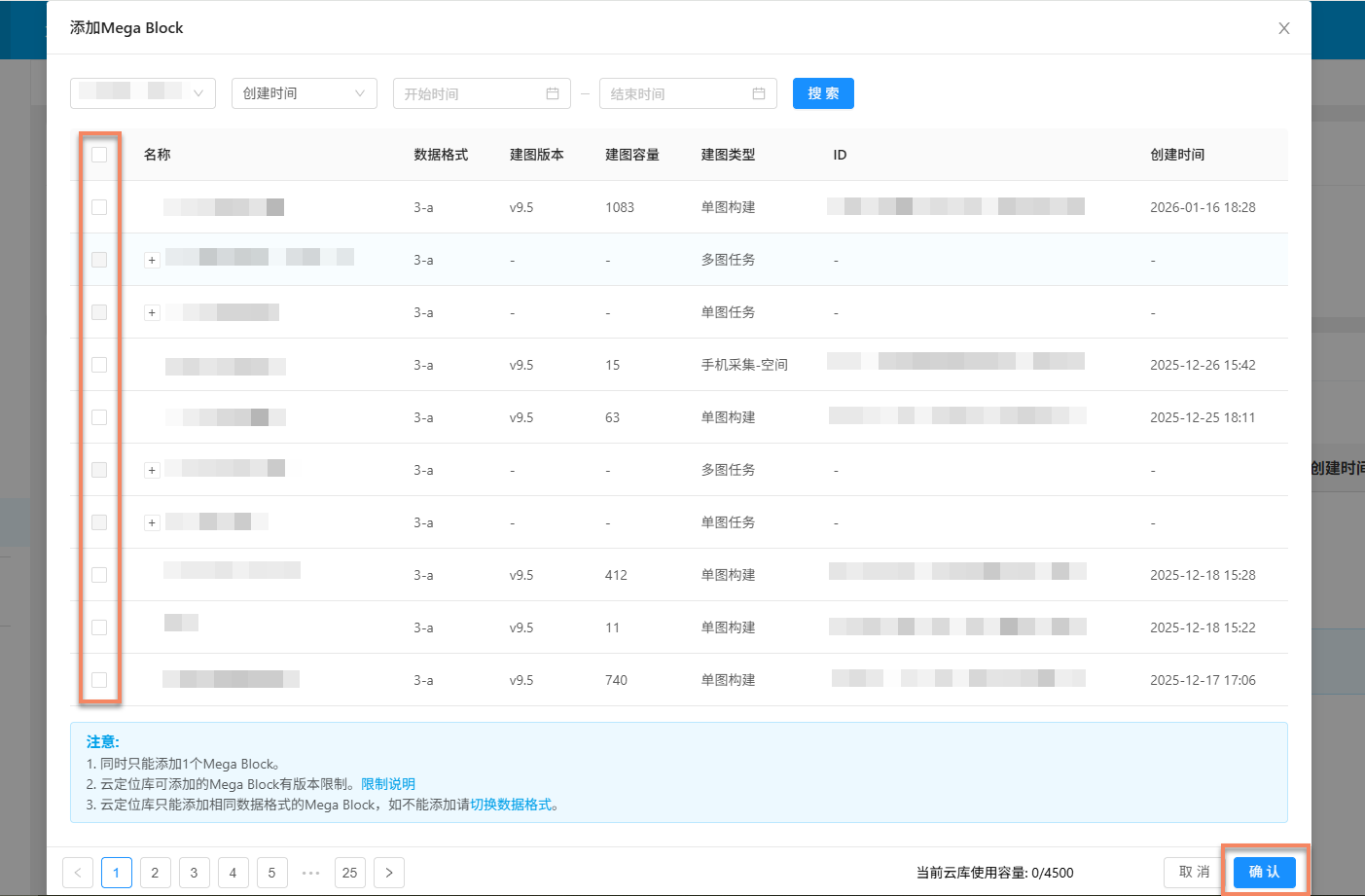
Note
- Un seul Block peut être ajouté à la fois.
- Une cloud localization library ne peut ajouter que des Blocks au même format de données.
- Les cloud localization libraries de différentes versions ont des restrictions sur la version de Block mapping. Pour plus de détails, consultez les notes en bas du popup.
Voir la progression de l'ajout
Après confirmation de l'ajout, vous pouvez voir la progression de l'ajout sur la page.

Après un ajout réussi, le Block correspondant apparaît dans la liste Mega Block de la cloud localization library.

Traitement d'un échec d'ajout : cliquez sur le bouton
Clear Taskdans le popup de progression, puis ajoutez à nouveau le Block.