Afficher le maillage scénique 3D
Cet article détaille comment prévisualiser des modèles spatiaux avec Unity et le plugin Mega, y compris l'installation d'Unity, l'importation du plugin, l'ajout de l'outil de navigation Block et le chargement des résultats de cartographie.
Préparation de l'environnement
Avant de prévisualiser les modèles spatiaux, vous devez installer Unity et importer le plugin Mega.
Installer Unity
Installez la version LTS (Long Term Support) d'Unity 2021.3 ou supérieure. Téléchargez à partir de :
- Chine continentale : Page chinoise d'Unity pour télécharger le package d'installation, suivez les instructions officielles pour l'installation.
- Autres régions : Site officiel d'Unity pour télécharger le package d'installation, suivez les instructions officielles pour l'installation.
Téléchargez d'abord Unity Hub, puis vous pourrez choisir la version d'Unity sur le site web et la télécharger depuis Hub ou sélectionner et installer via Unity Hub.

Se connecter/S'inscrire à un compte Unity
Ouvrez Unity Hub, connectez-vous avec votre compte Unity (ou créez-en un si vous n'en avez pas).

Activer la licence Unity
Selon vos besoins, choisissez le type de licence correspondant pour l'activation. Remarque : en raison des différences de version ou de langue d'Unity Hub, l'interface peut varier, mais le processus d'activation reste le même.


Créer un nouveau projet Unity

Dans certaines versions, comme Unity 6, vous devez d'abord télécharger le modèle correspondant avant de créer le projet.

Télécharger le plugin Unity Mega
Connectez-vous à votre compte EasyAR, accédez à la page de téléchargement.

Téléchargez le fichier indiqué par la flèche.

Après avoir décompressé le fichier .zip téléchargé, vous obtiendrez la structure de répertoire suivante :

Important
Remarque : Ne décompressez pas les fichiers .tgz. Ce sont des packages Unity qui doivent être importés directement via Unity Package Manager.
.
└── EasyARSenseUnityPluginForMega_**.zip # Package d'installation complet
├── com.easyar.mega-**.tgz # Contient l'outil d'annotation et l'outil de navigation Block
├── com.easyar.sense-**.tgz # Contient la bibliothèque centrale EasyAR Sense et le plugin Unity
├── readme.cn.txt # Fichier Readme en chinois
└── readme.en.txt # Fichier Readme en anglais
Explication de la version : ** dans le nom du fichier représente le numéro de version, au format : Major.Minor.Patch + BuildNum.BuildHash. Veuillez vous référer à la dernière version officielle.
Importer le package dans le projet (package UPM)
Cliquez sur Window -> Package Management -> Package Manager, dans la fenêtre qui s'ouvre, cliquez sur le + en haut à gauche, puis sélectionnez Install package from tarball....

Importez successivement :
com.easyar.sense-**.tgz
com.easyar.mega-**.tgz
Note
Avant l'importation, il est recommandé de copier les fichiers .tgz dans votre dossier de projet Unity (par exemple, dans le répertoire Packages).
Après l'importation, ne déplacez pas et ne supprimez pas ces fichiers .tgz sources, sinon Unity ne pourra pas charger les packages correspondants.
Vérifier si le plugin a été importé avec succès
Dans le panneau Hierarchy, faites un clic droit. Si vous voyez les options de création de composants EasyAR Sense et EasyAR Mega, cela signifie que l'importation du plugin a réussi.

Ajouter l'outil de navigation Block
Dans le panneau Hierarchy, faites un clic droit dans un espace vide, puis sélectionnez EasyAR Mega > Tool > Block Viewer (Edit Mode).

Après l'ajout, un nouveau nœud apparaîtra.

Charger le Block de résultats de cartographie
Se connecter au compte EasyAR
Cliquez sur le nœud ajouté ci-dessus, puis entrez le nom d'utilisateur et le mot de passe de votre compte EasyAR dans la barre d'outils.

Sélectionner le service cloud et le dépôt correspondants
Dans le composant de service cloud, cliquez sur le bouton en haut à droite. Dans la boîte de dialogue qui s'ouvre, sélectionnez Mega Block -> Service de stockage Mega Block, puis choisissez le dépôt où se trouvent les résultats de cartographie en bas, et enfin cliquez sur le bouton "OK".


Charger le Block
Dans le composant Mega Blocks, sélectionnez le Block de résultats de cartographie, cliquez sur le bouton "Charger", et vous pourrez prévisualiser le modèle spatial dans la scène.
Si vous n'êtes pas familier avec Unity, vous pouvez consulter le Tutoriel d'introduction à Unity.

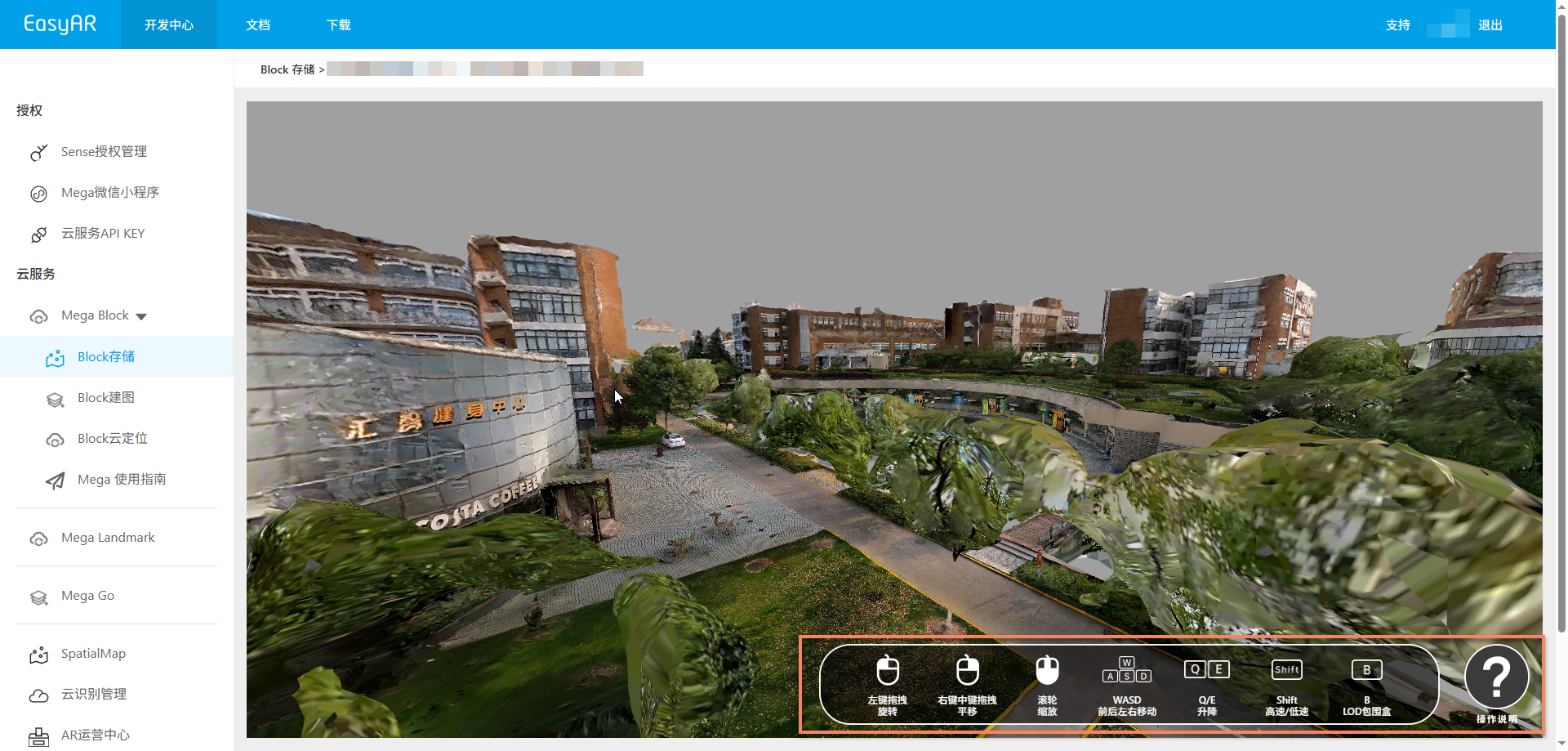
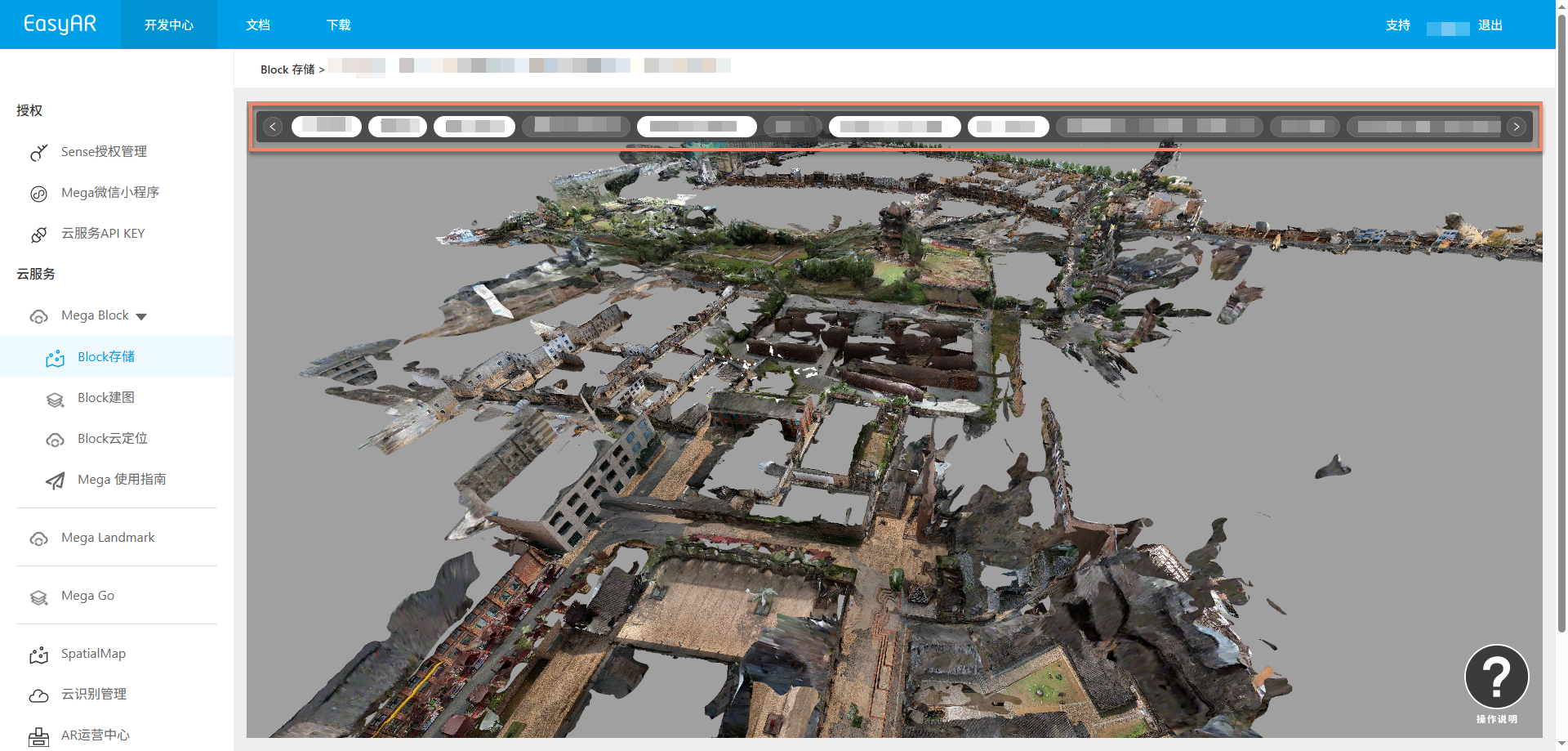
L'image de prévisualisation du Block est la suivante :

Sujets connexes
- Voir les résultats de cartographie
- Prévisualiser l'effet de localisation du modèle