Composant annotation toolkit
Note
Ce composant ne doit pas être utilisé pour développer des applications Unity.
Lors de l'utilisation de Annotation Tool, le package Annotation Tool s'ouvre par défaut. Lorsque le module Block contient des données, la fenêtre Scene affiche le tool.
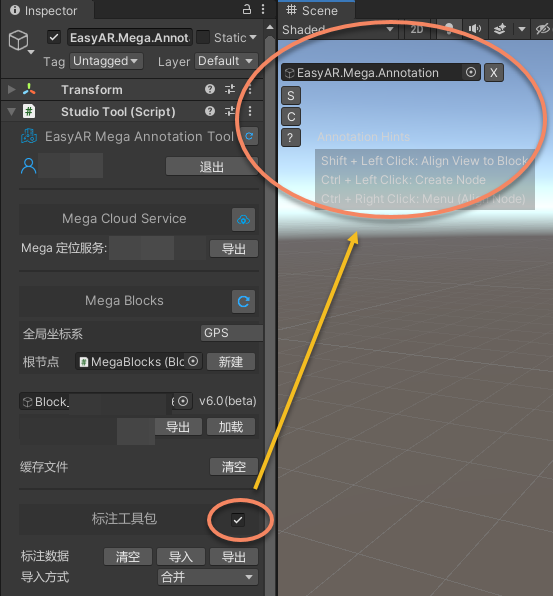
Description de l'interface du tool:
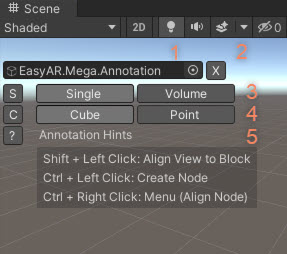
- Afficher le noeud tool.
- Fermer annotation toolkit; après fermeture, utiliser
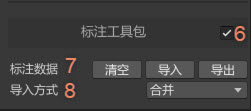
6pour le rouvrir. - Sélection
single-point annotation/batch annotation. - Sélection du type de noeud annotation.
- Indications d'opération et switches.
- Ouvrir/fermer toolkit.
- Importer/exporter/vider les données annotation.
- Méthode d'importation utilisée pour importer les données annotation, fichier ou annotation data package.
Créer une annotation avec le tool Scene View
Maintenez la touche Ctrl (Windows) / Command (Mac), puis cliquez avec le bouton gauche de la souris à l'endroit à annoter.
Si la zone pointée par la souris fait partie de Block, les données annotation seront créées avec la face inférieure plaquée contre le modèle Block ou l'objet au-dessus.
Si la zone pointée par la souris ne fait pas partie de Block, un choix s'affiche au clic pour déterminer sur quel Block créer les données annotation. Si le root node possède des informations GPS, les données GPS peuvent aussi être utilisées pour annotation.
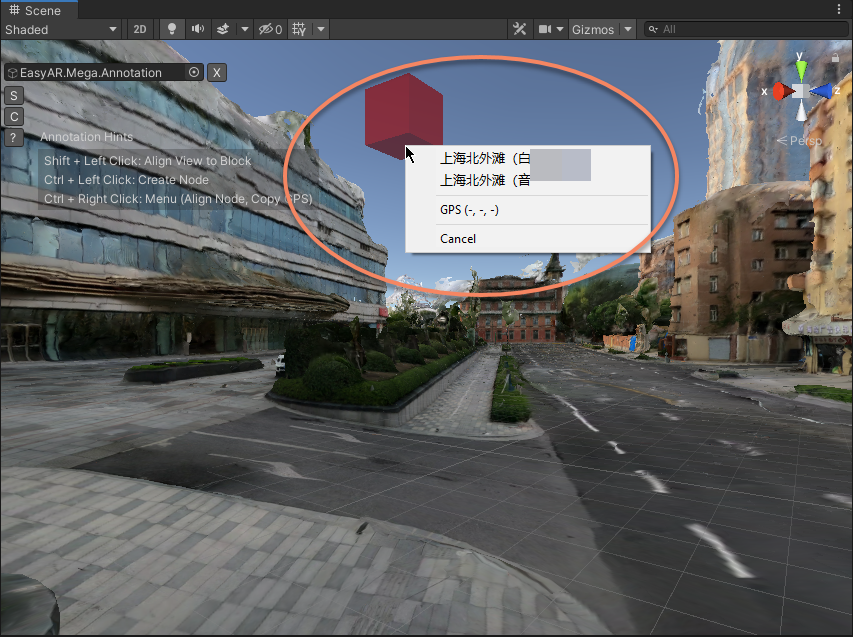
Vous pouvez choisir de créer une Cube annotation ou une Point annotation. Ce type sera reflété dans les données annotation, c'est-à-dire le fichier ema.
Vous pouvez aussi créer des données annotation par lots dans l'espace.
Lors de la création par lots, vous pouvez choisir différents types d'annotation et ajuster librement l'intervalle annotation.
Description des opérations shortcut courantes
Le tool fournit aussi de nombreuses fonctions. Lors de l'utilisation, vous pouvez vous référer aux indications à l'écran. Les opérations courantes sont:
Mode single-point annotation:
Shift + clic gauche: ajuster l'angle de vue et le centre de rotation sur la zone Block pointée par la souris.Ctrl/Command + clic gauche: créer un noeud annotation.Ctrl/Command + clic droit: afficher le menu, pour réaligner l'annotation sélectionnée ou copier le GPS lorsqu'il existe des informations GPS.
Mode batch annotation:
Shift + clic gauche: ajuster l'angle de vue et le centre de rotation sur la zone Block pointée par la souris.Ctrl/Command + (shift) + clic gauche: commencer/continuer la création de la zone batch annotation; en maintenant shift, aligner sur le plan horizontal.Ctrl/Command + (shift) + double-clic gauche: terminer la création de la zone batch annotation, avec possibilité de terminer plus tôt pour créer une ligne ou une surface.Esc ou supprimer la zone batch annotation: annuler la création batch annotation.Sélectionner la zone batch annotation + clic droit: afficher le menu. Une fois la zone batch annotation créée, des annotations peuvent être créées dans la zone.
Mode navigation point map:
Ctrl/Command + clic droit: annuler la sélection.
Note
Ctrl/Command ci-dessus signifie Ctrl sous Windows et Command sous Mac. En cas de conflit de shortcuts, si vous devez utiliser les shortcuts Unity d'origine, vous pouvez fermer annotation toolkit.
Créer une annotation avec le menu Hierarchy View
Lorsque vous créez un noeud de cette manière, les données annotation sont générées par défaut au centre de la fenêtre Scene.
Le système détermine automatiquement la hierarchy selon le contenu de la scene: si un objet existe au centre de la fenêtre, par exemple Block, l'annotation est automatiquement créée sur sa surface supérieure; s'il n'y a aucun objet faisant obstacle, elle est créée à la position flottante par défaut.
Sélectionnez le noeud Block à annoter, dont le nom commence généralement par Block_, faites un clic droit et choisissez EasyAR Mega > Annotation > * pour ajouter.
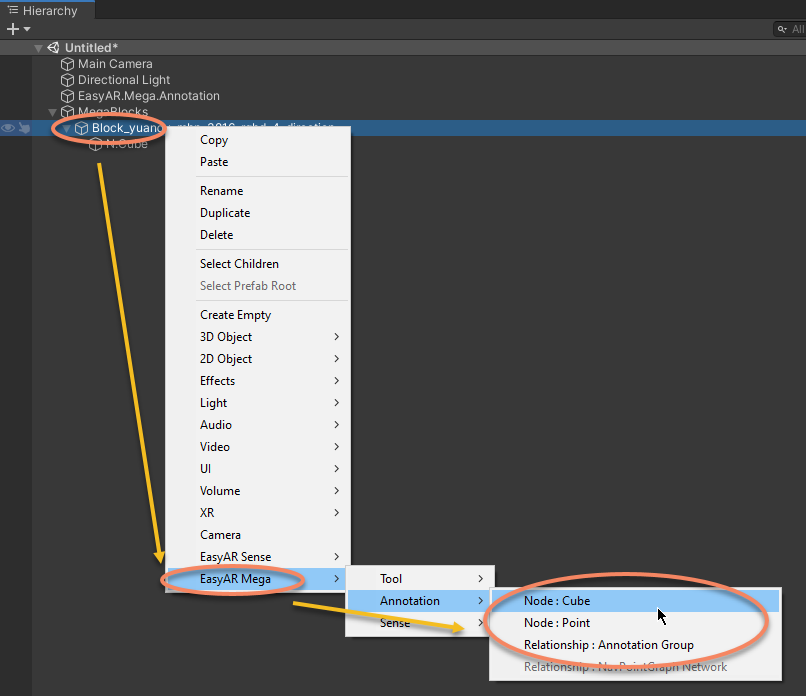
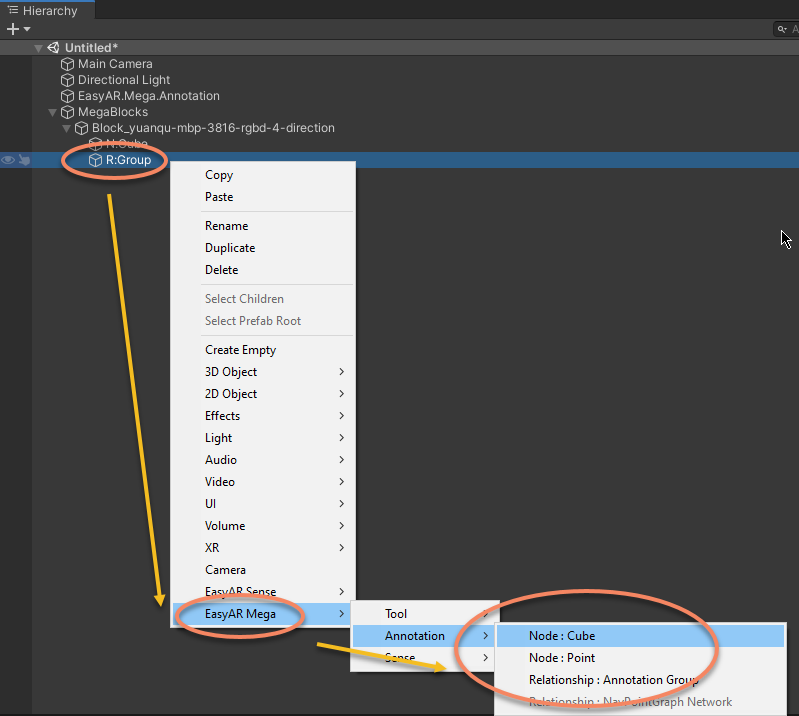
L'ajout de différents types de noeuds annotation est pris en charge, comme point et cube, ainsi que les groupes annotation data. L'utilisateur peut aussi sélectionner d'abord un groupe annotation data spécifique, puis exécuter la création à l'intérieur.
Modifier une annotation
Les noeuds de données annotation peuvent être nommés selon les besoins, et le nom apparaîtra dans le résultat annotation.
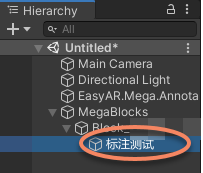
Après création, Annotation peut être déplacée librement. Le noeud annotation peut ajuster position, rotation et échelle; ces informations seront enregistrées dans le résultat annotation.
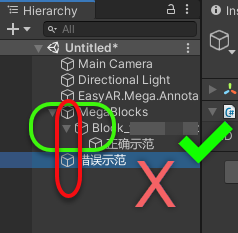
À noter: si la position dans le scene tree est incorrecte, par exemple si elle n'est pas sous un noeud commençant par Block_, les données annotation ne seront pas exportées.
Gérer les données annotation
Une fois annotation terminée, vous pouvez exporter le résultat comme fichier .ema.
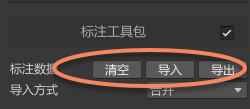
Prérequis d'importation: avant d'exécuter l'importation, vous devez vous assurer que la ressource Block correspondante a été ajoutée à la scene. Si le Block cible n'existe pas, l'importation échouera.
Nettoyage de scene: vous pouvez utiliser le bouton "Clear" pour supprimer en un clic toutes les données annotation de la scene actuelle.
Opération d'importation: en important un fichier .ema, vous pouvez ajouter le résultat annotation précédemment enregistré à la scene actuelle.
Paramètres de stratégie d'importation: lors de l'importation, le système fournit deux modes de traitement des données:
Merge: superposer les données de .ema avec les données existantes dans la scene.
Overwrite: le système vide d'abord complètement les données existantes dans la scene, puis exécute l'importation.
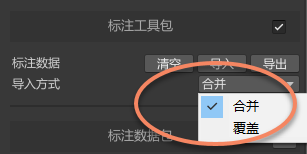
Cette option affecte aussi le mode d'importation de l'
annotation data packagestocké sur le serveur.