Outil d'acquisition de données de mapping
Les développeurs peuvent utiliser cet outil pour effectuer rapidement l'acquisition de données de mapping avec un téléphone.
Entrée d'acquisition de données de mapping mobile
Cliquez sur le bouton Outil d'acquisition de données de mapping pour démarrer l'acquisition mobile.

Gestion des fichiers d'acquisition
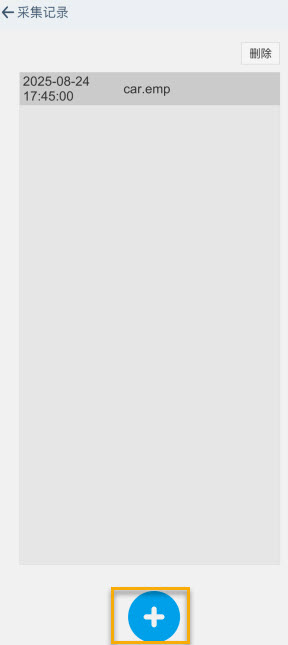
Après être entré dans l'interface de gestion des fichiers d'acquisition, cliquez sur le bouton bleu + en bas pour entrer dans la page d'acquisition.
Acquérir des images et des données de mapping
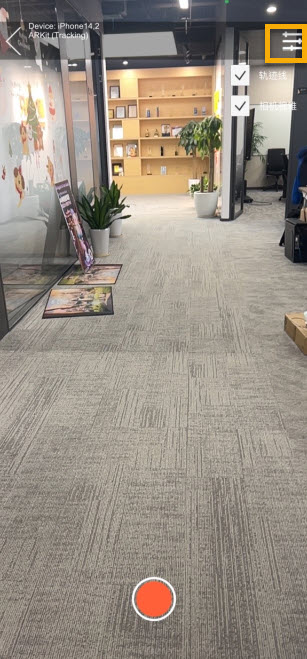
Exécuter l'initialisation : avant de cliquer sur le bouton
cercle rougeen bas, pointez d'abord la caméra vers une zone proche riche en textures, par exemple un mur avec des motifs.Confirmer l'état : observez le paramètre "État du tracking" dans le panneau de données :
Lorsque cette valeur passe de
Not TrackingàTracking, l'initialisation est réussie. Vous pouvez alors lever le téléphone, cliquer sur le boutoncercle rougeen bas et pointer vers la zone cible pour l'acquisition.

Surveillance de l'état d'acquisition
Pour garantir la qualité de l'acquisition des données, tout le processus d'acquisition doit rester continuellement à l'état Tracking.

Interruption anormale : si le tracking est perdu pendant l'acquisition, avec l'état passant à Not Tracking, le système termine automatiquement la tâche d'acquisition actuelle et affiche un message d'erreur.
Note
- L'état
Trackingdoit être maintenu pendant tout le processus d'acquisition. - La durée d'acquisition ne peut pas dépasser 15 minutes. Au-delà de 15 minutes, l'acquisition est arrêtée de force et la page d'enregistrement s'ouvre.
- Le passage en arrière-plan entraîne l'échec de l'acquisition.
Retour visuel auxiliaire
Pendant l'acquisition, le système génère en temps réel dans l'espace le frustum de la caméra et les lignes de trajectoire de mouvement.
Retour de frustum
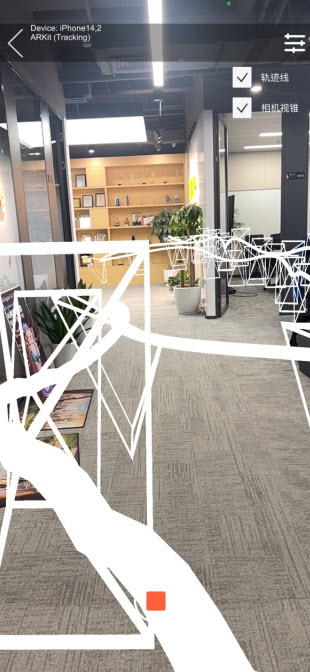
Frustum : représente la position et l'orientation de la caméra des keyframes actuelles et historiques.
Ligne de trajectoire : enregistre et affiche le parcours de déplacement de l'opérateur d'acquisition.
Grâce à ces retours visuels, l'utilisateur peut évaluer intuitivement la complétude de la couverture de la zone d'acquisition et garantir la qualité des données de mapping.
Fermer le retour de frustum
Si vous devez désactiver les outils auxiliaires, cliquez sur le commutateur en haut à droite et désélectionnez Ligne de trajectoire et/ou Frustum de caméra.
Terminer l'acquisition et enregistrer le résultat
Cliquez sur le bouton carré rouge pour terminer l'enregistrement.
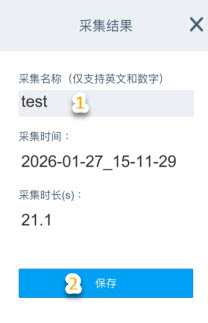
Saisir un nom : dans l'interface d'enregistrement, saisissez le nom des données acquises actuelles.
Règle de nommage : seules les lettres anglaises et les chiffres sont pris en charge. N'utilisez pas de chinois, d'espaces ni de caractères spéciaux.
Enregistrer : cliquez sur le bouton [Enregistrer].
Stockage local : après confirmation, le système écrit le fichier de données acquis dans le stockage local du téléphone.
Gestion et suppression des enregistrements
Les utilisateurs peuvent supprimer, si nécessaire, les enregistrements d'acquisition redondants ou inutilisés afin de garder la liste propre et de libérer de l'espace de stockage.
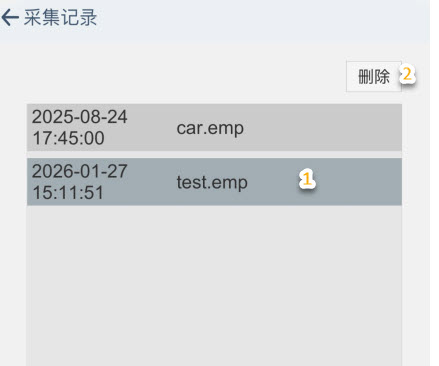
Sélectionner l'enregistrement : cliquez sur l'enregistrement cible dans la liste de gestion. Après sélection, la couleur d'arrière-plan de l'élément s'assombrit pour rappel.
Supprimer : après confirmation de l'état sélectionné, cliquez sur le bouton [Supprimer].
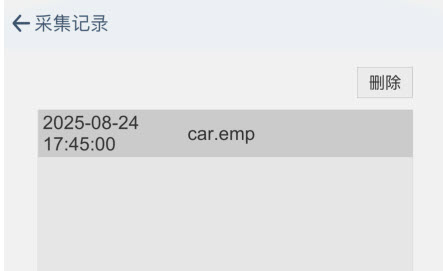
Terminer l'opération : cet enregistrement sera définitivement supprimé de la liste et du stockage local.
Exportation des données
Pour l'exportation des données, consultez : Exportation des données EIF