Mettre à jour le service de localisation avec les résultats de mise à jour lossless
Cet article explique comment ajouter le Block des résultats de cartographie de mise à jour lossless à une base de localisation cloud, afin d'utiliser les fonctionnalités liées à Mega dans les applications réelles.
Accéder à la page de gestion de la base de localisation cloud
Connectez-vous à EasyAR Developer Center, choisissez
Mega Block->Block Cloud Localizationdans le menu de gauche, sélectionnez le groupe de service de localisation cloud Mega correspondant, puis cliquez surManage.
Sélectionnez la base de localisation cloud correspondante et cliquez sur
Managepour accéder à la page de gestion de la base de localisation cloud.
Charger le Block du résultat de mise à jour lossless
Choisissez l'opération appropriée selon que le Block d'origine se trouve encore ou non dans la base de localisation cloud :
Le Block d'origine se trouve encore dans la base de localisation cloud
Cliquez sur le bouton
Switch.
Dans la boîte de dialogue contextuelle, sélectionnez le Block d'upgrade lossless requis et cliquez sur
Confirm.- Après confirmation du changement de version, le système supprime d'abord la carte de la version d'origine de la base de localisation cloud, puis ajoute la carte de la nouvelle version.
- Cette opération remplace le Block existant.
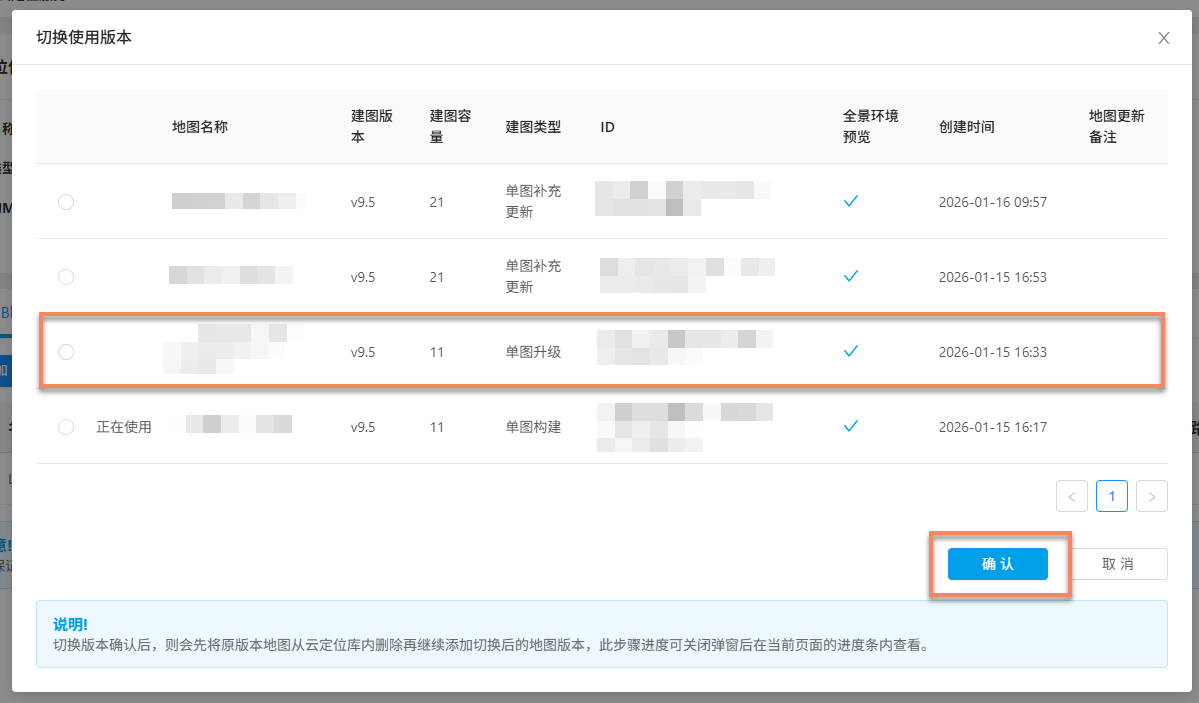
Après confirmation du changement, vous pouvez consulter la progression de l'ajout sur la page.

Si l'ajout réussit, le Block correspondant apparaît dans la liste Mega Block de la base de localisation cloud.

Si l'ajout échoue, cliquez sur le bouton
Clear Taskdans la fenêtre contextuelle de progression, puis ajoutez de nouveau le Block.
Le Block d'origine ne se trouve pas dans la base de localisation cloud
Cliquez sur le bouton
Add.
Dans la fenêtre contextuelle, sélectionnez la carte parente correspondante et cliquez sur le bouton
+pour afficher le Block de mise à jour lossless correspondant. Sélectionnez le Block d'upgrade lossless à ajouter, puis cliquez enfin surConfirmen bas de la fenêtre contextuelle.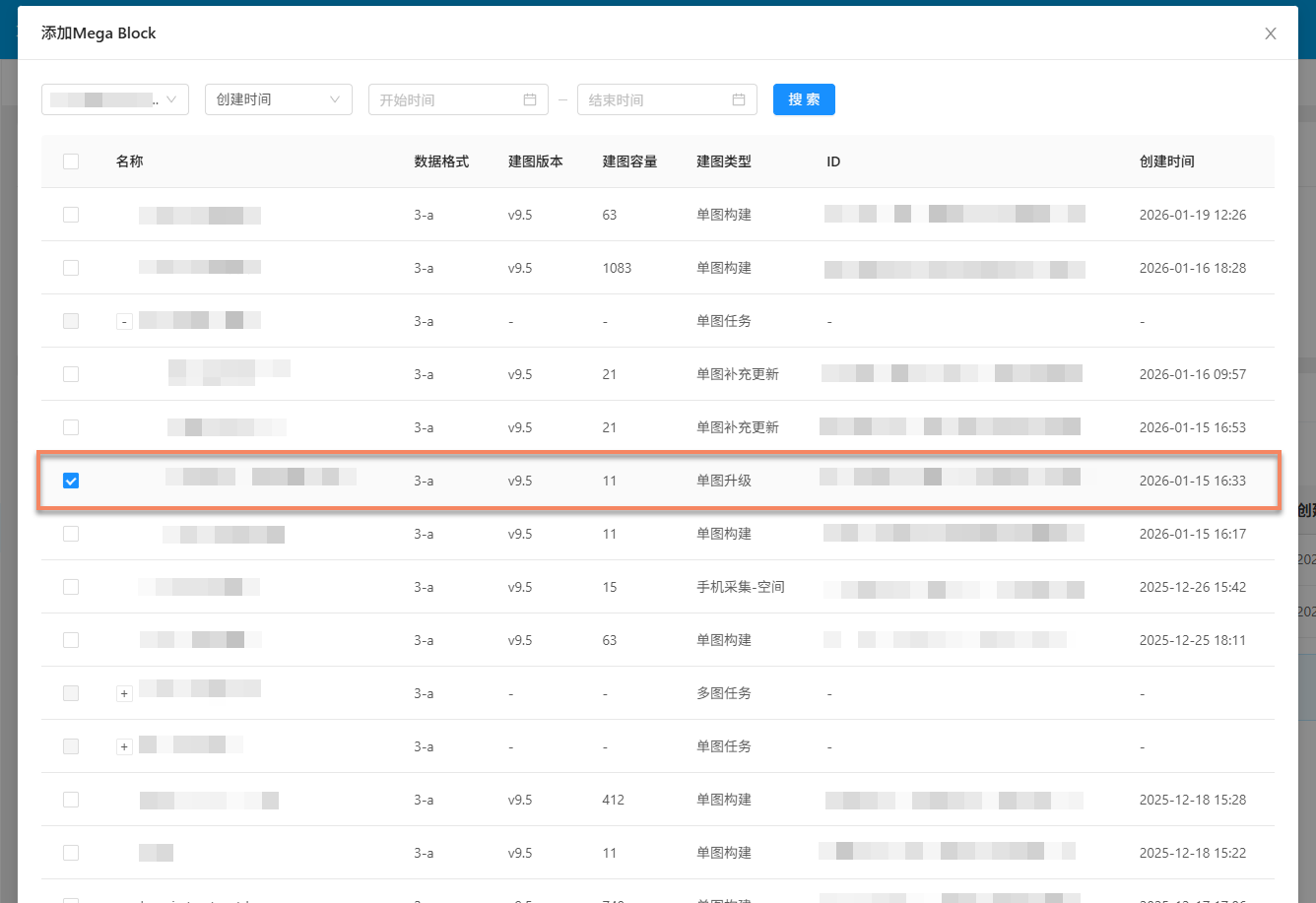
Note
- Un seul Block peut être ajouté à la fois
- Une base de localisation cloud ne peut ajouter que des Blocks ayant le même format de données. Si nécessaire, changez le format de données de la base de localisation cloud
- Les différentes versions de bases de localisation cloud imposent des restrictions aux versions de cartographie des Blocks. Pour plus de détails, consultez les notes en bas de la fenêtre contextuelle
Après confirmation de l'ajout, vous pouvez consulter la progression de l'ajout sur la page.
Si l'ajout réussit, le Block correspondant apparaît dans la liste Mega Block de la base de localisation cloud.
Si l'ajout échoue, cliquez sur le bouton
Clear Taskdans la fenêtre contextuelle de progression, puis ajoutez de nouveau le Block.