Analisis Crash di Windows
Untuk crash pada native Windows dan Unity Editor di Windows, lihat penjelasan berikut.
Mendapatkan Lokasi Crash Saat Pengembangan
Informasi yang diperlukan saat debugging di Visual Studio ditunjukkan pada gambar berikut.
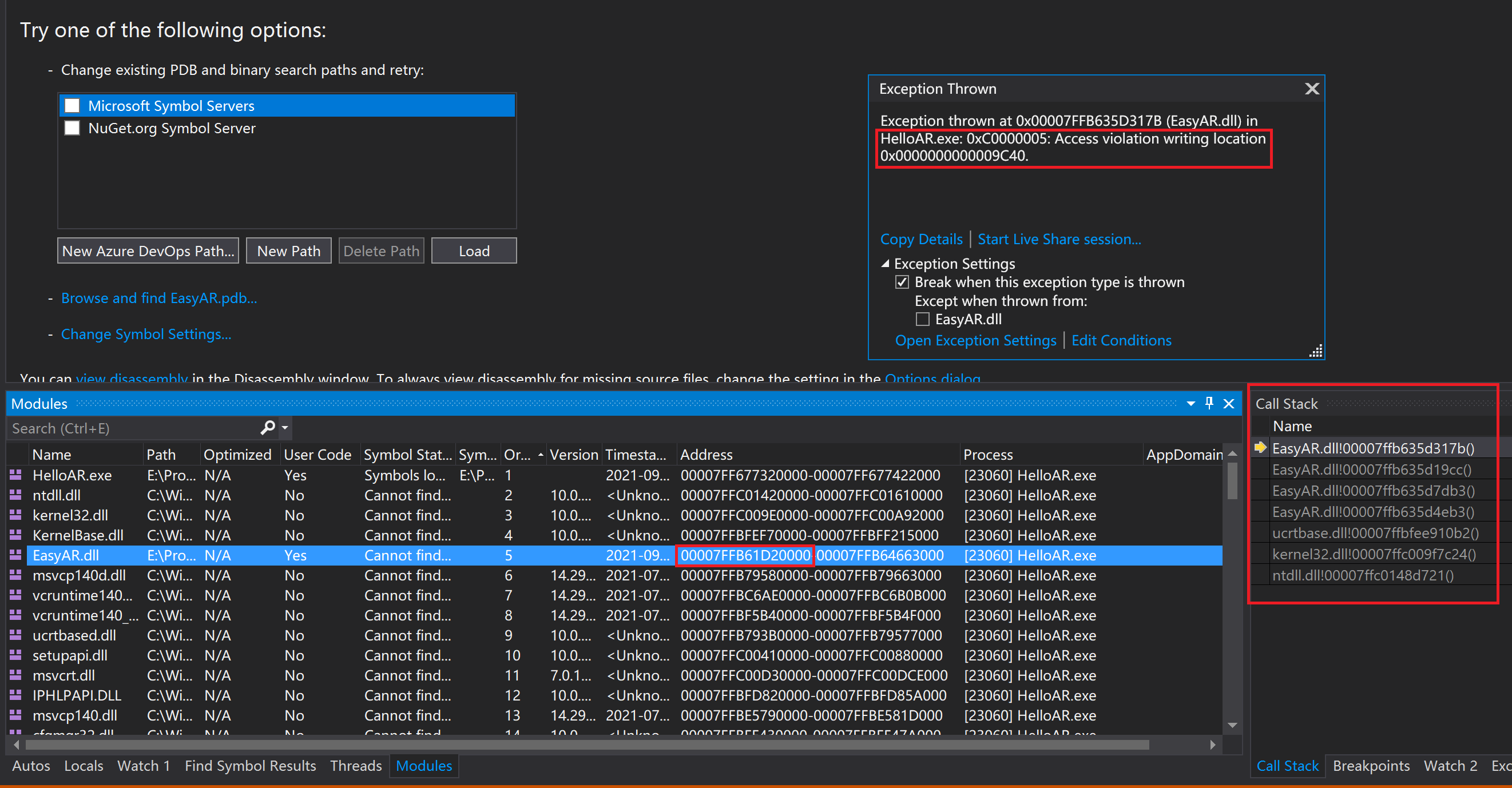
Alasan crash adalah:
Exception thrown at 0x00007FFB7747317B (EasyAR.dll) in HelloAR.exe: 0xC0000005: Access violation writing location 0x0000000000009C40.
Call stack adalah:
>	EasyAR.dll!00007ffb7747317b()	Unknown
    EasyAR.dll!00007ffb774719cc()	Unknown
    EasyAR.dll!00007ffb77477db3()	Unknown
    EasyAR.dll!00007ffb77474eb3()	Unknown
    ucrtbase.dll!00007ffbfee910b2()	Unknown
    kernel32.dll!00007ffc009f7c24()	Unknown
    ntdll.dll!00007ffc0148d721()	Unknown
Alamat load dynamic library adalah:
0x00007FFB75BC0000
Jika call stack berisi entri EasyAR.dll, crash mungkin terkait dengan EasyAR. Jika tidak ada, kemungkinan besar crash tidak terkait dengan EasyAR.
Mendapatkan Lokasi Crash Saat Pengembangan (Unity)
Saat mengembangkan aplikasi dengan Unity, Anda juga dapat menggunakan log Unity untuk menganalisis crash.
Log Unity dibagi menjadi log Unity Editor dan log Unity Player. Anda dapat memperolehnya dengan cara berikut.
| Lingkungan Unity | Sistem operasi | Path log |
|---|---|---|
| Editor | Windows | %LOCALAPPDATA%\Unity\Editor\Editor.log |
| Player | Windows | %USERPROFILE%\AppData\LocalLow\CompanyName\ProductName\Player.log |
Log editor juga dapat dibuka melalui perintah Open Editor Log pada menu di sudut kanan atas jendela Console.
Managed exception, C#, dapat dilihat di jendela Console Unity Editor, menu utama Unity Window -> General -> Console.
Informasi Lain Terkait Crash
Nomor versi EasyAR Sense dan EasyAR Sense Unity Plugin
Misalnya 4.7.0.11800-cf8e24e30
Community Edition/Enterprise Edition
Platform
Win32
Arsitektur CPU
x86_64/x86