Analisis log di Windows
Untuk log pada native (Windows) dan Unity Editor (Windows), lihat instruksi berikut.
Cara memperoleh log
Jika program memiliki console, log dapat diperoleh dari console.

Jika tidak, Anda perlu menggunakan Log.setLogFunc untuk redirect log dan menyediakan sendiri metode output log.
Log bawaan Unity
Saat mengembangkan aplikasi dengan Unity, selain metode analisis log bawaan platform, Unity Editor juga menyediakan metode debugging tambahan.
Log Unity dibagi menjadi log Unity Editor dan log Unity Player, yang dapat diperoleh dengan metode berikut.
| Lingkungan Unity | Sistem operasi | Alamat log |
|---|---|---|
| Editor | Windows | %LOCALAPPDATA%\Unity\Editor\Editor.log |
| Player | Windows | %USERPROFILE%\AppData\LocalLow\CompanyName\ProductName\Player.log |
Log Editor juga dapat dibuka melalui perintah Open Editor Log pada menu kanan atas jendela Console.
Memahami log
Secara umum, error dengan level output Error (ditampilkan merah) adalah masalah penting yang perlu diperiksa. Berikut adalah contoh error ketika kamera tidak ditemukan.
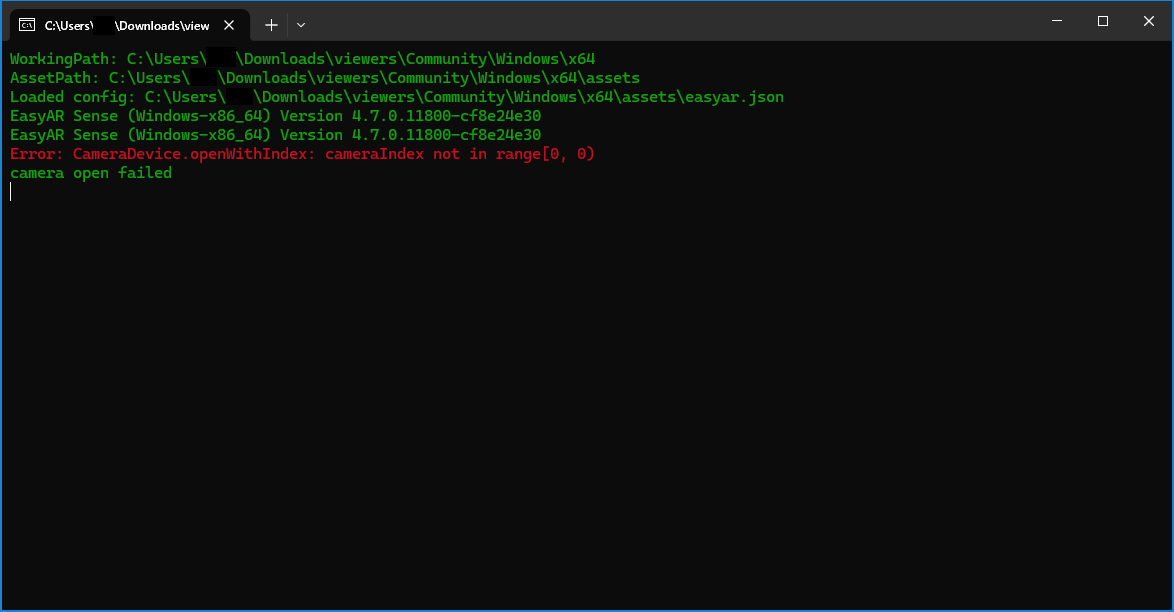
Saat menganalisis error, sering kali perlu memperjelas kondisi terjadinya error, seperti fungsi yang dipanggil, parameter, dan state terkait.
Catatan saat memberi feedback
Informasi berikut perlu dilampirkan saat memberi feedback.
Nomor versi EasyAR Sense dan EasyAR Sense Unity Plugin
Seperti 4.7.0.11800-cf8e24e30
Edisi komunitas/edisi enterprise
Platform
Win32
Arsitektur CPU
x86_64/x86