Konfigurasi scene dan penggunaan AR Foundation dalam proyek EasyAR
Menggunakan AR Foundation di Unity sering kali perlu mengandalkan EasyAR untuk mengatasi batasan perangkat AR Foundation. Bagian berikut menjelaskan cara mengonfigurasi dan menggunakan AR Foundation dengan benar dalam scene EasyAR, serta cara mengaktifkan AR Foundation secara dinamis berdasarkan dukungan perangkat.
Sebelum memulai
- Baca dukungan EasyAR untuk framework Unity XR untuk memahami dukungan EasyAR terhadap framework Unity XR dan kapan AR Foundation dapat dipertimbangkan.
- Baca mengaktifkan AR Foundation dalam proyek EasyAR untuk memahami cara menginstal dan mengonfigurasi AR Foundation dalam proyek EasyAR.
Menambahkan komponen AR Foundation
Tambahkan AR Session dan XR Origin milik AR Foundation ke scene EasyAR.
Menambahkan AR Session
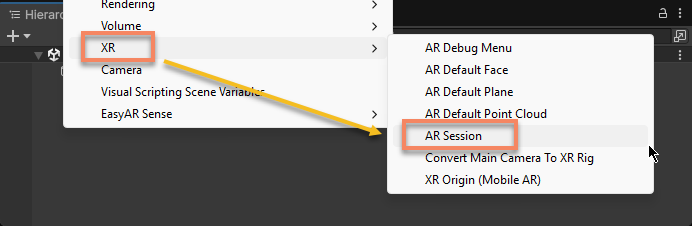
Di tampilan Hierarchy, klik kanan pada area kosong, lalu gunakan menu XR > AR Session untuk menambahkan ARSession milik Unity ke scene.
Catatan
AR Session ini berbeda dari AR Session milik EasyAR; keduanya harus ada bersamaan dalam scene.
Menambahkan XR Origin
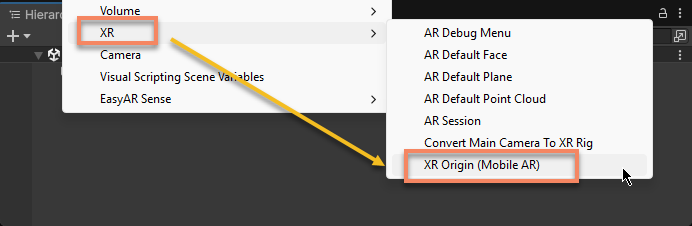
Di tampilan Hierarchy, klik kanan pada area kosong, lalu gunakan menu XR > XR Origin (Mobile AR) untuk menambahkan XROrigin milik Unity ke scene.
Catatan
XR Origin ini tumpang tindih fungsinya dengan XR Origin milik EasyAR, sehingga perlu menggunakan Unity XR Origin, bukan XR Origin milik EasyAR.
Jika sebelumnya ada XR Origin milik EasyAR dalam scene, biasanya bernama XR Origin (EasyAR), pindahkan child object di bawahnya ke XR Origin yang baru dibuat, lalu hapus XR Origin (EasyAR).
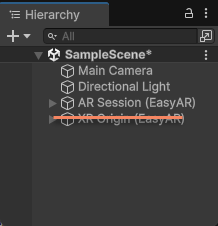
Pada saat ini, jika tidak ada XR Origin Child di bawah XR Origin baru, tambahkan secara manual.
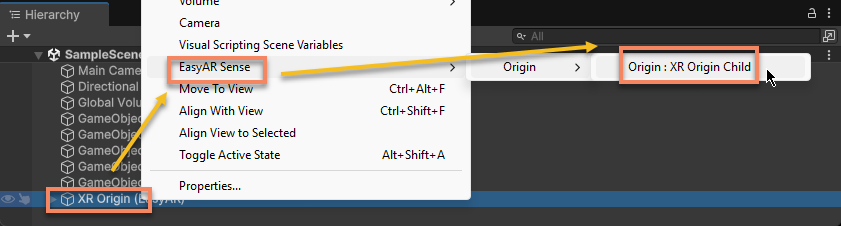
Di tampilan Hierarchy, pilih XR Origin lalu klik kanan. Gunakan menu EasyAR Sense > Origin > Origin : XR Origin Child untuk menambahkan XR Origin Child di bawah XR Origin.
Mengonfigurasi Camera
Jika sebelumnya ada Camera untuk AR dalam scene, Anda akan melihat main camera tambahan di scene dan perlu menghapus camera lama.
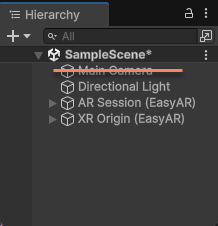
Kemudian pilih Main Camera di bawah XR Origin dan konfigurasikan camera sesuai instruksi konfigurasi Camera.
Terakhir, struktur scene EasyAR lengkap yang sudah menambahkan AR Foundation seharusnya mirip dengan berikut:

Hati-Hati
Jika Anda perlu mengubah konfigurasi AR Foundation melalui ARCameraManager.currentConfiguration, perhatikan bahwa beberapa ponsel sendiri (misalnya Mi 10) memiliki masalah: setelah konfigurasi diubah, gambar tidak dapat diperoleh dan EasyAR tidak dapat digunakan (aplikasi memiliki background gambar tetapi fungsi EasyAR tidak bereaksi). Karena itu biasanya tidak disarankan mengubahnya; jika perlu diubah, siapkan fallback ketika EasyAR tidak dapat digunakan.
Kompatibilitas perangkat dan pengaktifan AR Foundation secara dinamis
Perangkat yang kompatibel dengan EasyAR jauh lebih banyak daripada AR Foundation, sehingga perlu dikonfigurasi agar aplikasi hanya mengaktifkan AR Foundation saat diperlukan, dan menonaktifkan AR Foundation sepenuhnya pada kondisi lain.
Memeriksa komponen frame source
Secara umum, session yang dibuat melalui menu EasyAR biasanya otomatis menambahkan ARCoreARFoundationFrameSource dan ARKitARFoundationFrameSource (kecuali sebagian fungsi seperti image tracking yang tidak memerlukan SLAM).

Penting
ARCoreARFoundationFrameSource dan ARKitARFoundationFrameSource adalah frame source yang disediakan EasyAR untuk mengaktifkan fungsi AR Foundation pada perangkat yang mendukung AR Foundation. Jika session dalam scene tidak berisi frame source ini, fungsi AR Foundation tidak dapat diaktifkan.
Jika session dalam scene tidak berisi frame source ini, Anda dapat menambahkannya secara manual melalui menu.
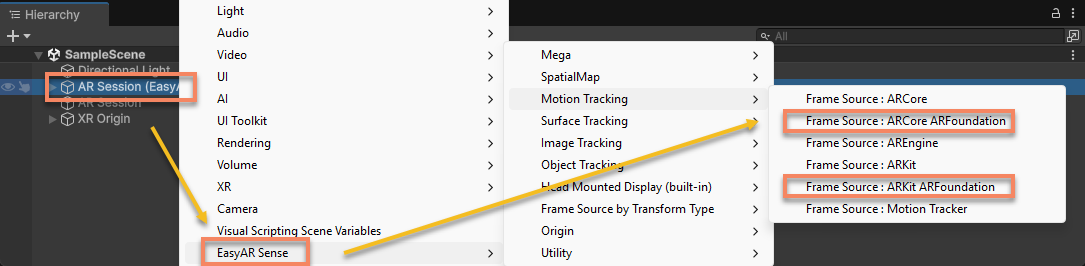
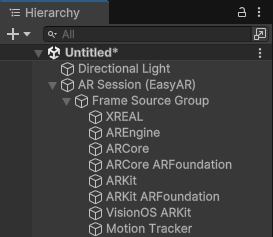
Agar dapat berjalan pada ponsel yang tidak mendukung AR Foundation, pastikan session juga berisi frame source selain AR Foundation. ARSession yang tipikal seharusnya mirip dengan berikut,
Kiat
Anda dapat mengurutkan frame source sesuai kebutuhan. Saat aplikasi berjalan, session akan memilih frame source pertama yang tersedia menurut urutan transform berdasarkan dukungan perangkat.
Mengaktifkan AR Foundation hanya saat diperlukan
Karena implementasi dasar AR Foundation pada ponsel adalah ARCore dan ARKit, AR Foundation hanya dapat digunakan pada perangkat terbatas, terutama tidak dapat digunakan pada banyak ponsel Android domestik Tiongkok. Karena itu biasanya disarankan untuk mengaktifkan AR Foundation dan script fungsi terkait hanya pada perangkat yang didukung.
EasyAR dapat menyelesaikan operasi ini secara otomatis. Fitur ini dapat diaktifkan atau dinonaktifkan melalui opsi Unity XR > Unity XR Auto Switch di Project Settings > EasyAR > Sense. Penjelasan detail dapat dilihat di mengalihkan object Unity XR secara otomatis.
Scene yang mempertahankan kompatibilitas AR Foundation
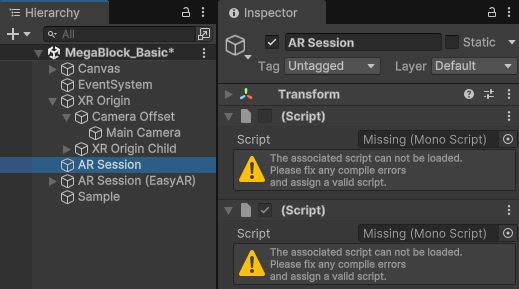
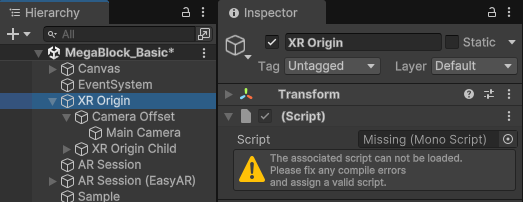
Scene yang telah menambahkan komponen AR Foundation dengan benar dapat bekerja normal baik package AR Foundation terinstal maupun tidak.
Saat AR Foundation belum diinstal, fungsi AR Foundation dan frame source terkait tidak tersedia, dan beberapa script dalam scene akan hilang; ini adalah kondisi normal.
Kiat
Banyak sample dapat bekerja normal baik package AR Foundation terinstal maupun tidak. Jika perlu mengaktifkan dukungan AR Foundation dalam sample tersebut, cukup aktifkan AR Foundation dalam proyek EasyAR.
Langkah berikutnya
- Pelajari cara mengalihkan AR Foundation secara otomatis berdasarkan dukungan perangkat
Topik terkait
- Komponen AR terkait yang disebutkan dalam artikel:
- AR Foundation menyediakan kemampuan motion tracking pada sebagian perangkat. Untuk hubungan antara motion tracking dan berbagai fungsi EasyAR, lihat:
- Untuk informasi lebih lanjut tentang konfigurasi scene AR Foundation, baca dokumentasi resmi AR Foundation dan pastikan memilih versi dokumentasi yang sesuai sebelum membaca: