Manfaatkan informasi dan tool diagnosis UI secara penuh
Artikel ini menjelaskan cara cepat mengonfigurasi dan menggunakan informasi diagnosis UI serta tool developer mode, sehingga Anda dapat melakukan debug dan optimasi aplikasi dengan lebih baik selama tahap development dan testing.
Membaca pesan UI
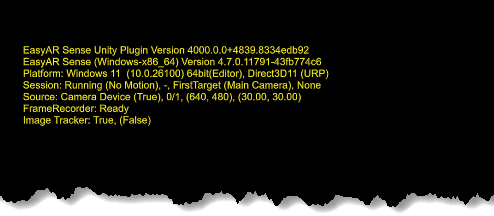
Dengan konfigurasi default, saat aplikasi EasyAR Sense Unity Plugin berjalan, informasi diagnosis ditampilkan melalui pesan UI di bagian agak atas layar, sehingga developer lebih mudah memahami status berjalan dan masalah pada session.
Kiat
Teks ini bukan watermark dan dapat ditampilkan atau disembunyikan sesuai kebutuhan.
Informasi ini membantu developer memahami status berjalan dan masalah pada session. Disarankan untuk tetap menampilkannya selama development dan testing.
Di editor, pilih AR Session (EasyAR), lalu ubah Message Output di jendela Inspector untuk mengonfigurasi cara pesan UI ditampilkan. Message Output > Session Dump mengontrol tampilan informasi status session, sedangkan opsi lain mengontrol cara tampilan pesan diagnosis dengan level berbeda.
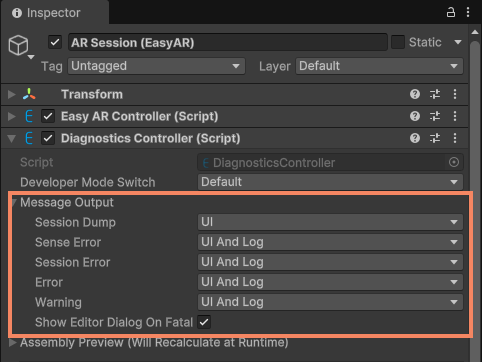
Selama development dan testing, konfigurasi berikut biasanya disarankan:
- Message Output > Session Dump:
UI - Message Output > Sense Error:
UIAndLog - Message Output > Session Error:
UIAndLog - Message Output > Error:
UIAndLog - Message Output > Warning:
UIAndLog
Pada tahap release, gunakan konfigurasi berikut:
- Message Output > Session Dump:
None - Message Output > Sense Error:
Log - Message Output > Session Error:
Log - Message Output > Error:
Log - Message Output > Warning:
Log
Menggunakan tool developer mode
Dengan konfigurasi default, saat aplikasi EasyAR Sense Unity Plugin berjalan, mengetuk layar dengan cepat 8 kali akan membuka panel developer mode di sekitar tengah sisi kanan layar. Ini memudahkan developer melihat dan melakukan debug status session serta merekam data untuk simulation.
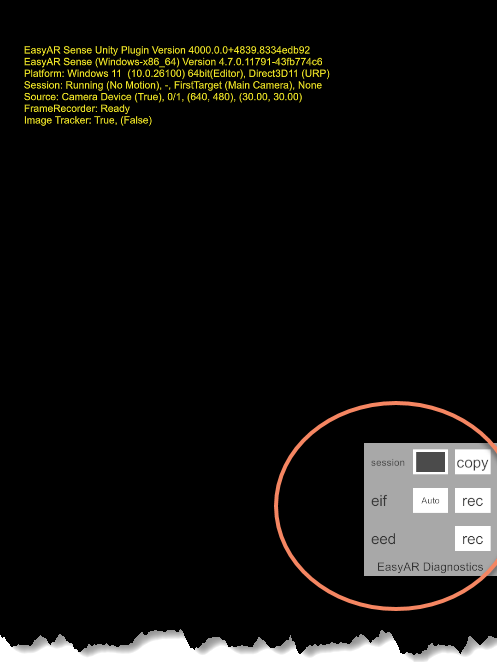
- Anda dapat menggunakan switch di kanan
sessionuntuk mengubah apakah informasi di bagian atas layar ditampilkan. - Anda dapat menggunakan tombol
recdi kananeifuntuk memulai atau menghentikan perekaman EIF. File EIF yang direkam disimpan di persistent data path aplikasi, dan path tersebut dapat diperoleh melaluiApplication.persistentDataPath.
Untuk menonaktifkan panel developer mode, pilih AR Session (EasyAR) di editor dan ubah Developer Mode Switch menjadi Custom di jendela Inspector.
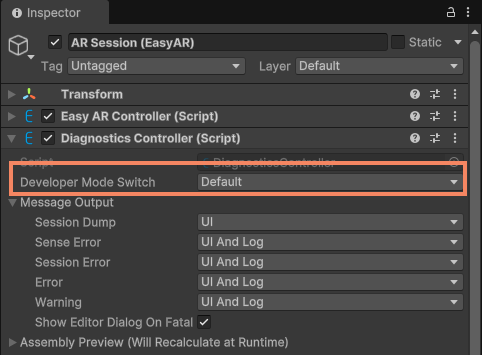
Selama development dan testing, konfigurasi berikut biasanya disarankan:
- Developer Mode Switch:
Default
Pada tahap release, gunakan konfigurasi berikut:
- Developer Mode Switch:
DefaultatauCustom
Jika memilih Custom, disarankan menggunakan cara lain untuk memastikan aplikasi release tetap dapat menggunakan panel diagnosis atau mengumpulkan data runtime dengan cara kustom.
Bacaan lanjutan
- Overview diagnosis
- Pesan UI menjelaskan cara menggunakan pesan UI untuk menampilkan status session
- Developer mode menjelaskan cara menggunakan developer mode untuk debugging