Cepat mencoba sample EasyAR dengan AllSamplesLauncher
AllSamplesLauncher adalah launcher sample terintegrasi yang membantu Anda cepat mengenal berbagai fitur EasyAR SDK. Dengan launcher ini, Anda dapat beralih dan menjalankan semua scene sample resmi dalam satu proyek Unity dengan sekali klik, tanpa perlu mengonfigurasi beberapa proyek terpisah secara manual.
Persiapan
Sebelum memulai, pastikan Anda telah menyelesaikan persiapan berikut:
- Unity Hub dan Unity Editor sudah terpasang
- Proyek Unity baru sudah dibuat
- EasyAR Sense Unity Plugin sudah diimpor dan semua Samples sudah diimpor
Ikuti langkah-langkah yang dijelaskan dalam quick start.
Langkah detail
- Buka semua scene dalam Samples.
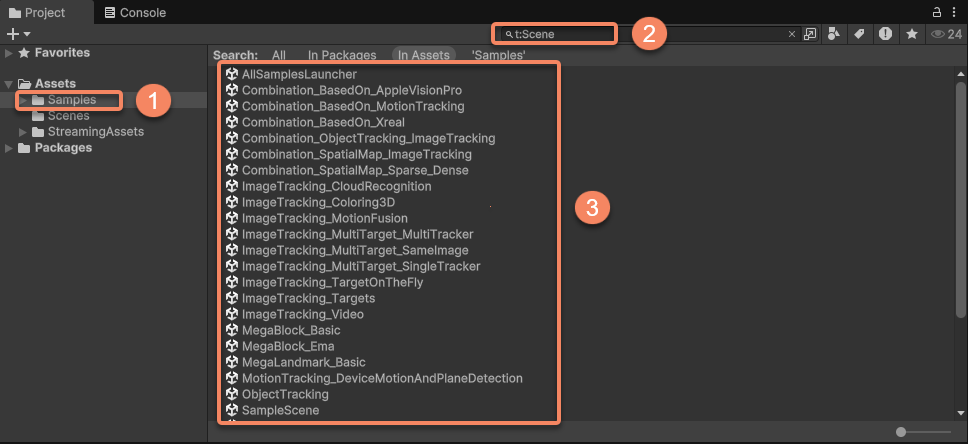
- Klik menu bar
File>Build SettingsatauBuild Profiles>Scene List. - Seret semua scene ke
Scene List. - Pastikan AllSamplesLauncher berada di urutan pertama dari semua scene. Jika tidak, seret di dalam jendela.
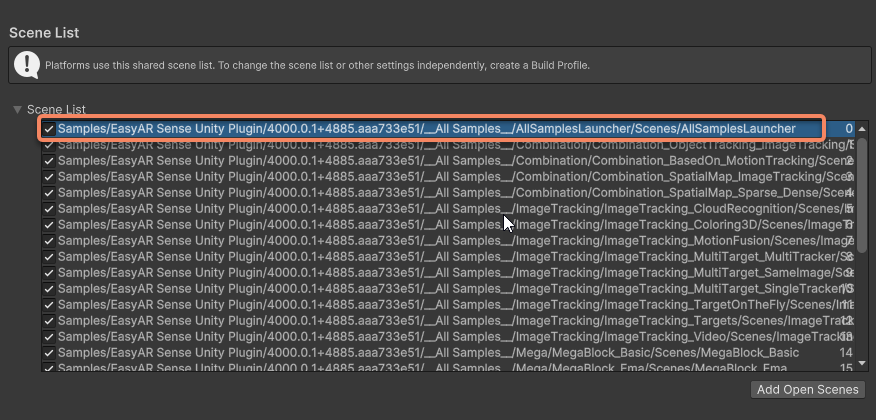
- Klik menu bar
File>Build And Rununtuk melakukan build dan menjalankan.
Catatan
Saat build untuk dijalankan di ponsel, jangan tambahkan scene headset:
- Combination_BasedOn_AppleVisionPro
- Combination_BasedOn_Xreal
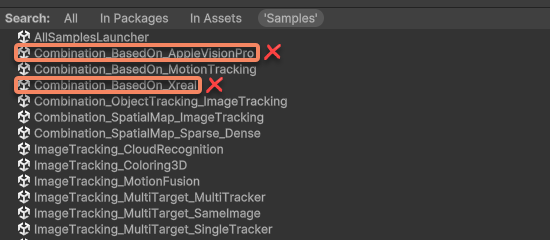
Masalah saat build
Saat kompilasi dan build, Anda mungkin mengalami beberapa error. Masalah umum antara lain:
| Pesan error | Penyebab | Solusi |
|---|---|---|
| FileNotFoundException:EasyAR Settings Asset | License belum diisi | Klik menu bar EasyAR > Sense > Configuration, lalu isi License Key Anda di EasyAR Sense License |
| Missing Prefab Asset: 'XR Interaction Setup' | File terkait headset hilang | Hapus scene terkait headset dari daftar scene build. Jika Anda yakin perlu build untuk headset, ikuti langkah-langkah dalam menggunakan sample headset |
Menggunakan launcher
Setelah berjalan, Anda akan melihat antarmuka launcher yang sederhana.
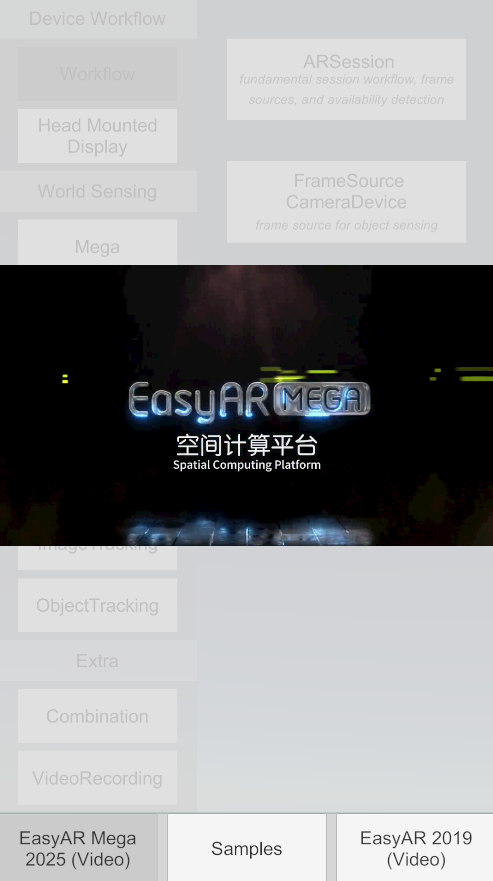
Klik tombol Samples di tengah bagian bawah antarmuka untuk masuk ke sample semua fitur.
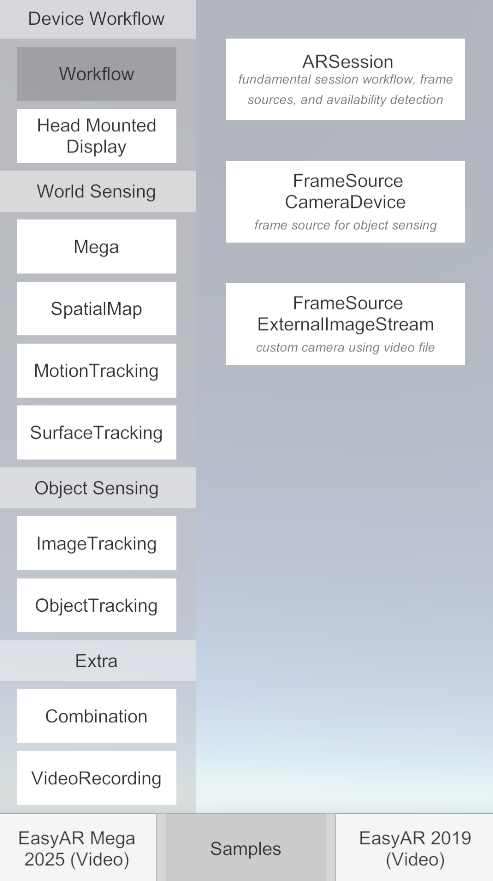
Di sisi kiri antarmuka terdapat kategori fitur, sedangkan di sisi kanan terdapat daftar scene sample di bawah setiap fitur. Klik scene sample yang berbeda untuk mencoba semua fitur berbeda yang disediakan EasyAR.
Selain itu, di bagian bawah antarmuka juga tersedia video demonstrasi fitur EasyAR Sense dan EasyAR Mega, yang dapat membantu Anda lebih memahami fitur dan efek seperti apa yang dapat disediakan EasyAR.
Hal yang wajib dibaca sebelum menjalankan sample
Sebelum menjalankan sample tertentu, Anda harus menyelesaikan konfigurasi penting berikut; jika tidak, sample tidak akan bekerja dengan normal:
Atur API Key Anda
- Sebagian sample, khususnya yang melibatkan cloud recognition dan Mega cloud localization, memerlukan API Key yang valid.
- Di menu bar
EasyAR>Sense>Configuration, temukan tempat yang perlu diisi untuk sample terkait. - Isi App ID, API Key, dan API Secret yang Anda ajukan dari EasyAR Developer Center.
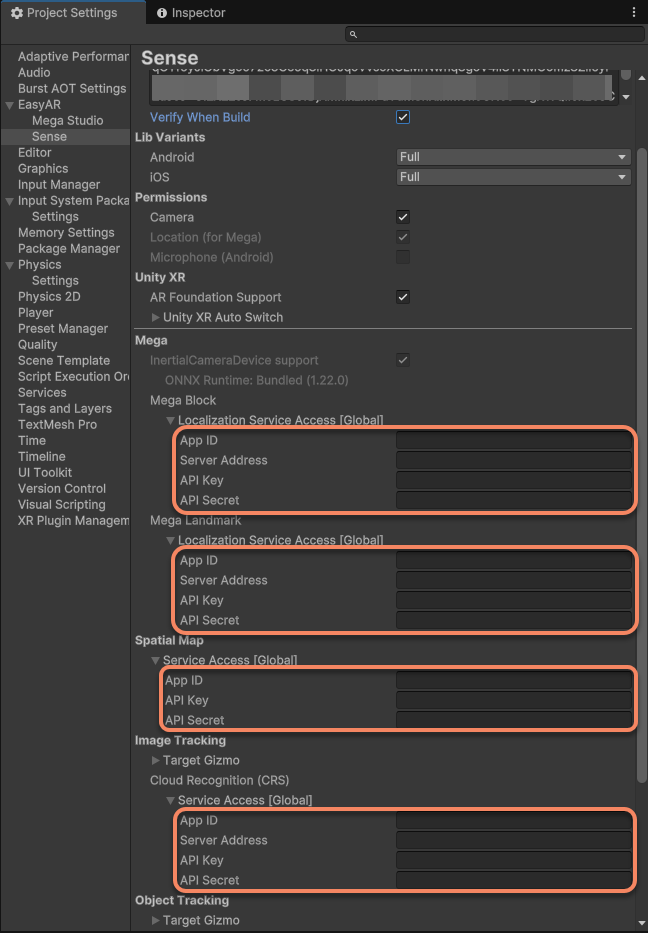
- Penting: Jika Anda belum memiliki API Key, sample dari beberapa fitur lokal, seperti image tracking, mungkin tetap dapat berjalan, tetapi fitur cloud akan gagal. Pastikan untuk membuka EasyAR Developer Center untuk membuat aplikasi dan mendapatkan Key.
Konfigurasikan dukungan XR/platform:
- Jika Anda menjalankan sample terkait headset, ikuti menggunakan sample headset.
- Pastikan perangkat Anda, seperti ponsel atau headset, sudah terhubung dengan benar dan berada dalam developer mode.
Menjelajahi sample lebih dalam
Sample launcher adalah titik awal terbaik untuk belajar. Kami sangat menyarankan Anda:
- Jalankan dulu, lalu pelajari: Cepat coba efek setiap sample melalui launcher dan bangun pemahaman intuitif tentang kemampuan EasyAR.
- Buka file sumber scene: Setiap sample adalah file scene Unity independen yang berada di direktori
Assets/Samples/EasyAR Sense Unity Plugin/[nomor versi]/__All Samples__/[nama fitur]/[nama sample]/Scenes. - Pelajari dan baca kode script: Dalam scene sample, Anda dapat membuka script
*.csyang disertakan dengan sample untuk melihat bagaimana kami memanggil EasyAR API untuk mengimplementasikan fitur tertentu. Ini adalah cara terbaik untuk mempelajari penggunaan API.
Dengan sample launcher, Anda dapat cepat membangun pemahaman tentang fitur EasyAR SDK. Selamat menjelajah!