Mengonfigurasi Universal Render Pipeline (URP)
Dokumen ini menjelaskan cara mengonfigurasi proyek Universal Render Pipeline (URP) saat mengintegrasikan fitur EasyAR.
Sebelum memulai
- Pahami cara menggunakan URP di Unity.
- Lihat mengaktifkan EasyAR di Unity untuk mengimpor EasyAR Unity Plugin.
Membuat asset Universal Render Pipeline
Catatan
Jika proyek Unity dibuat menggunakan template proyek URP, atau sudah ada UniversalRenderPipelineAsset dan Universal Renderer di proyek, Anda dapat langsung melompat ke mengonfirmasi proyek telah beralih ke URP render pipeline.
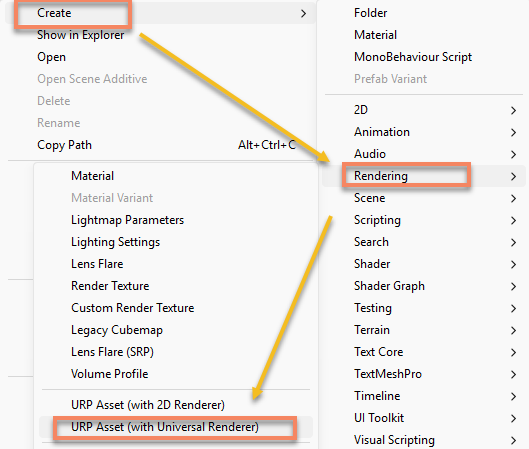
Di jendela Project, gunakan menu klik kanan Create > Rendering > URP Asset(with Universal Renderer) untuk membuat asset yang diperlukan:
Menemukan asset Universal Render Pipeline yang digunakan platform target
Klik menu Edit > Project Settings > Graphics.
Slot Default Render Pipeline di bagian atas seharusnya sudah diisi dengan sebuah
Universal Render Pipeline Asset.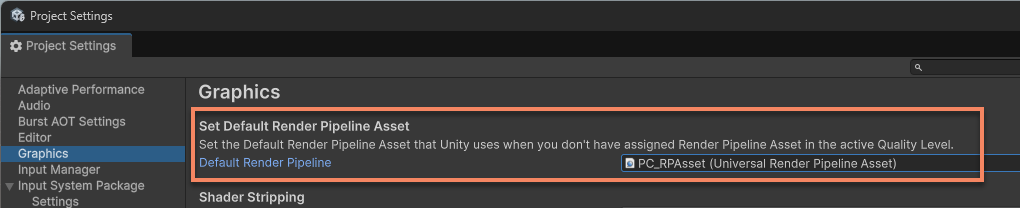
Kiat
Nama opsi ini pada Unity versi lama adalah Scriptable Render Pipeline Settings.
Klik menu Project Settings > Quality.
Pilih quality level platform target. Render Pipeline Asset di bagian bawah adalah asset Universal Render Pipeline yang digunakan platform target. Jika kosong, maka asset Universal Render Pipeline yang digunakan platform target adalah asset yang dikonfigurasi di jendela Graphics.
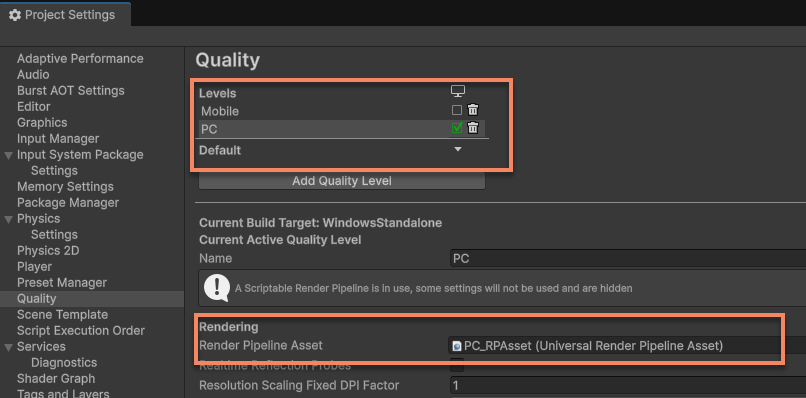
Kiat
Jika pengaturan di Quality tidak konsisten dengan Graphics, sistem akan memprioritaskan Asset di Quality.
Mengonfigurasi asset Universal Render Pipeline
Penting
Asset Universal Render Pipeline yang digunakan di Unity Editor dan pada device seperti Android/iOS sering kali berbeda. Konfigurasi untuk Editor dan device harus dilakukan secara terpisah.
Pilih
Universal Render Pipeline Assetyang digunakan platform target, lalu pilihUniversal Renderer Datayang digunakannya.
Kiat
Jika beberapa Renderer dikonfigurasi dalam proyek, pastikan memilih renderer yang sedang digunakan oleh AR camera. Anda dapat memeriksa indeks saat ini pada komponen Camera scene camera > Rendering > opsi Renderer.
Di bagian bawah panel Inspector dari
Universal Renderer Data, klik Add Renderer Feature untuk menambahkan EasyARCameraImageRendererFeature.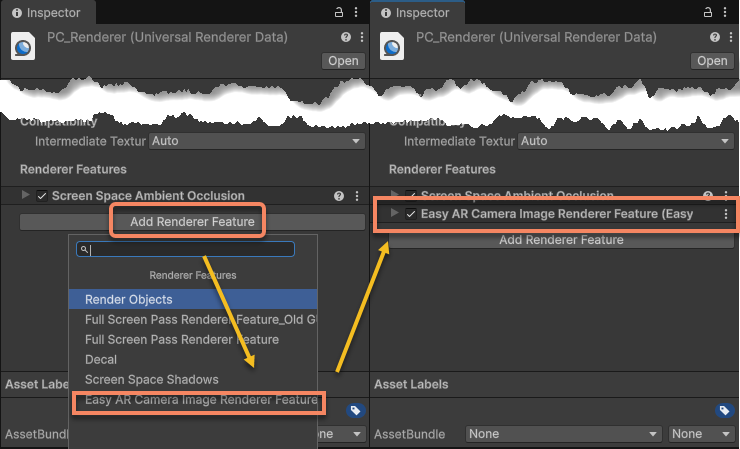
Catatan saat menggunakan sample EasyAR
Scene sample bawaan EasyAR Unity Plugin secara default menggunakan material dan shader dari render pipeline Built-in. Unity akan otomatis mengonversi material dan shader ini ke versi yang kompatibel dengan URP, tetapi sebagian kecil resource mungkin dirender tidak normal dan perlu dikonversi manual dengan merujuk ke Convert assets using the Render Pipeline Converter.
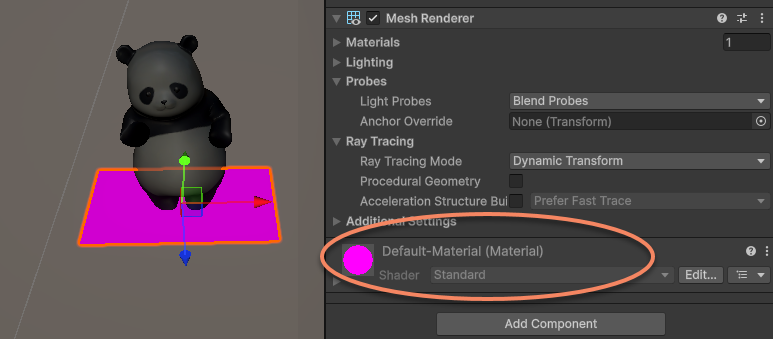
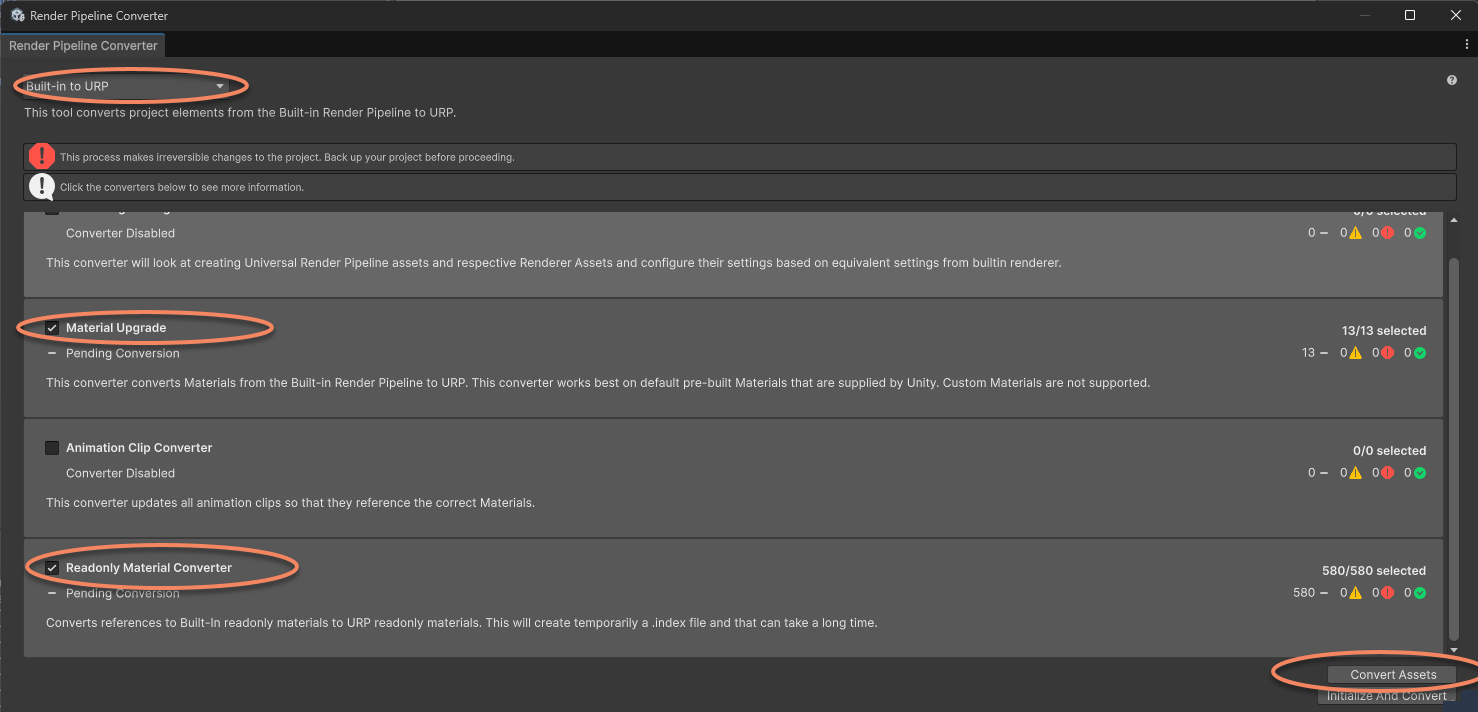
Klik menu Window > Rendering > Render Pipeline Converter, pilih Built-in to URP untuk membuka jendela konversi. Centang Material Upgrade dan Readonly Material Converter > klik Convert Assets di bagian bawah.
Setelah konversi selesai, tampilan material sample akan kembali normal.
Masalah umum
Jika konfigurasi tidak benar, tidak akan ada gambar kamera saat runtime, biasanya terlihat sebagai layar hitam, tetapi ketika target terlacak, konten yang ditambahkan di bawah tracking target akan tetap tampil normal.
Pada versi 4000 ke atas, session akan masuk ke status Broken. Pada saat itu, layar atau log akan menampilkan BrokenReason sebagai URP RenderPipeLineAsset not properly setup:

Untuk menyelesaikan masalah ini, konfigurasikan Universal Render Pipeline Asset dengan benar sesuai penjelasan artikel ini.