Membuat dan mengunggah anotasi dengan Unity Editor
Artikel ini memperkenalkan cara membuat dan mengunggah anotasi dengan Mega Studio di Unity Editor.
Sebelum memulai
Siapkan model: gunakan model yang digunakan dalam proyek contoh (panda yang lucu), atau gunakan model robot kecil yang digunakan dalam Demo resmi xr-frame, atau lihat format GLTF yang dapat dimuat oleh XRFame dan ekstensi yang didukung untuk menyiapkan file model yang memenuhi persyaratan xr-frame.
Impor file model ke Unity.
Kiat
Plugin Mega sudah menambahkan dependensi pada com.unity.cloud.gltfast, sehingga Anda dapat langsung menyeret file model ke Unity Assets.
Mengapa anotasi diperlukan
EasyAR Mega Annotation (EMA) dapat digunakan untuk menyinkronkan posisi spasial lintas platform dengan definisi sistem koordinat yang berbeda.
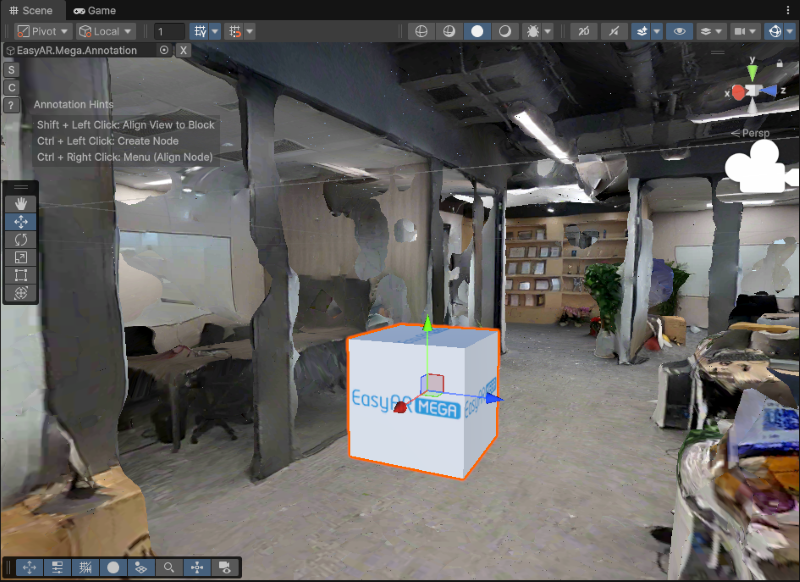
Sistem koordinat lokal anotasi di lingkungan Unity: arah positif X menghadap ke belakang, arah positif Y menghadap ke atas, dan arah positif Z menghadap ke kanan.
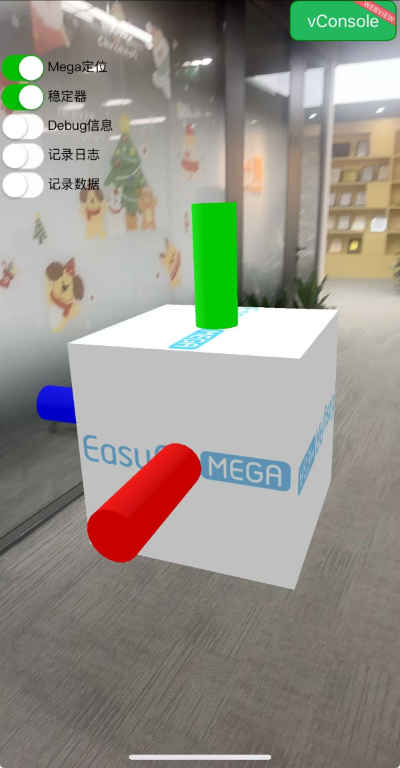
Sistem koordinat lokal anotasi di lingkungan xr-frame: arah positif X menghadap ke belakang, arah positif Y menghadap ke atas, dan arah positif Z menghadap ke kiri.
Perbedaan arah di atas berasal dari definisi sistem koordinat yang berbeda yang digunakan oleh Unity dan xr-frame (sistem tangan kiri/tangan kanan).
Menggunakan EMA untuk menyinkronkan posisi spasial memiliki keunggulan signifikan berikut:
- Menyederhanakan proses pengembangan: secara otomatis menangani konversi koordinat lintas platform, menghindari logika rumit dan potensi kesalahan dari perhitungan manual.
- Meningkatkan efisiensi debugging: dapat dimuat langsung di MegaToolbox, sehingga memudahkan pengujian perangkat nyata dan verifikasi data dengan cepat.
Langkah operasi
Membuat alat anotasi
Klik kanan di panel Hierarchy Unity, lalu pilih EasyAR Mega > Tool > Annotation Tool (Edit Mode) secara berurutan.
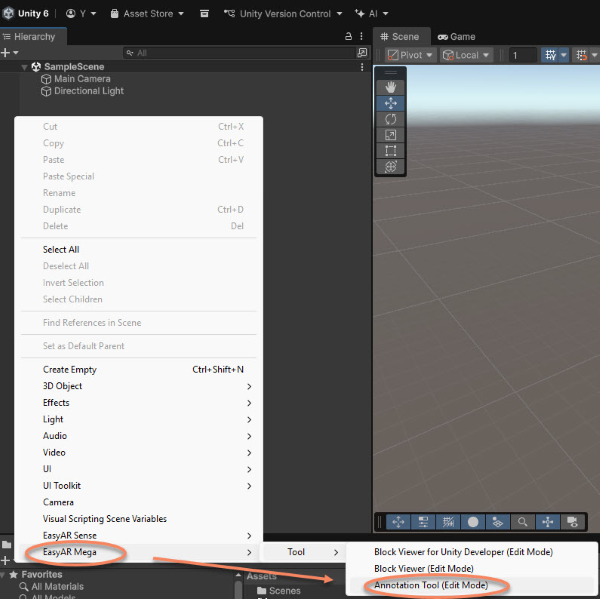
Setelah pembuatan selesai, dua node EasyAR.Mega.Annotation dan MegaBlocks akan dibuat di scene.
Pilih node EasyAR.Mega.Annotation. Kotak input username/email dan password akan muncul di panel Inspector.
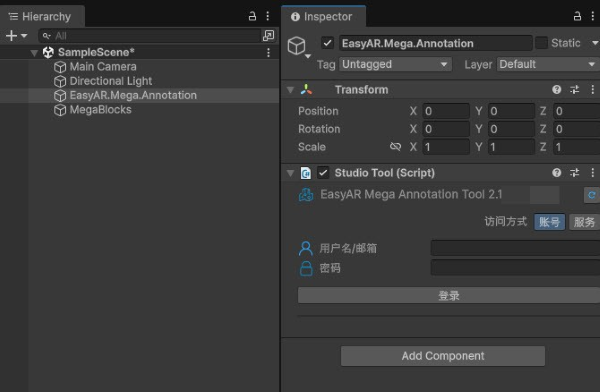
Masuk ke akun
Masukkan akun EasyAR dan password, lalu klik login. Jika berhasil, alat Studio akan muncul di panel Inspector.
Memilih database cloud localization Mega
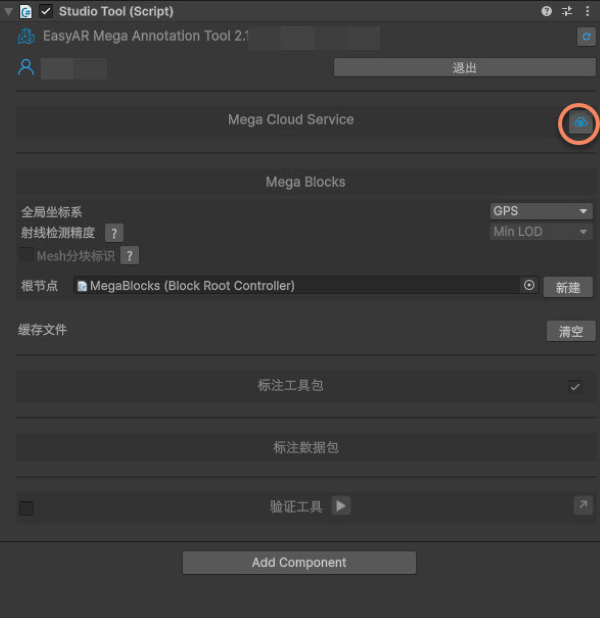
Klik ikon di sisi kanan Mega Cloud Service.
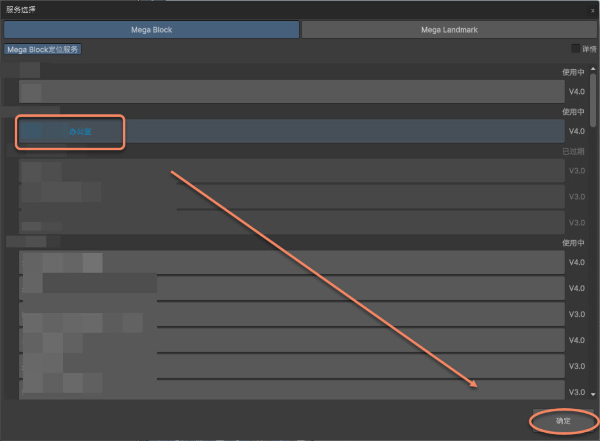
Pilih database yang akan digunakan.
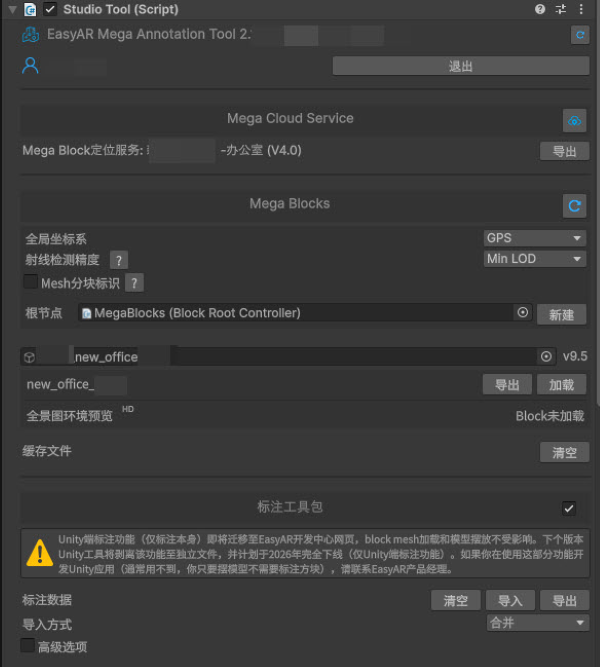
Setelah database localization dan informasi Mega Blocks berhasil dimuat, panel alat Studio akan terlihat seperti gambar.
Memuat model dense Block
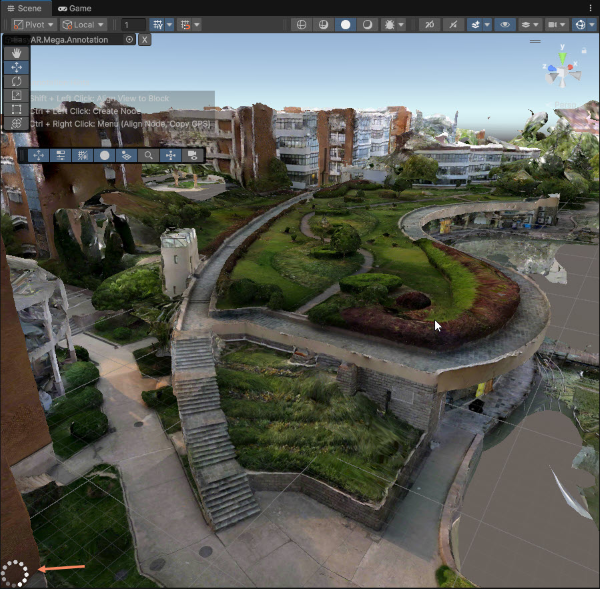
Klik Load di sisi kanan nama Block untuk memuat model dense Block tersebut secara dinamis.
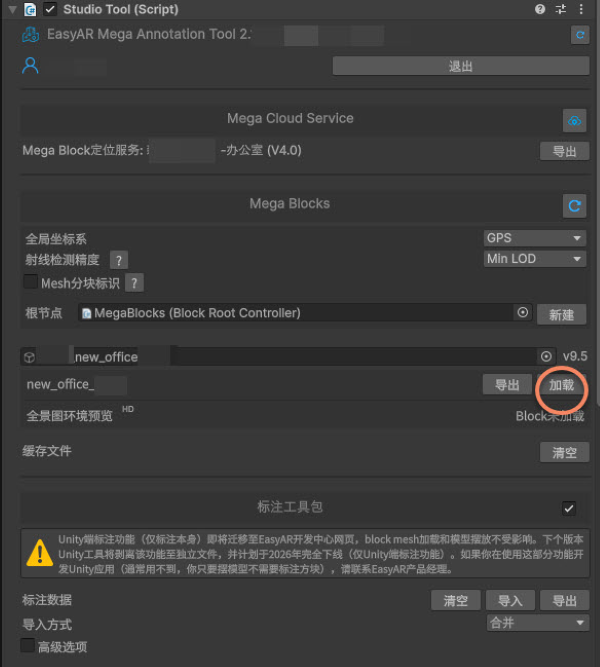
Setelah model selesai dimuat, model akan muncul di tab Scene. Perhatikan bahwa saat indikator seperti pada gambar muncul di kiri bawah, model dalam tampilan saat ini belum selesai dimuat. Tunggu sebentar hingga indikator hilang, yang berarti pemuatan selesai.
Membuat anotasi
Di scene, tahan tombol Ctrl (Windows) / Command (Mac), lalu klik kiri pada lokasi yang perlu diberi anotasi.
Menggunakan model
Seret model yang diimpor ke node scene sebagai child node dari anotasi.
Ubah semua nilai Position dan Rotation pada panel Inspector model menjadi 0. Scale dapat disesuaikan sesuai kebutuhan.
Catatan
EMA memuat semua logika transformasi koordinat. Mengatur Position dan Rotation model menjadi 0 bertujuan agar pusat geometris model sepenuhnya berimpit dengan titik anotasi. Semua penyesuaian translasi dan rotasi harus dilakukan dengan mengoperasikan parent node-nya, yaitu node anotasi.

[Opsional] Menyesuaikan posisi model secara presisi
Jika perlu menyesuaikan posisi dan arah model secara presisi, lihat cara menggunakan Unity editor untuk menyelaraskan konten 3D dengan scene nyata secara presisi.
Membuat paket data anotasi
Klik ikon di sisi kanan paket data anotasi pada panel Inspector.
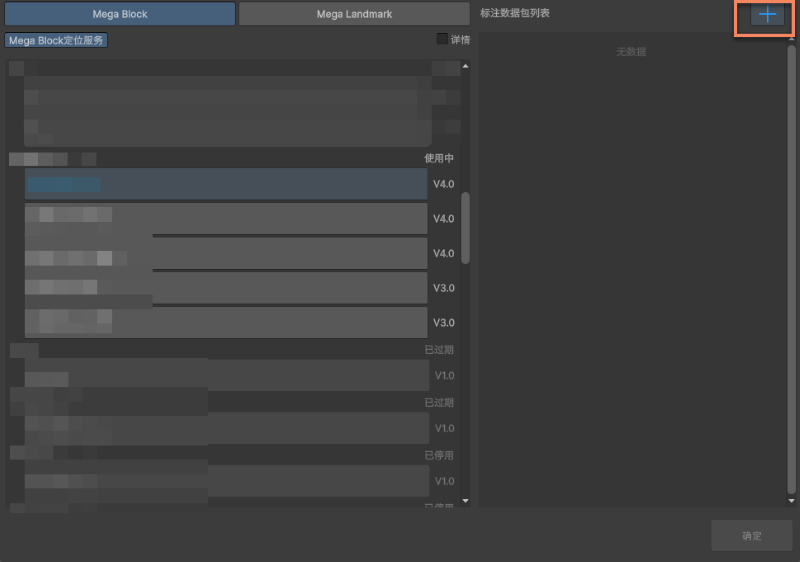
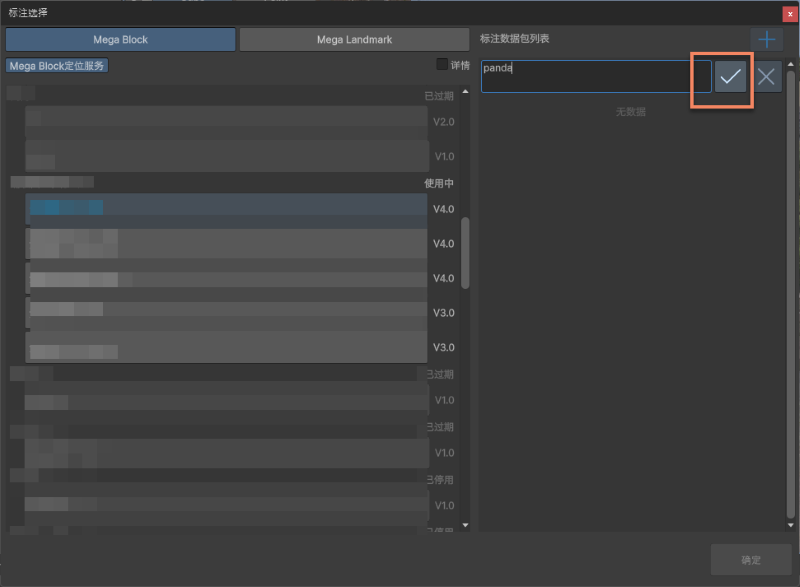
Masukkan nama data anotasi di kotak, lalu klik tanda centang di kanan.
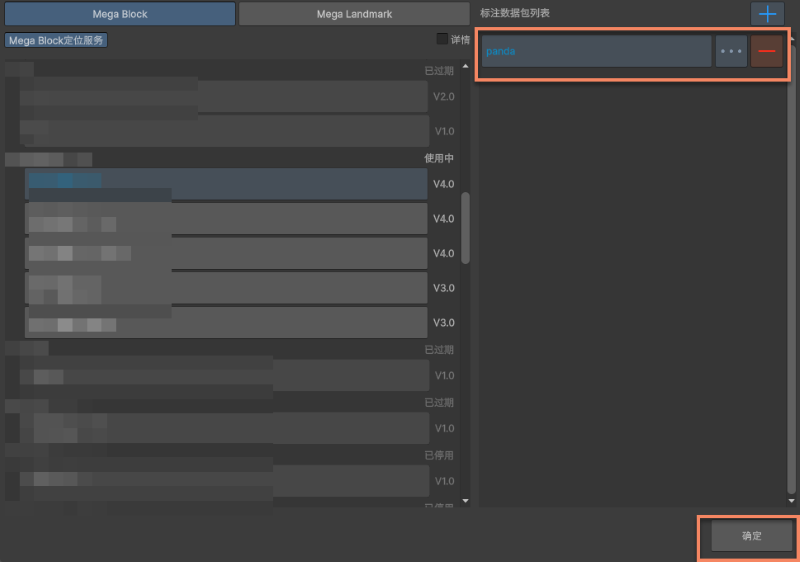
Setelah berhasil dibuat, tampilannya seperti gambar. Kemudian klik Confirm di bawah.
Klik ikon upload untuk meng-upload.
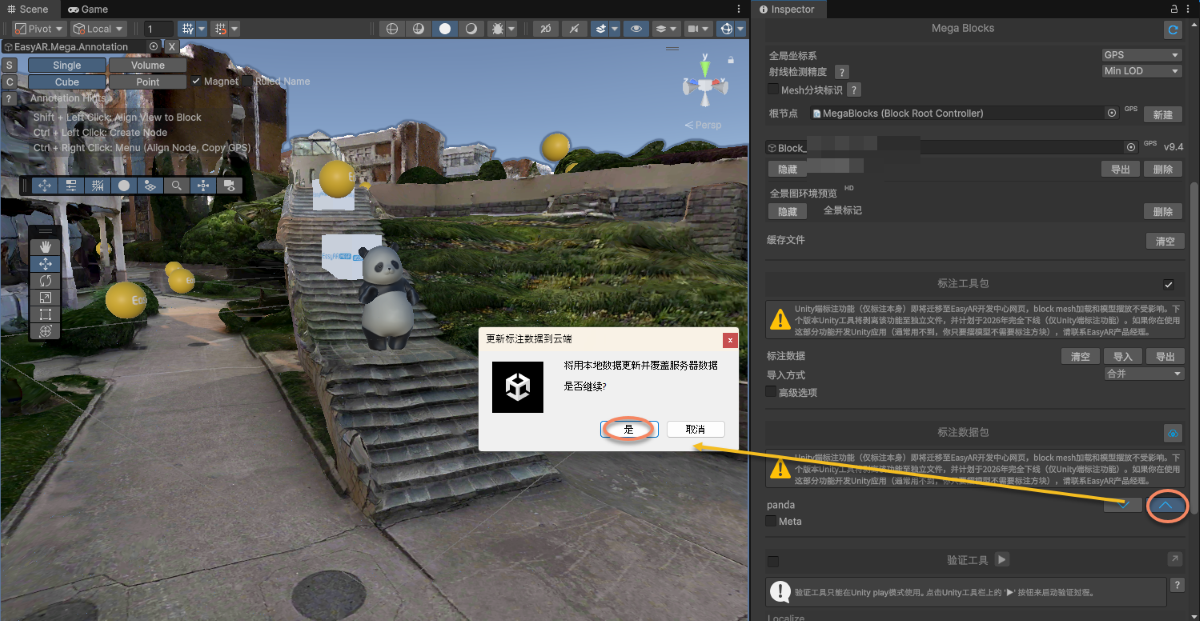
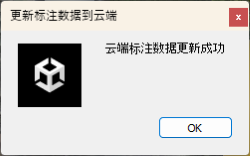
Prompt akan muncul setelah upload berhasil.
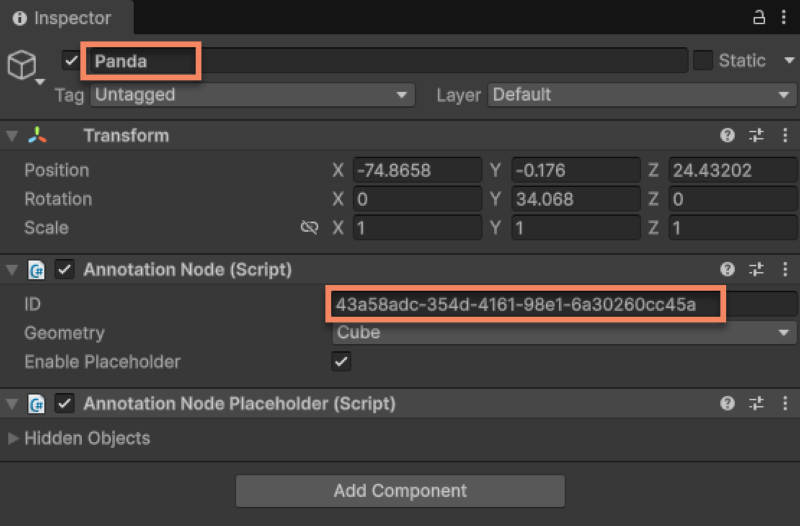
Mencatat ID anotasi
Anda perlu mencatat nama atau ID data anotasi untuk memuat data anotasi yang sesuai di xr-frame.
Setelah upload berhasil, Anda juga dapat melihat informasi terkait di database cloud localization.
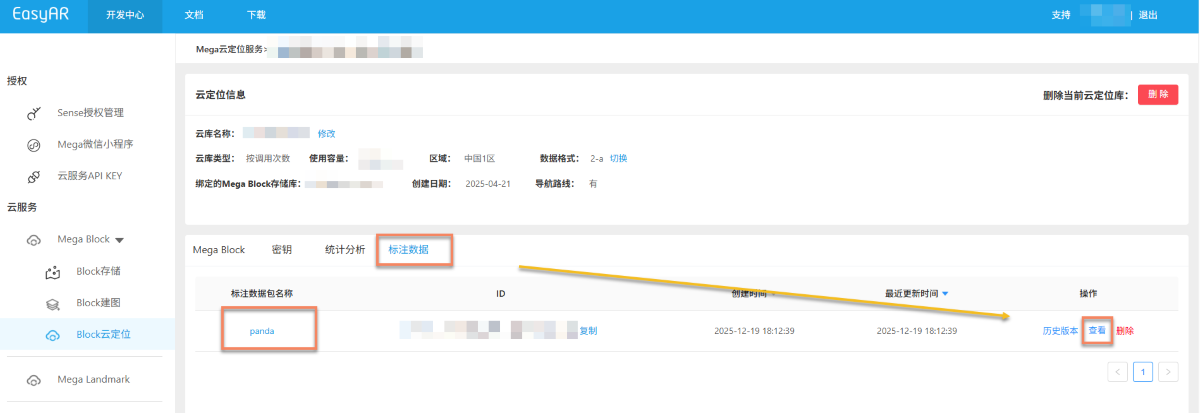
Di sini Anda juga dapat melihat nama dan ID data anotasi yang di-upload.

Langkah berikutnya
- Membuat konten 3D yang selaras dengan dunia nyata menggunakan Unity Editor
- Coba menjalankan simulasi di Unity Editor
- Menjalankan proyek contoh lengkap