Komponen annotation toolkit
Catatan
Komponen ini tidak boleh digunakan untuk mengembangkan aplikasi Unity.
Saat menggunakan Annotation Tool, package Annotation Tool akan terbuka secara default. Ketika ada data di modul Block, jendela Scene akan menampilkan tool.
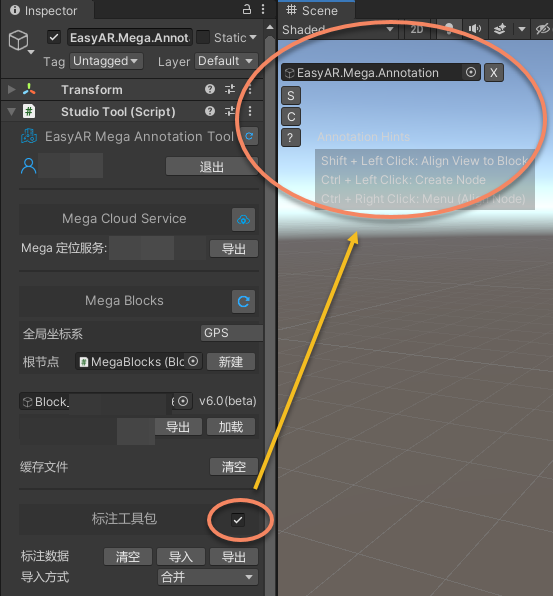
Penjelasan antarmuka tool:
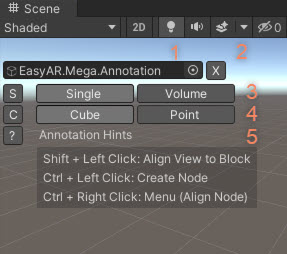
- Menampilkan node tool.
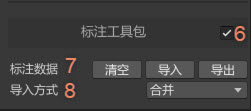
- Menutup annotation toolkit. Setelah ditutup, gunakan
6untuk membukanya kembali. - Pilihan
single-point annotation/batch annotation. - Pilihan tipe node annotation.
- Petunjuk operasi dan switch.
- Membuka/menutup toolkit.
- Mengimpor/mengekspor/mengosongkan data annotation.
- Metode impor yang digunakan untuk mengimpor data annotation, baik file maupun annotation data package.
Membuat annotation menggunakan tool Scene View
Tahan tombol Ctrl (Windows) / Command (Mac), lalu klik tombol kiri mouse pada tempat yang perlu diberi annotation.
Jika area yang ditunjuk mouse adalah bagian dari Block, data annotation akan dibuat dengan sisi bawah menempel pada model Block atau objek di atasnya.
Jika area yang ditunjuk mouse bukan bagian dari Block, saat mengklik mouse akan muncul pilihan untuk menentukan di Block mana data annotation dibuat. Jika root node memiliki informasi GPS, data GPS juga dapat digunakan untuk annotation.
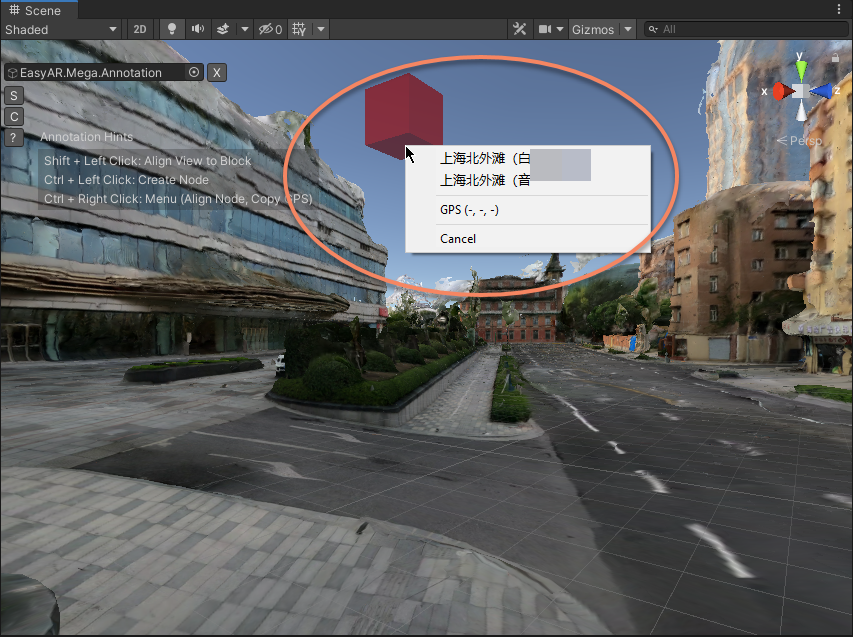
Anda dapat memilih membuat Cube annotation atau Point annotation. Tipe ini akan tercermin dalam data annotation, yaitu file ema.
Anda juga dapat membuat data annotation secara batch di ruang.
Saat membuat secara batch, Anda dapat memilih tipe annotation yang berbeda, dan juga dapat menyesuaikan interval annotation secara bebas.
Penjelasan operasi shortcut yang umum digunakan
Tool ini juga menyediakan banyak fungsi. Saat menggunakannya, Anda dapat merujuk ke petunjuk di layar. Penjelasan operasi umum adalah sebagai berikut:
Mode single-point annotation:
Shift + klik kiri: menyesuaikan sudut pandang dan pusat rotasi ke area Block yang ditunjuk mouse.Ctrl/Command + klik kiri: membuat node annotation.Ctrl/Command + klik kanan: menampilkan menu, yang dapat digunakan untuk menyelaraskan ulang annotation yang dipilih, atau menyalin GPS jika ada informasi GPS.
Mode batch annotation:
Shift + klik kiri: menyesuaikan sudut pandang dan pusat rotasi ke area Block yang ditunjuk mouse.Ctrl/Command + (shift) + klik kiri: mulai/melanjutkan pembuatan area batch annotation; saat menahan shift, selaraskan ke bidang horizontal.Ctrl/Command + (shift) + klik ganda kiri: mengakhiri pembuatan area batch annotation, dapat diakhiri lebih awal untuk membuat garis atau bidang.Esc atau hapus area batch annotation: membatalkan pembuatan batch annotation.Pilih area batch annotation + klik kanan: menampilkan menu. Setelah area batch annotation selesai dibuat, annotation dapat dibuat di dalam area tersebut.
Mode navigation point map:
Ctrl/Command + klik kanan: membatalkan pilihan.
Catatan
Ctrl/Command di atas berarti Ctrl di Windows dan Command di Mac. Jika terjadi konflik shortcut dan Anda perlu menggunakan shortcut Unity asli, Anda dapat menutup annotation toolkit.
Membuat annotation menggunakan menu Hierarchy View
Saat membuat node dengan cara ini, data annotation secara default dibuat di posisi tengah jendela Scene.
Sistem akan otomatis menentukan hierarchy berdasarkan konten scene: jika ada objek di tengah jendela, seperti Block, annotation akan otomatis dibuat pada permukaan di atasnya; jika tidak ada objek yang menghalangi, annotation dibuat pada posisi melayang default.
Pilih node Block yang perlu diberi annotation, biasanya namanya diawali dengan Block_, lalu klik kanan dan pilih EasyAR Mega > Annotation > * untuk menambahkan.
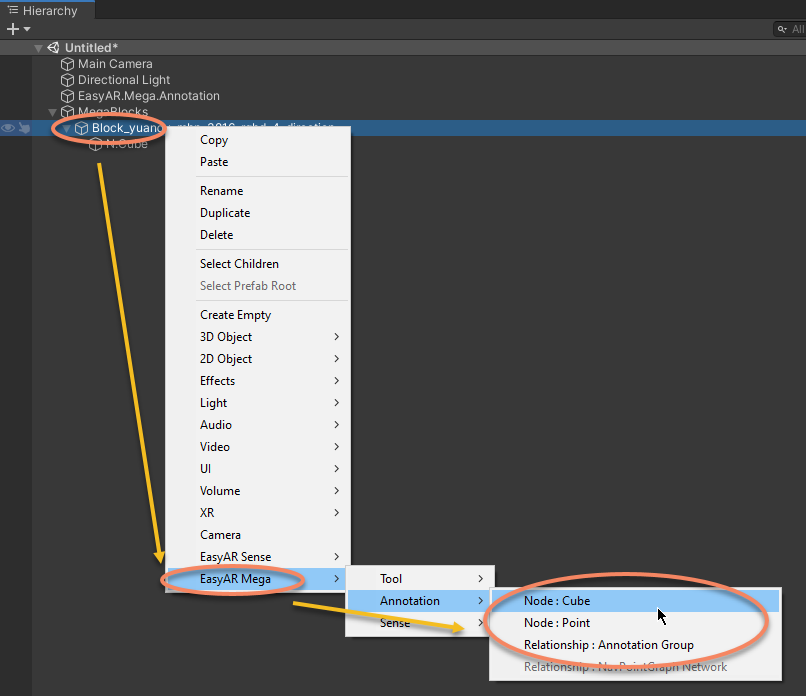
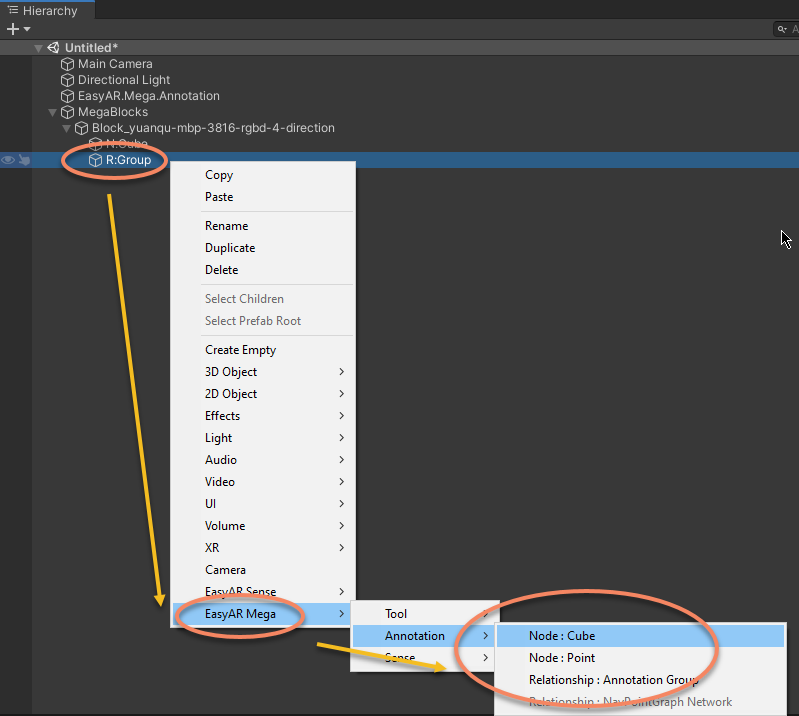
Mendukung penambahan berbagai tipe node annotation, seperti point dan cube, atau annotation data group. Pengguna juga dapat memilih annotation data group tertentu terlebih dahulu, lalu menjalankan operasi pembuatan di dalamnya.
Mengubah annotation
Node data annotation dapat diberi nama sesuai kebutuhan, dan nama tersebut akan tercermin dalam hasil annotation.
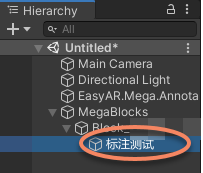
Setelah dibuat, Annotation dapat dipindahkan secara bebas. Node annotation dapat disesuaikan posisi, rotasi, dan skalanya, dan informasi ini akan direkam dalam hasil annotation.
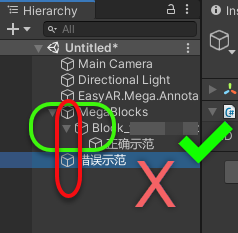
Perlu diperhatikan bahwa jika posisinya tidak benar dalam scene tree, misalnya tidak berada di bawah node yang diawali Block_, data annotation tidak akan diekspor.
Mengelola data annotation
Setelah annotation selesai, Anda dapat mengekspor hasil sebagai file .ema.
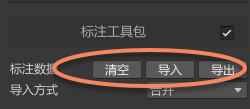
Prasyarat impor: sebelum menjalankan impor, pastikan resource Block yang sesuai telah ditambahkan ke scene. Jika target Block tidak ada, operasi impor akan gagal.
Pembersihan scene: Anda dapat menggunakan tombol "Clear" untuk menghapus semua data annotation dalam scene saat ini dengan satu klik.
Operasi impor: dengan mengimpor file .ema, hasil annotation yang sudah disimpan dapat ditambahkan ke scene saat ini.
Pengaturan strategi impor: saat impor, sistem menyediakan dua metode pemrosesan data:
Merge: menumpuk data dalam .ema bersama data yang sudah ada di scene.
Overwrite: sistem terlebih dahulu mengosongkan sepenuhnya data yang ada di scene, lalu menjalankan impor.
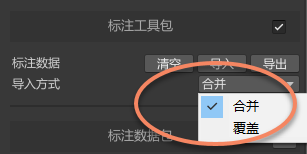
Opsi ini juga memengaruhi cara impor
annotation data packageyang tersimpan di server.