Analisi dei crash su Windows
Per crash su native Windows e Unity Editor su Windows, fare riferimento alla descrizione seguente.
Ottenere la posizione del crash durante lo sviluppo
Le informazioni necessarie durante il debug in Visual Studio sono mostrate di seguito.
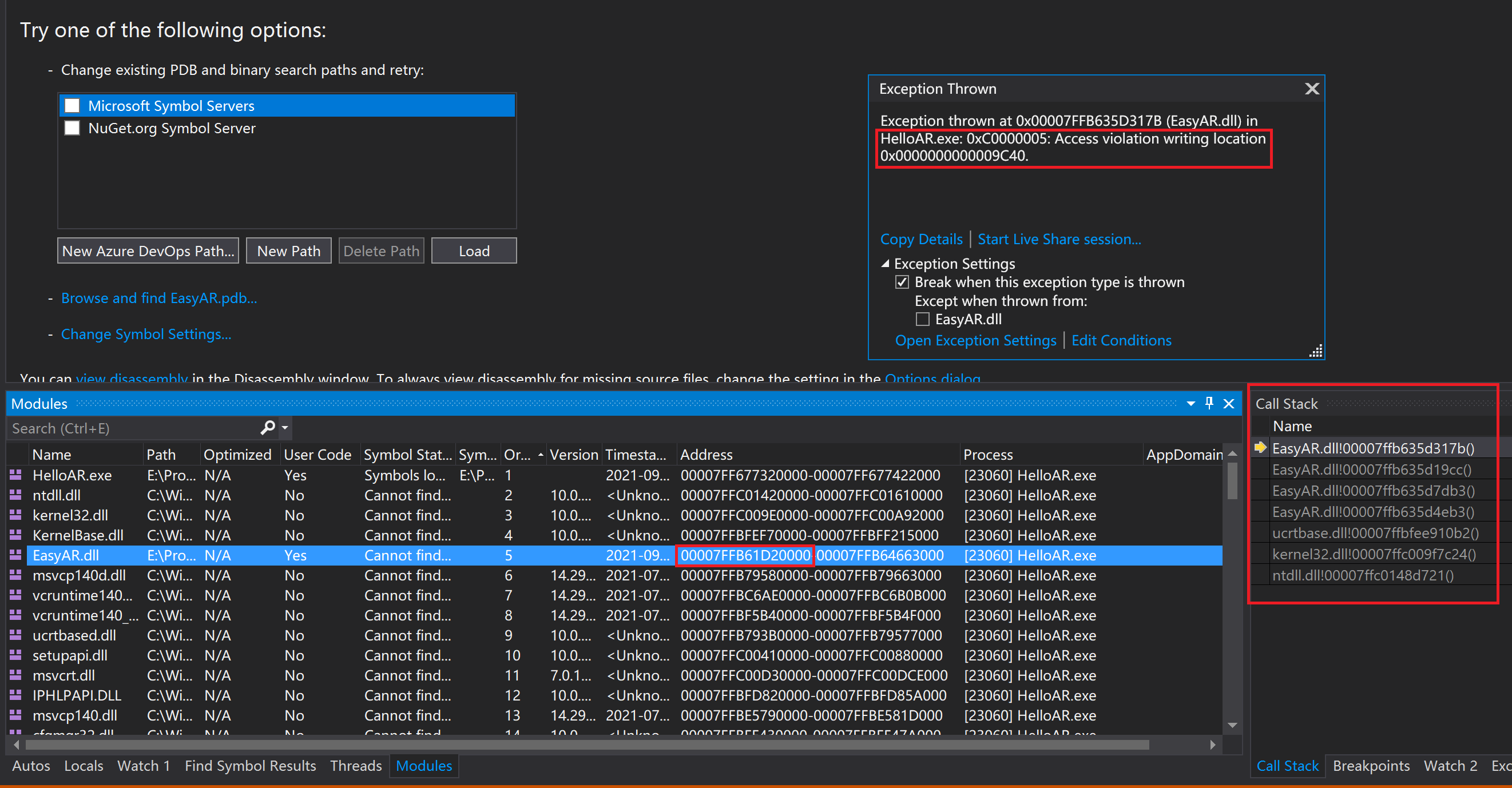
La causa del crash è:
Exception thrown at 0x00007FFB7747317B (EasyAR.dll) in HelloAR.exe: 0xC0000005: Access violation writing location 0x0000000000009C40.
Il call stack è:
>	EasyAR.dll!00007ffb7747317b()	Unknown
    EasyAR.dll!00007ffb774719cc()	Unknown
    EasyAR.dll!00007ffb77477db3()	Unknown
    EasyAR.dll!00007ffb77474eb3()	Unknown
    ucrtbase.dll!00007ffbfee910b2()	Unknown
    kernel32.dll!00007ffc009f7c24()	Unknown
    ntdll.dll!00007ffc0148d721()	Unknown
L'indirizzo di caricamento della libreria dinamica è:
0x00007FFB75BC0000
Quando il call stack contiene voci EasyAR.dll, il crash potrebbe essere correlato a EasyAR. Se non sono presenti, è molto probabile che il crash non sia correlato a EasyAR.
Ottenere la posizione del crash durante lo sviluppo (Unity)
Quando si sviluppa un'applicazione con Unity, è possibile usare anche i log di Unity per analizzare i crash.
I log Unity si dividono in log di Unity Editor e log di Unity Player. È possibile ottenerli come segue.
| Ambiente Unity | Sistema operativo | Percorso log |
|---|---|---|
| Editor | Windows | %LOCALAPPDATA%\Unity\Editor\Editor.log |
| Player | Windows | %USERPROFILE%\AppData\LocalLow\CompanyName\ProductName\Player.log |
Il log dell'Editor può essere aperto anche con il comando Open Editor Log nel menu in alto a destra della finestra Console.
Le eccezioni gestite, C#, possono essere visualizzate nella finestra Console di Unity Editor, menu principale Unity Window -> General -> Console.
Altre informazioni correlate ai crash
Numero di versione di EasyAR Sense e EasyAR Sense Unity Plugin
Ad esempio 4.7.0.11800-cf8e24e30
Community Edition/Enterprise Edition
Piattaforma
Win32
Architettura CPU
x86_64/x86