Analisi dei log su Android
Per i log su native (Android) e Unity (Android), fare riferimento alle seguenti istruzioni.
Come ottenere i log
È possibile ottenere i log tramite Android Studio o adb logcat. Si consiglia di usare adb logcat per ottenere log completi.
Durante l'uso potrebbe essere necessario abilitare la modalità sviluppatore sul dispositivo Android, abilitare il debug USB o wireless, collegare il cavo USB oppure eseguire pairing e connessione tramite WLAN. Fare riferimento ad Android Debug Bridge (Chinese English).
Di seguito è riportato un esempio di pairing e connessione tramite WLAN con uso di adb logcat.
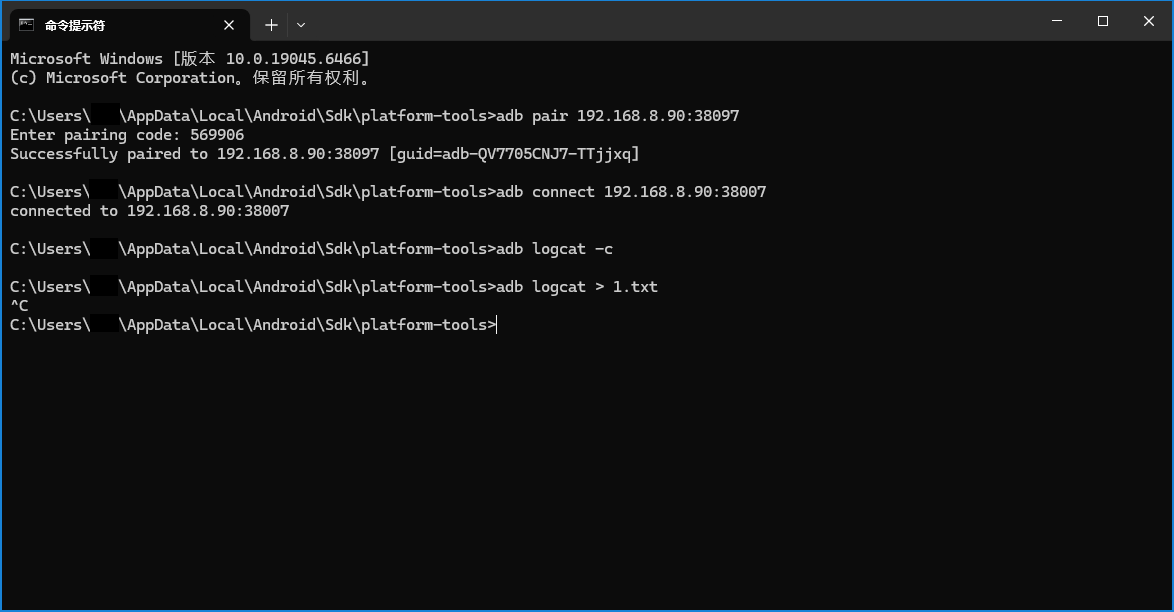
Dopo aver collegato adb, usare prima adb logcat -c per cancellare i log precedenti, quindi eseguire adb logcat > log.txt per inviare i log a log.txt. A questo punto eseguire il programma finché si verifica l'errore, quindi usare Ctrl + C per terminare l'output dei log.
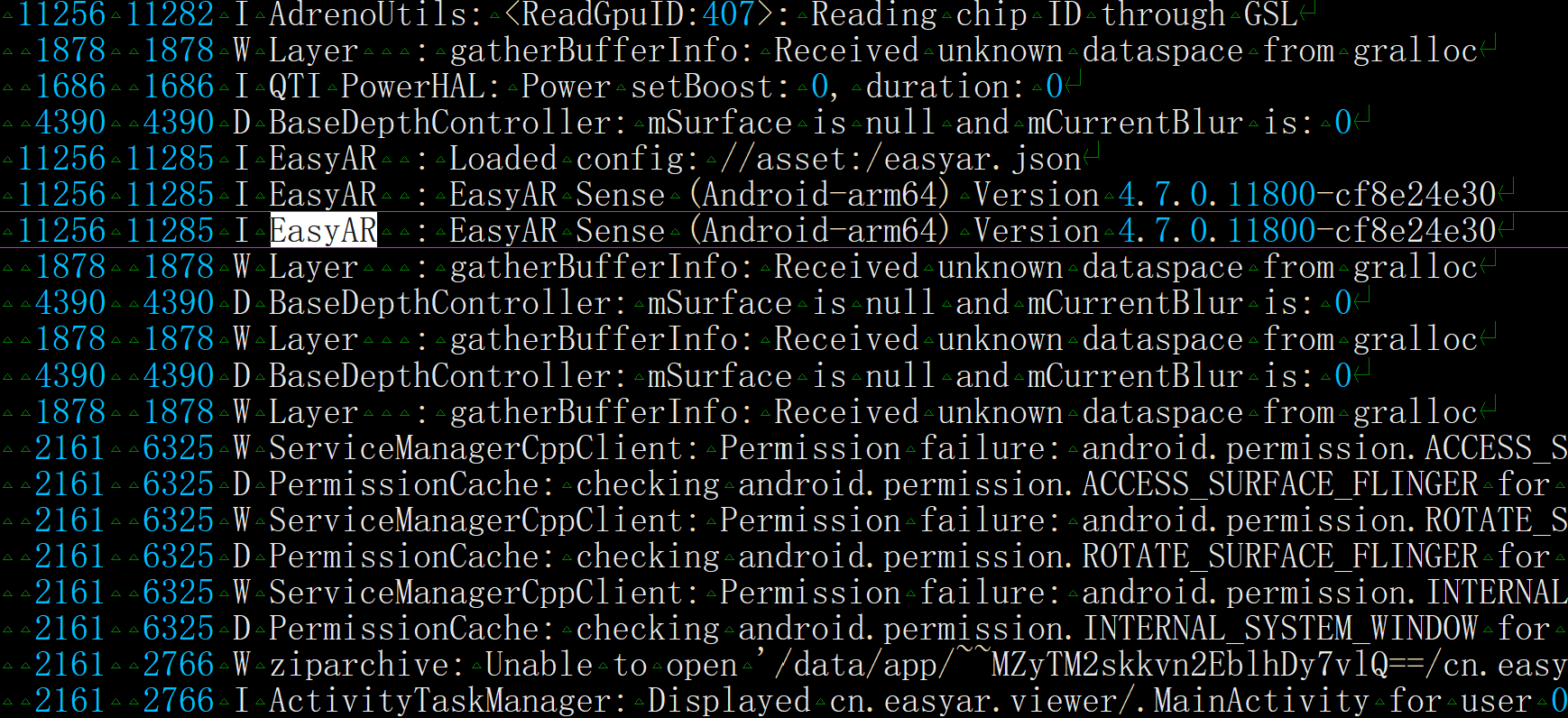
Di seguito è riportato un esempio di file di log.
Comprendere i log
Durante il debug è necessario prestare particolare attenzione ai seguenti tag.
EasyAR
Log emessi da EasyAR
Unity
Log emessi dal motore Unity a livello C#
UnityPlayer
Log emessi dal motore Unity a livello Java/JNI
libunity
Log emessi dal motore Unity a livello C++ o IL2CPP
AndroidRuntime
Log emessi dal sistema Android quando le eccezioni Java non vengono catturate
ActivityManager
Log emessi dal sistema Android in situazioni come ANR
Quando si analizzano gli errori, spesso è necessario chiarire le condizioni in cui si è verificato l'errore, ad esempio la funzione chiamata, i parametri e lo stato correlato.
Note per il feedback
Quando si invia feedback, fornire log senza filtro sui tag, perché a volte le librerie di basso livello del sistema emettono cause di errore dettagliate e i tag di queste librerie variano tra sistemi diversi.
Inoltre, allegare le seguenti informazioni al feedback.
Numeri di versione di EasyAR Sense e EasyAR Sense Unity Plugin
Ad esempio, 4.7.0.11800-cf8e24e30
Community Edition/Enterprise Edition
Architettura CPU
aarch64/armeabi-v7a