Analisi dei log su Windows
Per i log su native (Windows) e Unity Editor (Windows), fare riferimento alle seguenti istruzioni.
Metodo per ottenere i log
Se il programma ha una console, i log possono essere ottenuti dalla console.

Altrimenti, è necessario usare Log.setLogFunc per reindirizzare i log e fornire autonomamente un metodo di output dei log.
Log integrati di Unity
Quando si sviluppano applicazioni con Unity, oltre ai metodi di analisi dei log forniti dalla piattaforma, Unity Editor offre anche metodi di debug aggiuntivi.
I log Unity si dividono in log Unity Editor e log Unity Player, ottenibili con i seguenti metodi.
| Ambiente Unity | Sistema operativo | Percorso log |
|---|---|---|
| Editor | Windows | %LOCALAPPDATA%\Unity\Editor\Editor.log |
| Player | Windows | %USERPROFILE%\AppData\LocalLow\CompanyName\ProductName\Player.log |
I log Editor possono anche essere aperti tramite il comando Open Editor Log nel menu in alto a destra della finestra Console.
Comprendere i log
In generale, gli errori con livello di output Error (mostrati in rosso) sono problemi importanti che devono essere controllati. Di seguito è riportato un esempio di errore in cui non viene trovata la fotocamera.
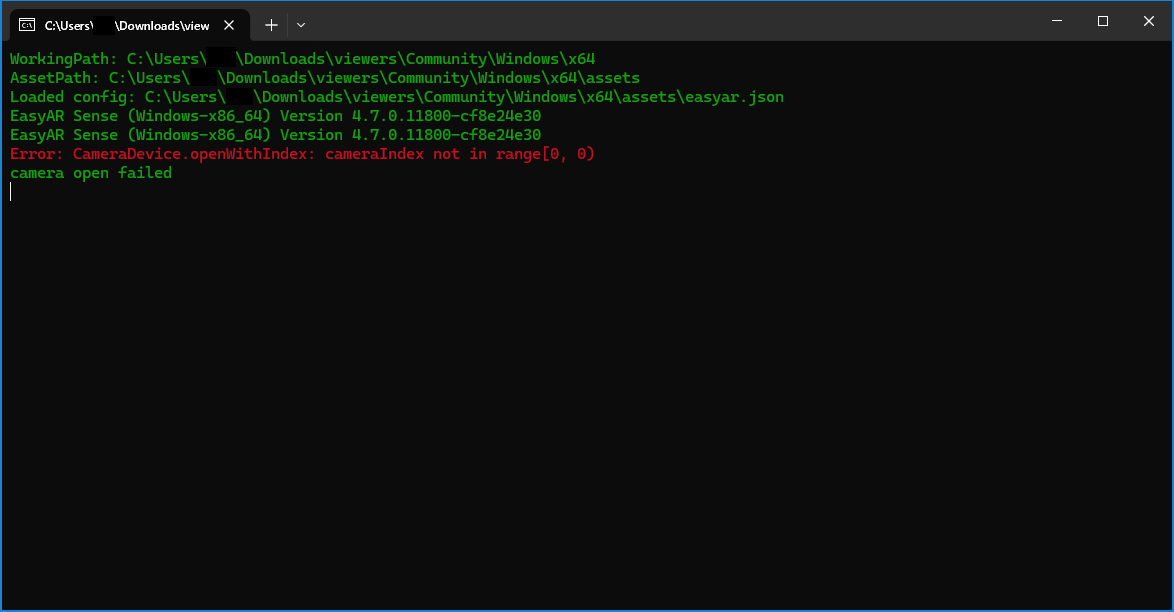
Durante l'analisi degli errori, spesso è necessario chiarire le condizioni in cui si verifica l'errore, come la funzione chiamata, i parametri e lo stato correlato.
Note per il feedback
Durante il feedback è necessario allegare le seguenti informazioni.
Numeri di versione di EasyAR Sense e EasyAR Sense Unity Plugin
Ad esempio 4.7.0.11800-cf8e24e30
Community edition/Enterprise edition
Piattaforma
Win32
Architettura CPU
x86_64/x86