Segnalazione problemi e feedback
Apprezziamo molto il vostro feedback. È fondamentale per aiutarci a migliorare prodotti e servizi EasyAR Mega. Per permetterci di individuare e risolvere rapidamente e con precisione i problemi che incontrate, prima di inviare una segnalazione dedicate qualche minuto alla lettura di questa guida.
I nostri contatti
È possibile inviarci segnalazioni di problemi tramite i seguenti canali:
Community/forum sviluppatori ufficiale - consigliato per domande generali e comunicazione con la community.
Gruppo Enterprise WeChat - adatto a utenti enterprise che richiedono riservatezza o supporto più formale.
- Scansionare il codice QR sotto per entrare nel gruppo

- Scansionare il codice QR sotto per entrare nel gruppo
Altri contatti - come alternativa.
- Per ottenere i contatti, fare clic qui
Elementi chiave per inviare una segnalazione di alta qualità
Una segnalazione contenente le informazioni seguenti ci aiuterà moltissimo a riprodurre e risolvere il problema. Più complete sono le informazioni, più velocemente il problema verrà risolto.
Checklist generale della segnalazione (necessaria per tutti i problemi)
Descrizione chiara del problema:
- Quale effetto vi aspettavate di ottenere?
- Che cosa è successo in realtà? Per esempio: app crash, localization fallita, contenuto in drift.
- Con quale frequenza si verifica il problema, sempre o occasionalmente? In quali condizioni?
Informazioni su dispositivo e ambiente:
- Modello dispositivo: per esempio
iPhone 14 Pro,Samsung Galaxy S23 Ultra,Apple Vision Pro. - Versione sistema operativo: per esempio
iOS 17.2,Android 14,visionOS 26. - Versione EasyAR SDK: per esempio
EasyAR Sense Unity Plugin v4.6.0. - Ambiente di test: indoor/outdoor, condizioni di illuminazione e se è un ambiente dinamico.
- Modello dispositivo: per esempio
Dati EIF (la prova più importante):
- Fornire assolutamente un file di registrazione EIF che possa riprodurre il problema.
- I dati EIF contengono tutte le informazioni di sensori e immagini nel momento in cui si verifica il problema, e sono lo strumento più potente per la diagnosi. Consultare Raccogliere dati di runtime simulato per sapere come registrare.
File log (Log):
- Fornire il log completo dell'applicazione nel momento in cui si verifica il problema.
- Android: output
Logcat. - iOS: log
Console.appo output console Xcode. - Unity: log
Consoledi Unity Editor. - WeChat Mini Program: file log ottenuto da
session.dumpLog().
Screen recording o screenshot:
- Screen recording o screenshot HD nel momento in cui si verifica il problema, per mostrare in modo intuitivo il fenomeno descritto.
- Le guide operative per dispositivi diversi sono: screen recording mobile, screen recording headset.
Informazioni Mega localization library
- Esportare in Unity le informazioni diagnostiche block usate dall'applicazione / le informazioni di servizio della Mega localization library. Metodo di esportazione:
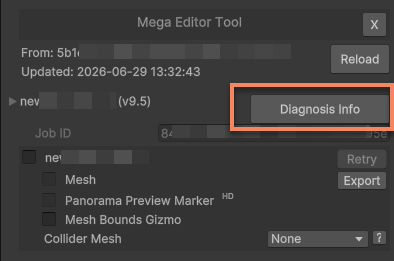
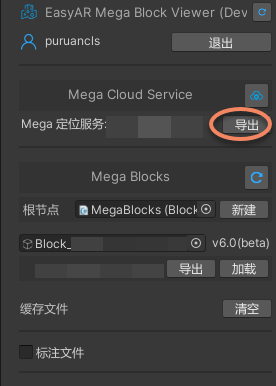
Checklist supplementare per tipi specifici di problema
Per localizzare il problema con maggiore precisione, fornire le seguenti informazioni aggiuntive in base al tipo di problema:
A. Localization fallita o instabile
- È già stato provato Mega Toolbox o un tool PC per verificare nello stesso luogo, spiegando il risultato.
- È stato confermato che la map caricata nella localization library è coerente con lo spazio fisico corrente.
- È stata indicata la posizione approssimativa in cui si verifica il problema, per esempio atrio di un centro commerciale o ingresso di un'area turistica.
B. Il contenuto non viene mostrato
- È stato fornito il risultato della verifica localization con un tool esterno.
- È stato chiarito che non ci sono problemi di posizionamento del contenuto o logica del codice.
- Se è un problema di rendering, fornire screenshot o descrizione di modello, Shader o effetti usati.
C. Il contenuto salta o drift
- È stata descritta la modalità di movimento del dispositivo, per esempio movimento stabile o rapido.
- Sono state descritte texture e condizioni di illuminazione dell'ambiente, e se esistono aree estremamente simili che possono confondere.
- È stata spiegata la logica interna di elaborazione pose dell'applicazione e la correttezza del posizionamento del contenuto.
D. Problema WeChat Mini Program
- È stato fornito screenshot dell'utente che abilita l'autorizzazione del servizio Mega in WeChat.
- È stato indicato se il modello di telefono dell'utente è nella lista ufficiale di supporto WeChat.
- Sono stati forniti AppID del Mini Program e descrizione specifica dello scenario di business.
E. Problema di performance (lag, alto consumo energetico)
- È stato indicato il modello del dispositivo su cui si verifica il problema.
- Sono stati forniti utilizzo CPU/GPU o temperatura dispositivo durante l'esecuzione dell'applicazione, se possibile.
- È stata descritta la complessità del contenuto 3D, come numero di facce modello e dimensione texture.
- È stato indicato se viene usata una configurazione multi-map.
Esportare informazioni di sviluppo Unity con EasyAR Sense Unity Plugin
In particolare, per lo sviluppo di applicazioni Mega sulla piattaforma Unity, abbiamo preparato un tool più comodo per generare informazioni di feedback. I passaggi dettagliati sono:
- Aprire
EasyAR > Sense > Ask a Questionnella barra dei menu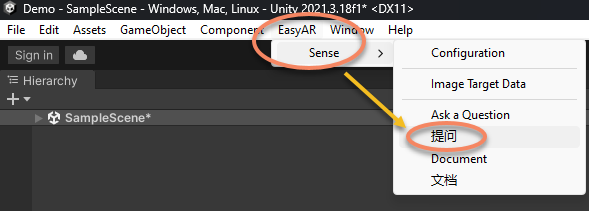
- In
Ask a Question, fornire le seguenti informazioni:- Selezionare runtime environment, scelta singola, ad esempio Android.
- Copiare le informazioni dispositivo. In
ARSession, impostareDiagnosticsController.DumpSessionsuLog, copiare l'output di un frame e inserire il risultato nel campo informazioni dispositivo.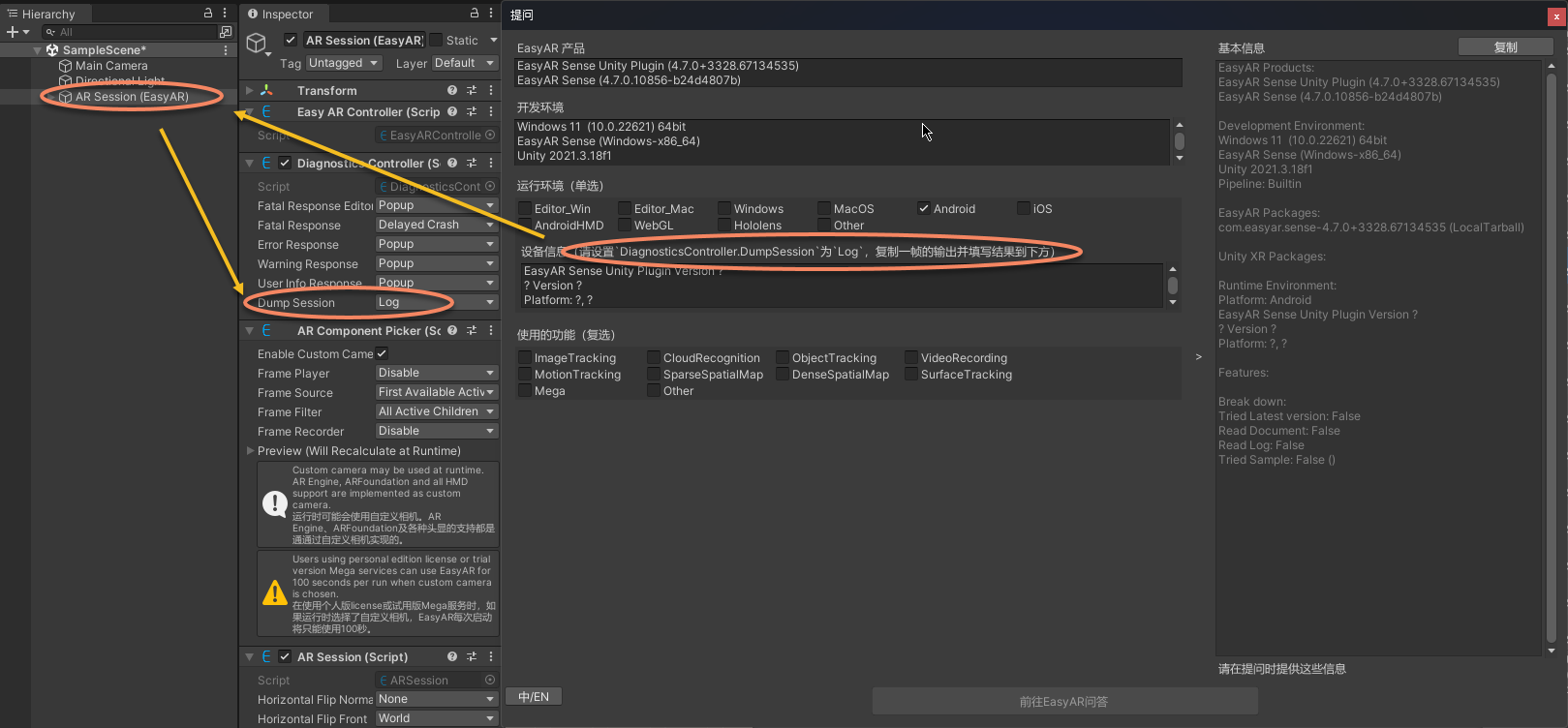
- Selezionare tutte le funzioni EasyAR usate dall'applicazione; è supportata la selezione multipla.
- Confermare di aver completato e spuntato i quattro controlli nella pagina. Quando si pone una domanda, si consiglia di descrivere come riprodurre il problema nel Sample.
- Fare clic sulla funzione copia in alto a destra per completare la raccolta delle informazioni di sviluppo Unity.
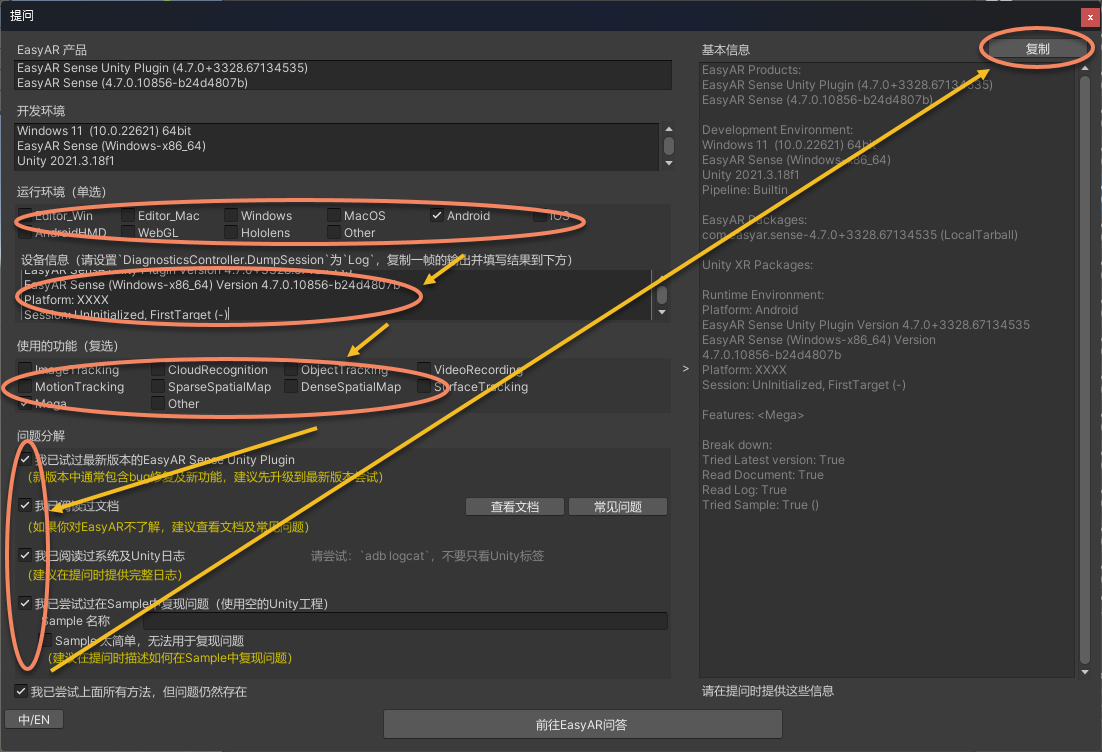
Suggerimento per il processo di invio della segnalazione
- Preparare materiali: raccogliere EIF, log, screenshot/screen recording, informazioni di servizio, informazioni di sviluppo ecc. secondo la checklist sopra.
- Scrivere la segnalazione: descrivere chiaramente il problema e allegare tutti i materiali.
- Inviare: inviare la segnalazione tramite il canale scelto.
- Follow-up: dopo aver ricevuto la segnalazione, vi contatteremo tramite contatto commerciale o email. Restate in ascolto.
Grazie per il vostro tempo e il supporto ai prodotti EasyAR Mega. Ogni vostro feedback ci aiuta a costruire un futuro migliore per lo spatial computing.