Configurare Universal Render Pipeline (URP)
Questo documento descrive come configurare un progetto Universal Render Pipeline (URP) quando si integrano le funzioni EasyAR.
Prima di iniziare
- Comprendere come usare URP in Unity.
- Fare riferimento a abilitare EasyAR in Unity per importare EasyAR Unity Plugin.
Creare asset Universal Render Pipeline
Nota
Se il progetto Unity è stato creato con il template di progetto URP, oppure nel progetto esistono già UniversalRenderPipelineAsset e Universal Renderer, è possibile passare direttamente a confermare che il progetto è passato alla render pipeline URP.
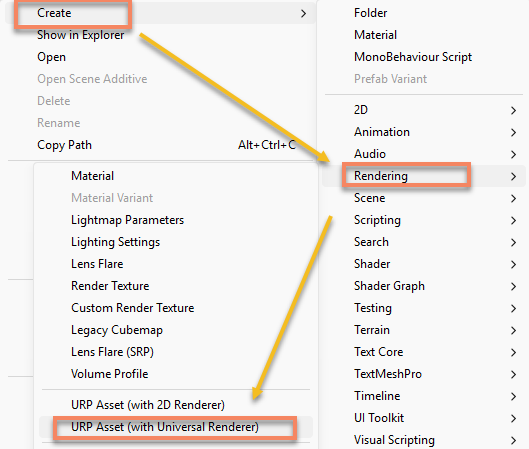
Nella finestra Project, usare il menu contestuale Create > Rendering > URP Asset(with Universal Renderer) per creare gli asset necessari:
Trovare l'asset Universal Render Pipeline usato dalla piattaforma target
Fare clic sul menu Edit > Project Settings > Graphics.
Lo slot Default Render Pipeline in alto dovrebbe avere già assegnato un
Universal Render Pipeline Asset.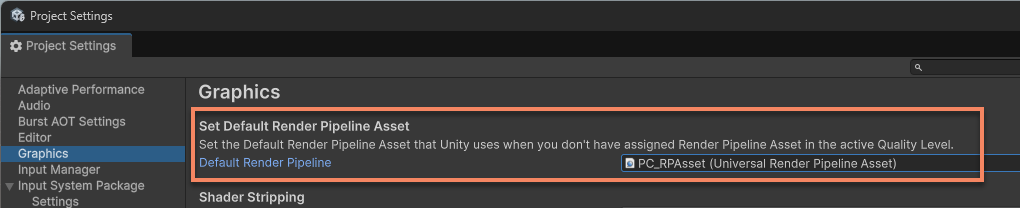
Consiglio
Nelle versioni precedenti di Unity, questa opzione si chiama Scriptable Render Pipeline Settings.
Fare clic sul menu Project Settings > Quality.
Selezionare il livello di qualità della piattaforma target. Il Render Pipeline Asset in basso è l'asset Universal Render Pipeline usato dalla piattaforma target. Se è vuoto, l'asset Universal Render Pipeline usato dalla piattaforma target è quello configurato nella finestra Graphics.
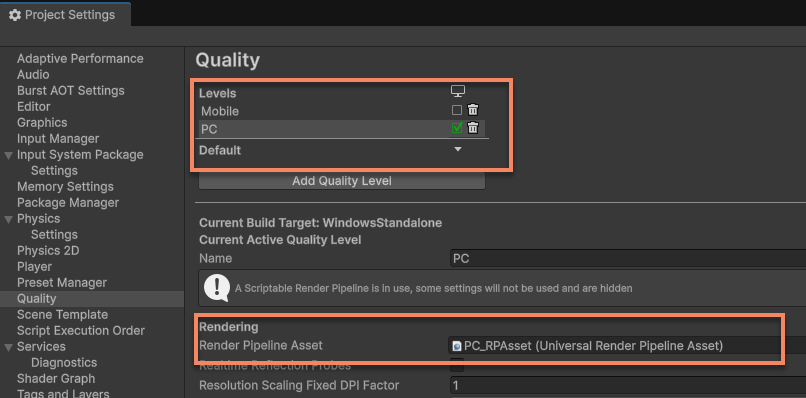
Consiglio
Se le impostazioni in Quality non sono coerenti con Graphics, il sistema userà in via prioritaria l'Asset in Quality.
Configurare asset Universal Render Pipeline
Importante
Gli asset Universal Render Pipeline usati in Unity Editor e su dispositivi come Android/iOS sono spesso diversi. L'uso nell'Editor e sui device deve essere configurato separatamente.
Selezionare il
Universal Render Pipeline Assetusato dalla piattaforma target, quindi selezionare ilUniversal Renderer Datache utilizza.
Consiglio
Se nel progetto sono configurati più Renderer, assicurarsi di scegliere quello attualmente usato dalla AR camera. È possibile confermare l'indice corrente nel componente Camera della camera della scena > Rendering > opzione Renderer.
Nella parte inferiore del pannello Inspector di
Universal Renderer Data, fare clic su Add Renderer Feature e aggiungere EasyARCameraImageRendererFeature.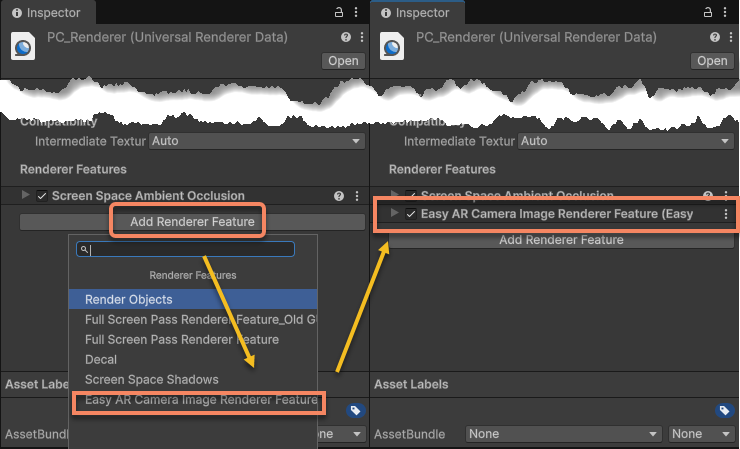
Note sull'uso dei sample EasyAR
Le scene sample incluse in EasyAR Unity Plugin usano per impostazione predefinita materiali e shader della render pipeline Built-in. Unity convertirà automaticamente questi materiali e shader in versioni compatibili con URP, ma una piccola parte delle risorse potrebbe essere renderizzata in modo anomalo e richiedere conversione manuale facendo riferimento a Convert assets using the Render Pipeline Converter.
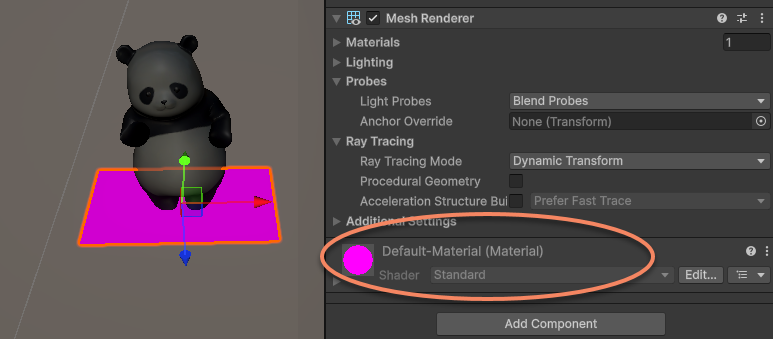
Fare clic sul menu Window > Rendering > Render Pipeline Converter, selezionare Built-in to URP per aprire la finestra di conversione. Selezionare Material Upgrade e Readonly Material Converter > fare clic su Convert Assets in basso.
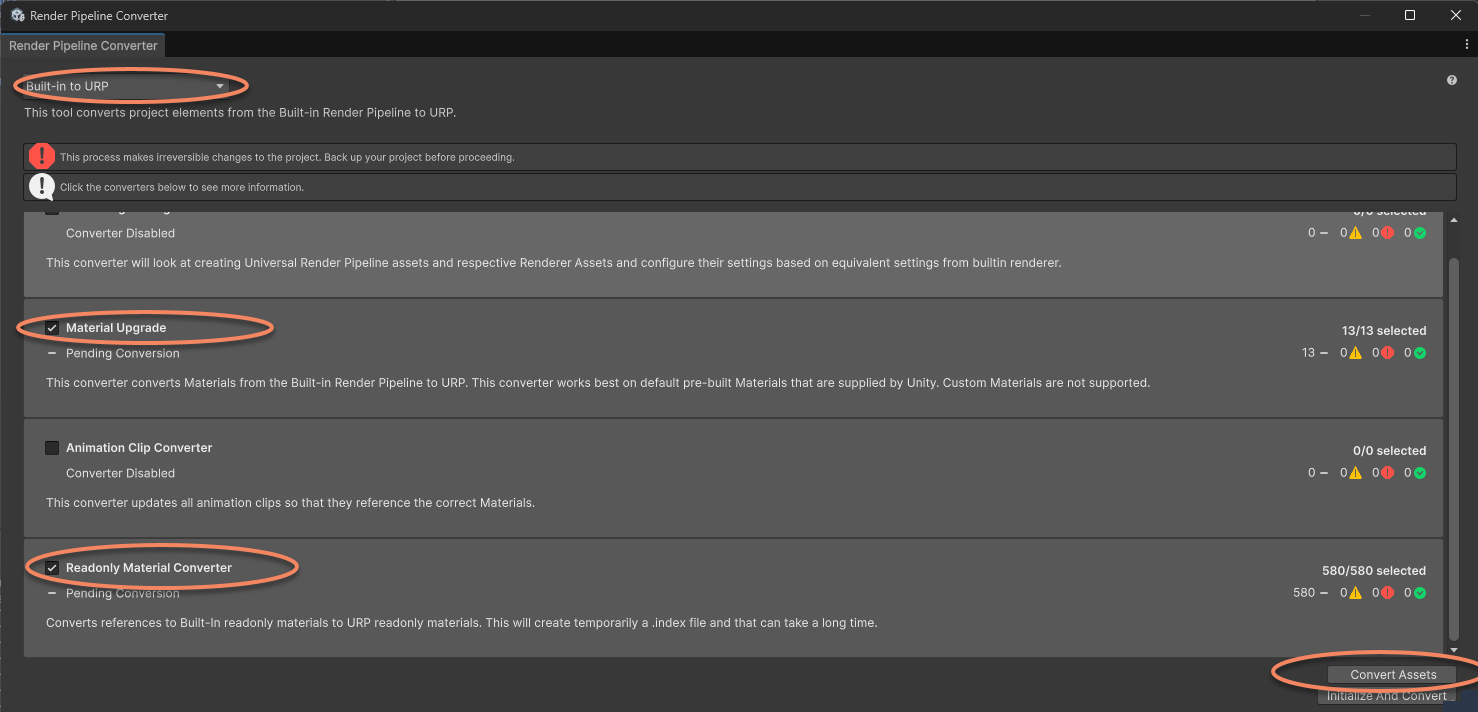
Al termine della conversione, la visualizzazione dei materiali del sample tornerà normale.
Problemi comuni
Se la configurazione non è corretta, a runtime non ci sarà immagine della camera, spesso visualizzata come schermo nero; tuttavia, quando un target viene tracciato, il contenuto aggiunto sotto il tracking target verrà visualizzato normalmente.
Nella versione 4000 e successive, la session entrerà nello stato Broken. In quel momento, nello schermo o nel log verrà mostrato BrokenReason come URP RenderPipeLineAsset not properly setup:

Per risolvere il problema, configurare correttamente Universal Render Pipeline Asset come descritto in questo articolo.