Abilitare lo strumento editor Mega Go
Questo articolo descrive come abilitare lo strumento editor Mega Go nell'editor Unity, così da posizionare nell'editor contenuti 3D allineati con la scena reale.
Prima di iniziare
- Controllare La mia funzione di localization può essere usata? per confermare che sia stata scaricata la mappa corretta.
- Aggiungere un tracking target Mega nella scena.
Nota
I contenuti e gli strumenti seguenti si applicano solo al processo di sviluppo di applicazioni Unity con EasyAR Mega Go. È richiesta la versione plugin >= 4003.1.
Mega Go non supporta lo sviluppo di mini program.
Questo articolo richiede che i seguenti pacchetti Unity siano già stati importati nel progetto:
com.easyar.sensecom.easyar.mega
Creare lo strumento editor
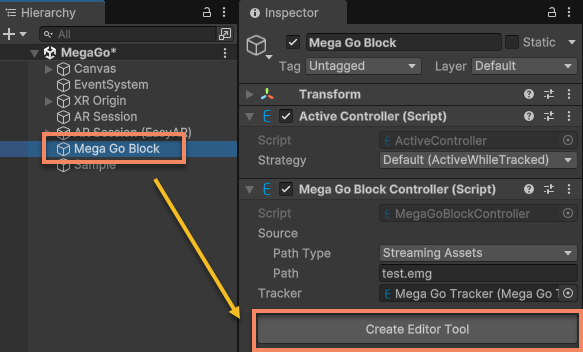
Selezionare il tracking target nell'editor e fare clic sul pulsante Create Editor Tool.
Consiglio
Se l'applicazione deve creare il tracking target tramite script invece che nell'editor, dopo aver completato il posizionamento nell'editor è possibile registrare il tracking target e/o i suoi oggetti figli. A runtime, configurare il tracking target tramite script e montare gli oggetti figli sotto il tracking target.
Caricare file
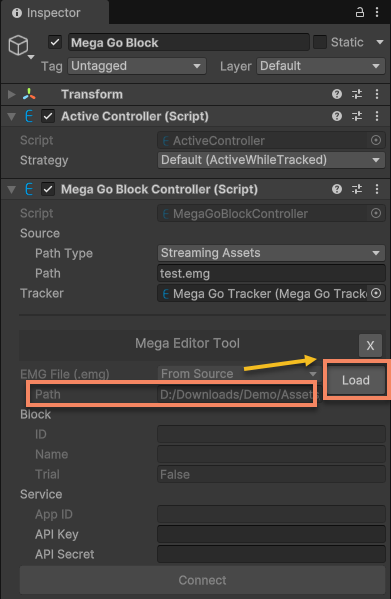
In base al PathType del target Source, è possibile caricare un file emg dalla directory StreamingAssets o da una directory personalizzata. Il percorso del file che verrà caricato è mostrato nello strumento editor.

Fare clic sul pulsante Load. Questo carica il file emg secondo la configurazione attuale.
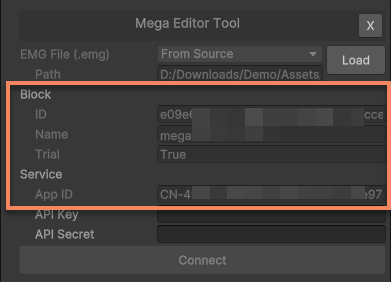
Dopo il caricamento riuscito, alcune informazioni del Block vengono visualizzate nello strumento editor. Anche l'APP ID del servizio a cui appartiene il Block viene visualizzato nello strumento editor.
Collegare il servizio
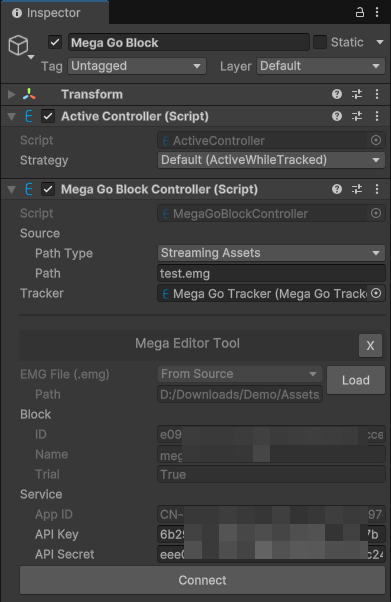
Inserire API Key e API Secret che possono collegarsi a questo servizio, controllare le informazioni del servizio e collegare il servizio.
Consiglio
API Key e API Secret possono essere ottenuti da EasyAR Developer Center.
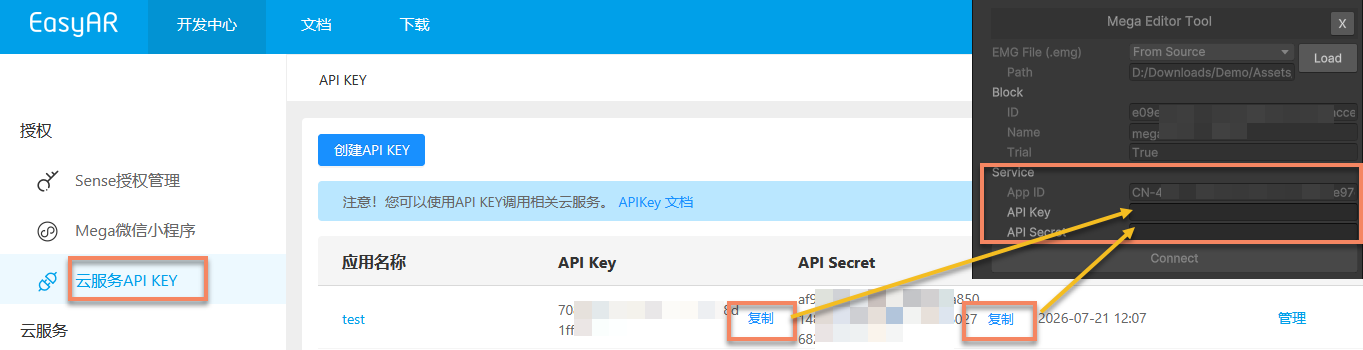
Assicurarsi che l'API Key usata abbia il permesso di accedere al servizio Mega Go.
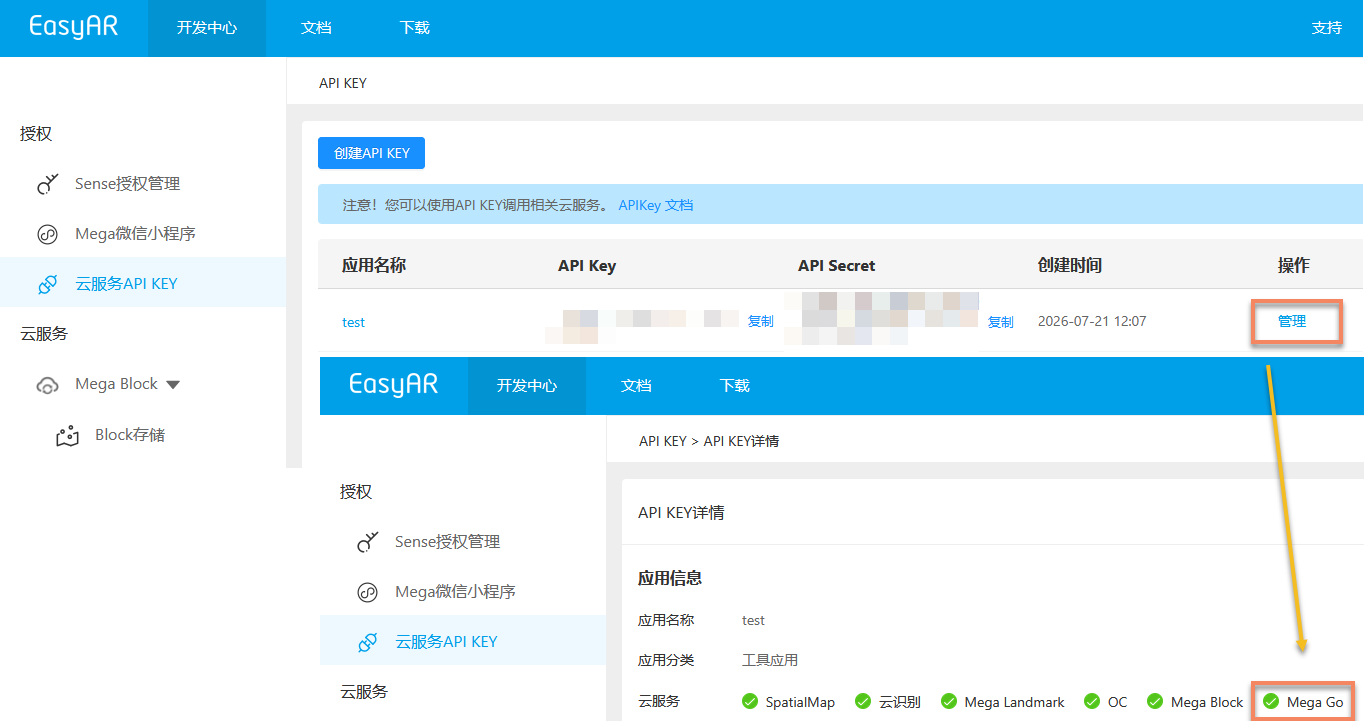
Quando il permesso non è sufficiente, verrà mostrato un messaggio di errore di verifica della connessione al servizio non riuscita.

Dopo la connessione normale al servizio, è possibile vedere l'ora di aggiornamento dei dati e l'interfaccia di controllo dei dati dell'editor block.
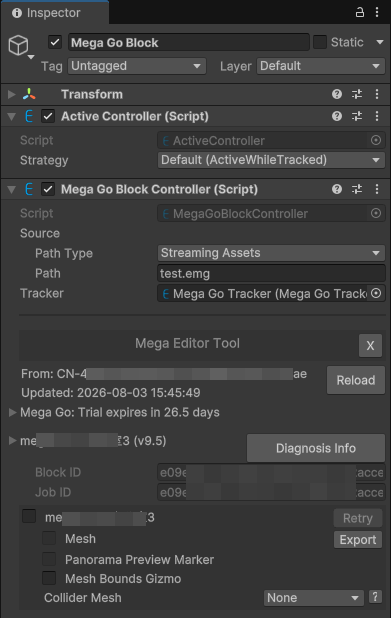
Consiglio
Se i dati sono scaduti, verrà mostrato un messaggio di errore di scadenza dei dati.

Consiglio
Se i dati sono stati aggiornati dalla versione di prova ma si usa ancora il file .emg di prova, verrà mostrato un messaggio di errore di dati di prova non validi.

Gestire i dati dello strumento nella scena
I dati dello strumento editor sono memorizzati sotto il nodo EasyAR.Mega.EditorTool. Eliminare questo nodo equivale a eliminare i dati dello strumento editor.

Attenzione
Non modificare direttamente il contenuto del nodo EasyAR.Mega.EditorTool, soprattutto il suo Transform; altrimenti lo strumento editor potrebbe non funzionare correttamente o la posizione di visualizzazione del contenuto durante il tracking potrebbe essere errata.
Importante
Lo strumento editor Mega Go può ottenere dati dal server solo entro il periodo di validità. Dopo la scadenza, lo strumento editor non potrà più ottenere dal servizio dati come mesh. I dati conservati nella cache del computer possono continuare a essere usati fino alla modifica del file EMG. La cache è valida solo per il progetto corrente.
Sostituire il file EMG
I dati block mostrati dallo strumento editor non vengono aggiornati automaticamente quando il file EMG cambia. Dopo l'aggiornamento del file EMG, fare clic sul pulsante X per eliminare lo strumento editor, quindi fare clic sul pulsante Load per ricaricare il file EMG.
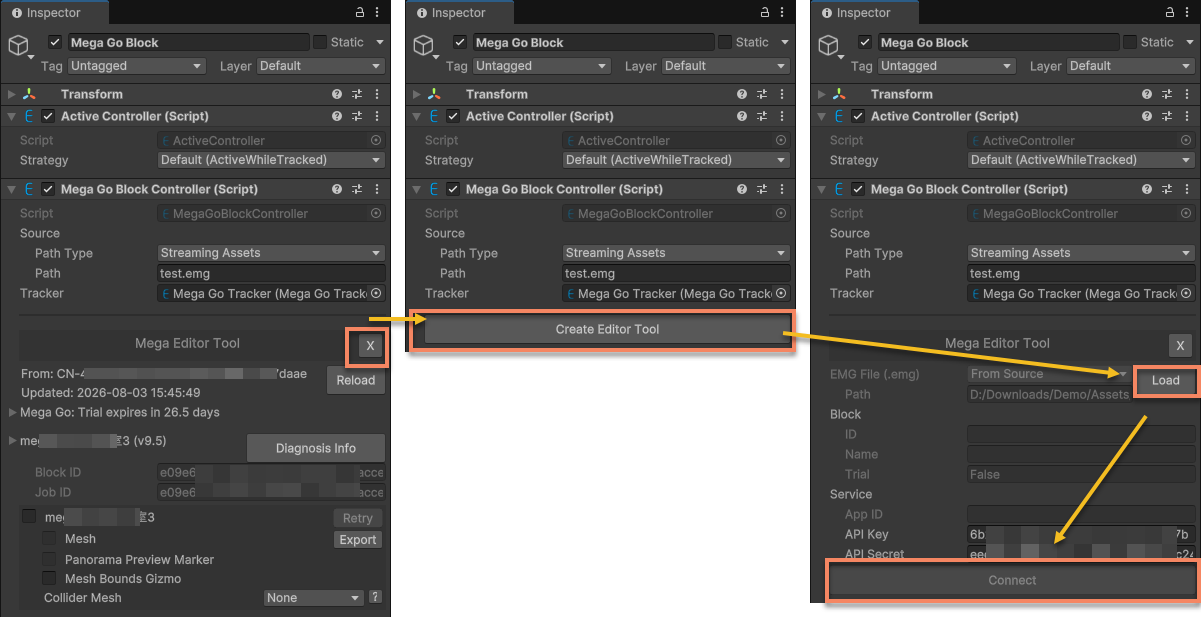
Consiglio
Se il file EMG viene caricato dal percorso configurato in Source, lo strumento editor si reimposta automaticamente dopo la modifica della configurazione Source e torna allo stato precedente al caricamento del file.
Attenzione
Se il file EMG caricato a runtime dal componente è diverso dal file usato dallo strumento editor, l'ambiente reale potrebbe non corrispondere a quanto visualizzato nello strumento editor, influenzando la precisione del posizionamento dei contenuti e la correttezza della visualizzazione a runtime.